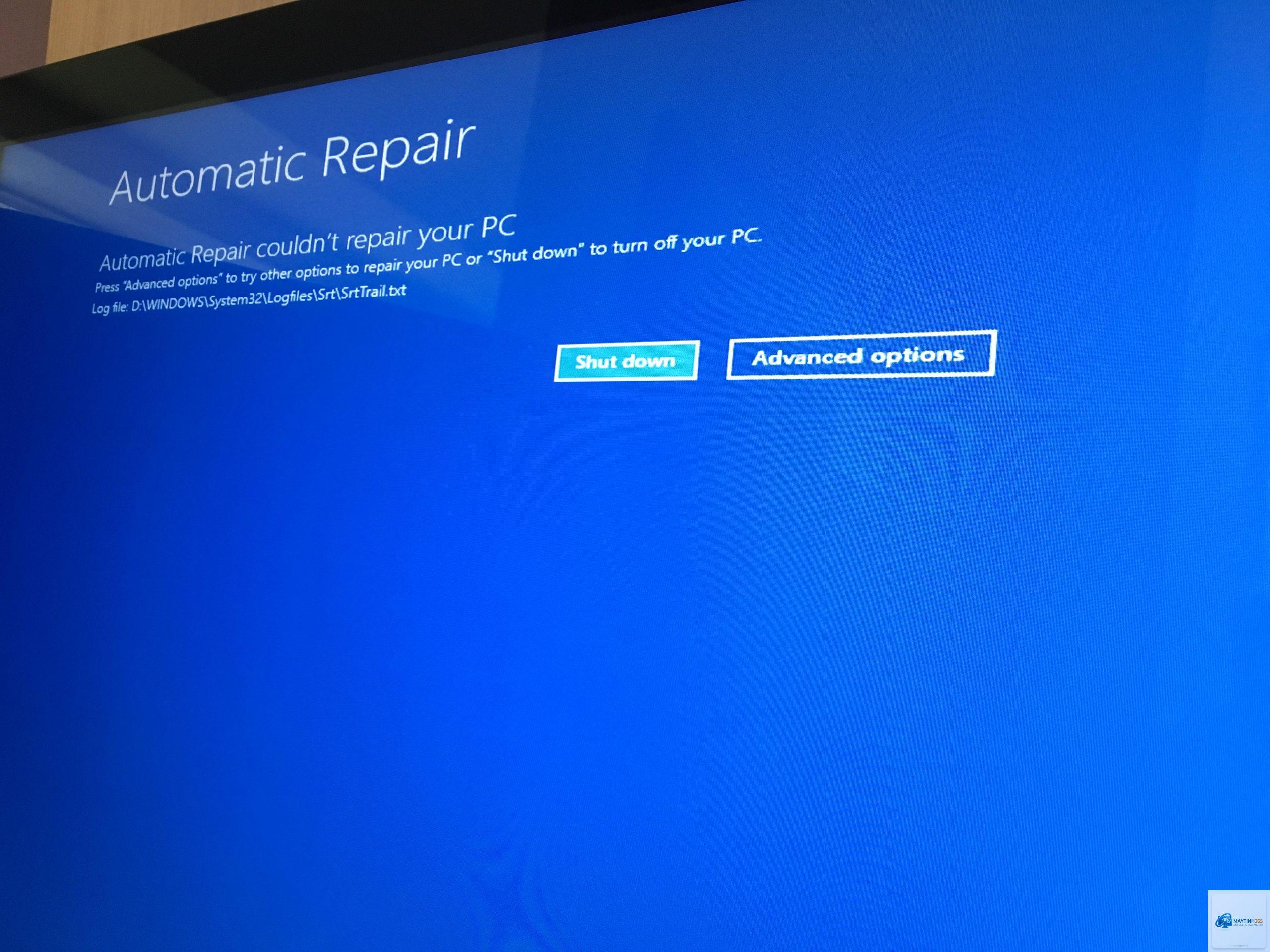
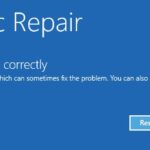
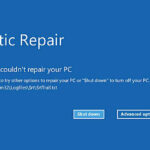
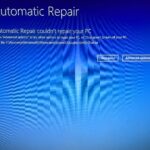
Lỗi automatic repair loop sau update là một trong những sự cố khiến người dùng Windows đau đầu nhất sau mỗi đợt cập nhật hệ thống. Thay vì khởi động vào màn hình chính, máy tính liên tục hiển thị thông báo “Automatic Repair” và quay vòng vô tận, không thể vào Windows. Vấn đề này thường xuất hiện sau các bản cập nhật chất lượng, cập nhật tính năng hoặc cập nhật driver không tương thích. Hiểu rõ bản chất lỗi và cách xử lý chuyên sâu sẽ giúp bạn chủ động khôi phục hệ thống mà không phải mang máy ra tiệm hay cài lại Windows.
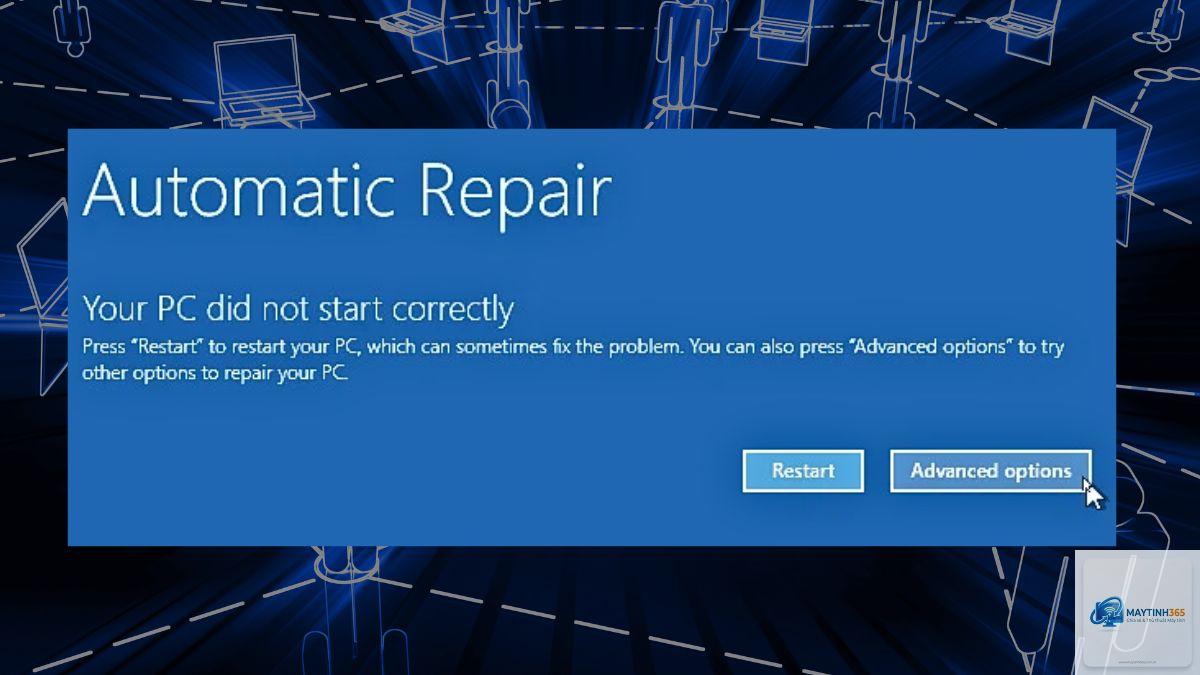
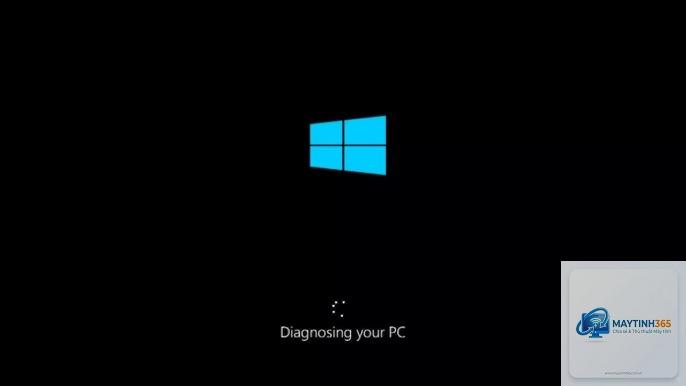
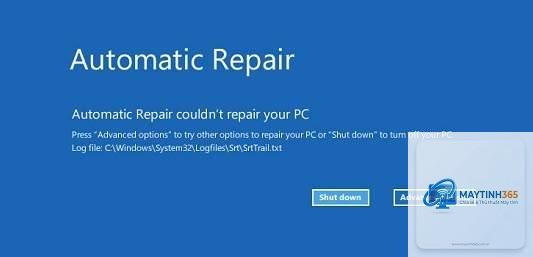
Đây là tình trạng Windows Boot Manager phát hiện lỗi nghiêm trọng trong quá trình khởi động, kích hoạt công cụ Automatic Repair (Sửa chữa tự động). Công cụ này cố gắng chẩn đoán và sửa lỗi nhưng không thành công, dẫn đến việc khởi động lại và quay lại màn hình Automatic Repair – tạo thành vòng lặp vô tận. Người dùng thường thấy logo Windows, sau đó màn hình đen kèm dòng chữ “Preparing Automatic Repair” hoặc “Diagnosing your PC”, rồi quay lại menu tùy chọn nâng cao, khởi động lại và lặp lại.
Lỗi này đặc biệt phổ biến trên Windows 10 và Windows 11 sau các bản cập nhật lớn như phiên bản 22H2, 23H2 hoặc các bản vá bảo mật định kỳ. Theo thống kê từ các diễn đàn kỹ thuật, khoảng 12% sự cố khởi động Windows liên quan đến vòng lặp sửa chữa tự động sau update. Nguyên nhân chủ yếu đến từ file hệ thống bị hỏng, driver mới xung đột hoặc Master Boot Record (MBR)/GUID Partition Table (GPT) bị lỗi.
Nguyên nhân chính gây ra Automatic Repair Loop sau Update
Có nhiều yếu tố dẫn đến tình trạng này, nhưng phổ biến nhất là các nhóm sau:
File hệ thống bị hỏng trong quá trình cập nhật: Việc tắt máy đột ngột, mất điện, hoặc lỗi ổ cứng khi đang cài update khiến các file quan trọng như ntoskrnl.exe, winload.efi bị hỏng.
Driver thiết bị không tương thích: Driver card đồ họa, chipset hoặc driver ổ cứng mới được cài qua Windows Update có thể xung đột với kernel, khiến hệ thống không thể khởi động.
Lỗi BCD (Boot Configuration Data): Cấu hình khởi động bị sai lệch do bản cập nhật thay đổi đường dẫn bootloader.
Phân vùng hệ thống bị đầy hoặc lỗi: Ổ đĩa chứa Windows không đủ dung lượng trống để xử lý update, hoặc bad sector xuất hiện.
Phần mềm diệt virus can thiệp: Một số chương trình bảo mật có thể chặn thay đổi file hệ thống trong quá trình update, dẫn đến lỗi.
Update bị lỗi do bản vá xung đột: Microsoft thỉnh thoảng phát hành bản vá có vấn đề, như trường hợp KB5021233 gây vòng lặp sửa chữa trên Windows 10 vào tháng 1/2023.
Dấu hiệu nhận biết Automatic Repair Loop sau Update
Không phải mọi lỗi khởi động đều là automatic repair loop. Bạn cần phân biệt qua các triệu chứng cụ thể:
Triệu chứng
Mô tả
Màn hình “Preparing Automatic Repair” xuất hiện mỗi lần bật máy
Hệ thống cố gắng sửa lỗi nhưng không có tiến triển
Vòng lặp kéo dài hơn 3 lần mà không vào được Windows
Khả năng cao là lỗi vòng lặp thực sự
Có thể vào Safe Mode? Thông thường không
Safe Mode cũng bị chặn do lỗi driver cốt lõi
Xuất hiện ngay sau khi cài gói update Windows
Chứng tỏ nguyên nhân liên quan đến bản vá mới
Hướng dẫn chi tiết các cách khắc phục Automatic Repair Loop sau Update
Khi đối mặt với lỗi này, bạn không cần hoảng loạn.
1. Truy cập Advanced Startup Options
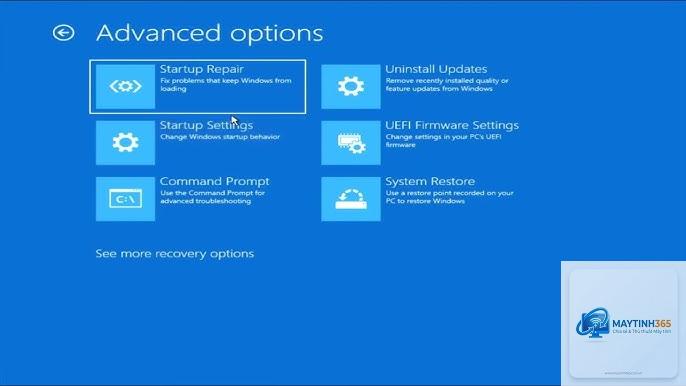
Để bắt đầu sửa chữa, bạn cần vào menu Tùy chọn khởi động nâng cao. Khi máy tính đang ở màn hình Automatic Repair, nhấn nút Shutdown (biểu tượng nguồn) ở góc dưới bên phải, giữ phím Shift và chọn Restart. Hoặc nếu vòng lặp không cho phép, bạn ép tắt máy 3 lần liên tiếp bằng nút nguồn để kích hoạt Automatic Repair, sau đó chọn Advanced options.
2. Sử dụng System Restore
Đây là phương pháp nhanh nhất nếu
Thông thường bạn không thể vào Safe Mode trực tiếp từ vòng lặp. Hãy vào Advanced Options (ép tắt máy 3 lần), chọn Troubleshoot > Advanced options > Startup Settings > Restart, sau đó nhấn phím 4 để vào Safe Mode. Nếu bị lỗi driver cốt lõi, Safe Mode cũng không khởi động được.
Có mất dữ liệu khi dùng System Restore để sửa automatic repair loop không?
Không. System Restore chỉ hoàn nguyên các file hệ thống, registry và các ứng dụng đã cài, nhưng giữ nguyên dữ liệu cá nhân trong thư mục Documents, Pictures, v.v. Tuy nhiên, các ứng dụng cài sau điểm khôi phục sẽ bị gỡ.
Tôi có thể dùng USB boot để khắc phục automatic repair loop sau update không?
Có. Nếu không có WinRE,
Không hoàn toàn. Mặc dù ổ cứng lỗi có thể gây ra vòng lặp, nhưng nguyên nhân chủ yếu vẫn từ bản cập nhật. Hãy kiểm tra bằng CrystalDiskInfo hoặc chkdsk sau khi vào lại Windows để xác định tình trạng ổ cứng.
Kết luận
Automatic repair loop sau update là một sự cố khó chịu nhưng hoàn toàn có thể khắc phục nếu hiểu rõ bản chất và áp dụng đúng phương pháp. Từ System Restore, gỡ bản cập nhật, sửa BCD cho đến Reset PC, mỗi giải pháp đều có ưu nhược điểm riêng. Hãy bắt đầu từ những cách ít xâm lấn nhất và luôn sao lưu dữ liệu trước khi can thiệp sâu. Với hướng dẫn chi tiết trên, bạn hoàn toàn tự tin xử lý lỗi vòng lặp này mà không cần mang máy ra trung tâm bảo hành. Để tránh tái diễn, hãy chủ động tạo điểm khôi phục định kỳ và theo dõi các bản cập nhật chất lượng từ cộng đồng người dùng Windows.