Ổ cứng là nơi lưu trữ toàn bộ dữ liệu quan trọng của máy tính, từ hệ điều hành, phần mềm đến tài liệu cá nhân. Tuy nhiên, sau một thời gian sử dụng, hiệu suất ổ cứng thường suy giảm đáng kể do cấu trúc dữ liệu bị phân mảnh, file rác tích tụ và cách tổ chức không hợp lý. Việc hiểu rõ cách tối ưu cấu trúc ổ cứng không chỉ giúp máy tính hoạt động mượt mà hơn mà còn kéo dài tuổi thọ cho thiết bị lưu trữ. Bài viết này sẽ hướng dẫn chi tiết từng bước để
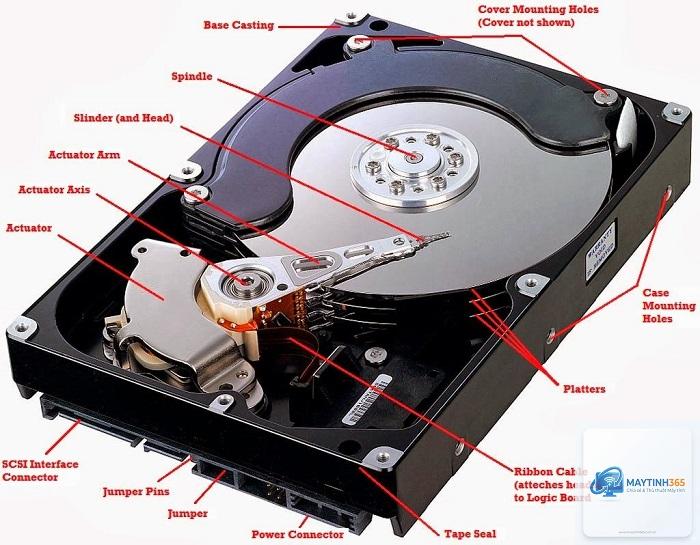
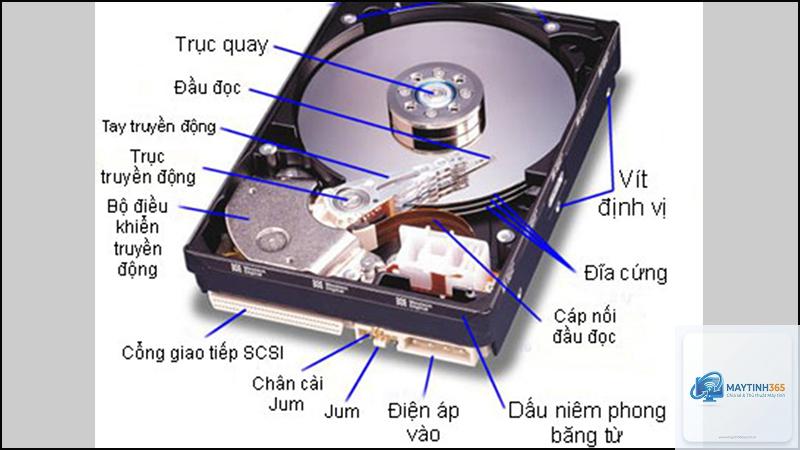
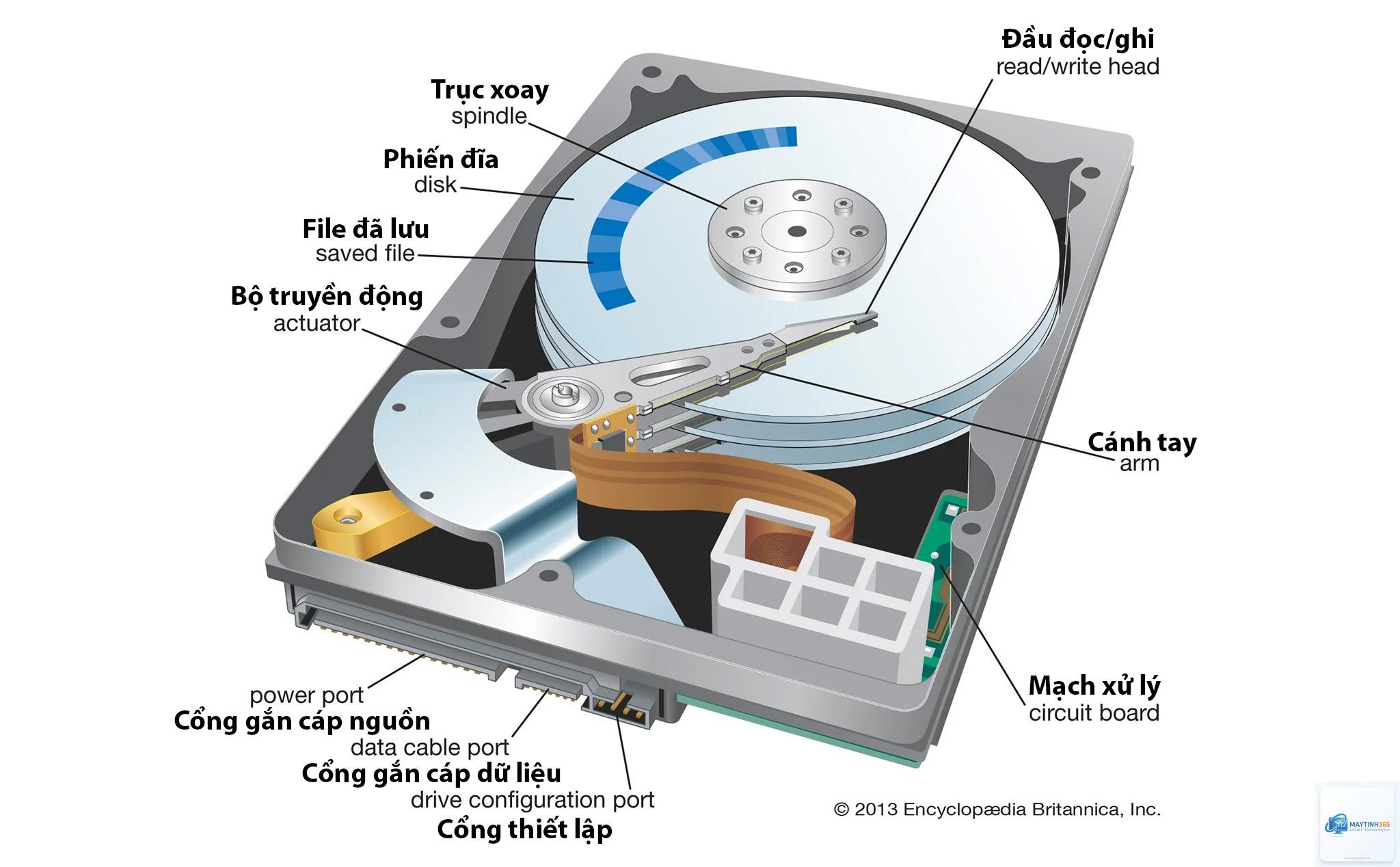
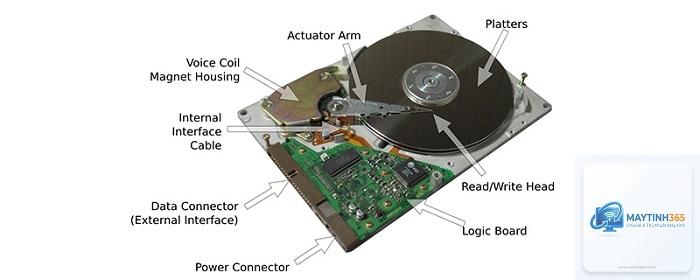
Cấu trúc ổ cứng đề cập đến cách dữ liệu được tổ chức và sắp xếp trên các sector, track và cluster của ổ đĩa. Đối với ổ HDD truyền thống, dữ liệu được ghi lên đĩa từ quay với tốc độ cao, trong khi ổ SSD sử dụng chip nhớ NAND Flash để lưu trữ. Khi bạn sao chép, xóa và di chuyển file liên tục, cấu trúc này dần trở nên hỗn loạn, dẫn đến thời gian truy xuất dữ liệu lâu hơn.
Quá trình tối ưu cấu trúc ổ cứng giúp sắp xếp lại dữ liệu một cách có hệ thống, giảm thiểu khoảng trống phân mảnh và loại bỏ các file không cần thiết. Điều này đặc biệt quan trọng với ổ HDD vì đầu đọc phải di chuyển vật lý để truy cập dữ liệu, khác với ổ SSD có tốc độ truy xuất ngẫu nhiên nhanh hơn nhưng vẫn bị ảnh hưởng bởi việc ghi chồng lên các block đã sử dụng.
Windows cung cấp sẵn các công cụ như Disk Defragmenter (chống phân mảnh) và Disk Cleanup (dọn dẹp ổ đĩa). Đây là phương pháp cơ bản nhất mà bất kỳ người dùng nào cũng có thể thực hiện. Công cụ chống phân mảnh sẽ sắp xếp lại các mảnh dữ liệu rời rạc thành các khối liên tục, giúp giảm thời gian đọc ghi.
Đối với ổ SSD, Windows tự động nhận diện và sử dụng tính năng TRIM thay vì chống phân mảnh truyền thống. TRIM giúp thông báo cho ổ SSD biết các block dữ liệu nào không còn được sử dụng, từ đó tối ưu hóa quá trình ghi dữ liệu mới và kéo dài tuổi thọ ổ đĩa.
Tối ưu bằng phần mềm chuyên dụng
Các phần mềm như Defraggler, Auslogics Disk Defrag hay Smart Defrag cung cấp nhiều tùy chọn nâng cao hơn so với công cụ mặc định. Chúng cho phép bạn phân tích chi tiết mức độ phân mảnh, lên lịch tự động tối ưu và thậm chí tối ưu hóa file hệ thống đang được Windows khóa.
Một số phần mềm còn hỗ trợ tối ưu hóa cho cả ổ HDD và SSD với các thuật toán riêng biệt. Ví dụ, Defraggler có chế độ “Quick Defrag” cho phép chống phân mảnh nhanh các file nhỏ, trong khi “Full Defrag” xử lý toàn bộ ổ đĩa một cách triệt để.
Hướng dẫn chi tiết cách tối ưu cấu trúc ổ cứng
Bước 1: Dọn dẹp file rác và tạm thời
Trước khi thực hiện bất kỳ thao tác tối ưu nào, bạn cần loại bỏ các file không cần thiết. Sử dụng công cụ Disk Cleanup bằng cách nhấn Windows + R, gõ “cleanmgr” và chọn ổ đĩa cần dọn. Công cụ này sẽ tính toán dung lượng có thể giải phóng từ các file tạm thời, recycle bin, thumbnail cache và nhiều loại file khác.
Bạn cũng nên xóa các file trong thư mục Temp bằng cách gõ “%temp%” trong Run và xóa toàn bộ nội dung. Các file này thường chiếm vài GB dung lượng và làm chậm quá trình truy xuất ổ cứng. Sau khi dọn dẹp, hãy kiểm tra lại dung lượng trống để đảm bảo ổ đĩa có ít nhất 15-20% không gian trống cho hoạt động tối ưu.
Bước 2: Phân tích mức độ phân mảnh
Mở công cụ Defragment and Optimize Drives bằng cách tìm kiếm trong Start Menu. Chọn ổ đĩa bạn muốn kiểm tra và nhấn “Analyze”. Quá trình phân tích sẽ hiển thị tỷ lệ phần trăm phân mảnh hiện tại. Nếu tỷ lệ này trên 10%, bạn nên tiến hành chống phân mảnh ngay lập tức.
Đối với ổ SSD, Windows sẽ hiển thị trạng thái “Optimization not needed” nếu ổ đã được tối ưu. Tuy nhiên, bạn vẫn có thể kiểm tra bằng cách nhấn “Optimize” để kích hoạt lệnh TRIM thủ công. Lưu ý rằng việc chống phân mảnh truyền thống trên SSD có thể làm giảm tuổi thọ ổ đĩa do số lần ghi hạn chế.
Bước 3: Chống phân mảnh ổ cứng HDD
Nếu ổ đĩa của bạn là HDD, nhấn “Optimize” để bắt đầu quá trình chống phân mảnh. Thời gian hoàn thành phụ thuộc vào dung lượng ổ đĩa và mức độ phân mảnh, thường từ 30 phút đến vài giờ. Bạn nên thực hiện thao tác này khi không sử dụng máy tính để tránh gián đoạn.
Đối với các ổ cứng dung lượng lớn trên 1TB,
Không nên tắt hoàn toàn, nhưng bạn cần cấu hình đúng. Windows tự động lên lịch chống phân mảnh hàng tuần cho HDD và chỉ kích hoạt TRIM cho SSD. Nếu bạn thường xuyên tắt máy, hãy kiểm tra lại lịch trình trong công cụ Optimize Drives để đảm bảo tác vụ được thực hiện đúng lúc.
Quá trình tối ưu hóa tiêu chuẩn không làm mất dữ liệu. Tuy nhiên, nếu bạn sử dụng các phần mềm không chính thống hoặc thực hiện thao tác sai, rủi ro mất dữ liệu vẫn có thể xảy ra. Luôn sao lưu dữ liệu quan trọng trước khi thực hiện bất kỳ thay đổi nào liên quan đến ổ cứng.
Bao lâu nên thực hiện tối ưu cấu trúc ổ cứng một lần?
Đối với HDD sử dụng hàng ngày, tối ưu mỗi tháng một lần là đủ. Nếu bạn thường xuyên sao chép và xóa file lớn, có thể tăng lên hai tuần một lần. Với SSD, chỉ cần tối ưu khi thấy hiệu suất giảm hoặc để Windows tự động quản lý thông qua TRIM.
Cách tối ưu cấu trúc ổ cứng có giống nhau trên Windows và Mac không?
Không hoàn toàn giống nhau. Windows sử dụng hệ thống file NTFS với công cụ chống phân mảnh riêng, trong khi Mac dùng APFS hoặc HFS+ với tính năng tối ưu hóa tự động. Trên macOS, bạn không cần chống phân mảnh thủ công vì hệ điều hành đã tự động quản lý. Tuy nhiên, bạn vẫn nên dọn dẹp file rác và kiểm tra tình trạng ổ cứng định kỳ.
Kết luận
Cách tối ưu cấu trúc ổ cứng không phải là một thao tác phức tạp nhưng đòi hỏi sự hiểu biết đúng đắn về loại ổ đĩa bạn đang sử dụng. Việc áp dụng đúng phương pháp cho từng loại ổ cứng sẽ mang lại hiệu quả tối đa, giúp máy tính hoạt động nhanh hơn và kéo dài tuổi thọ thiết bị lưu trữ. Hãy bắt đầu bằng việc dọn dẹp file rác, kiểm tra mức độ phân mảnh và lựa chọn công cụ phù hợp. Với lịch trình bảo trì hợp lý, ổ cứng của bạn sẽ luôn ở trạng thái hoạt động tốt nhất, đáp ứng mọi nhu cầu công việc và giải trí hàng ngày.