Khay hệ thống (System Tray) là khu vực nằm ở góc dưới bên phải màn hình Windows, cạnh đồng hồ. Đây là nơi hiển thị các biểu tượng ứng dụng chạy nền như âm lượng, mạng, pin, bảo mật và nhiều phần mềm khác. Việc nắm được cách tùy chỉnh khay hệ thống giúp bạn kiểm soát giao diện làm việc, ẩn bớt biểu tượng không cần thiết và tối ưu hiệu suất máy tính.
Khi cài đặt quá nhiều phần mềm, khay hệ thống dễ bị quá tải với hàng chục biểu tượng nhỏ. Điều này không chỉ gây rối mắt mà còn làm chậm quá trình khởi động Windows. Tùy chỉnh khay hệ thống đúng cách giúp bạn chỉ giữ lại những biểu tượng thực sự quan trọng, tạo không gian làm việc sạch sẽ và chuyên nghiệp hơn.
Hướng dẫn cách tùy chỉnh khay hệ thống trên Windows 10 và Windows 11
Truy cập cài đặt khay hệ thống
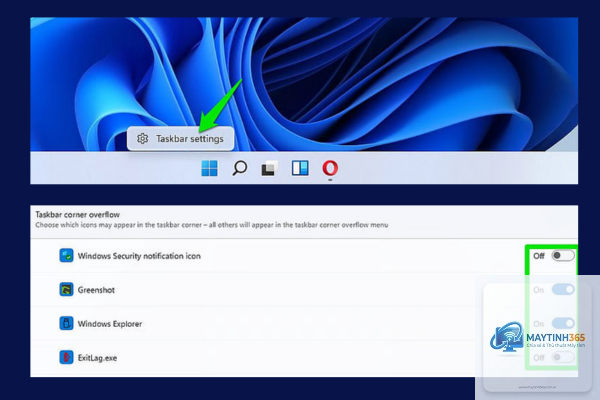
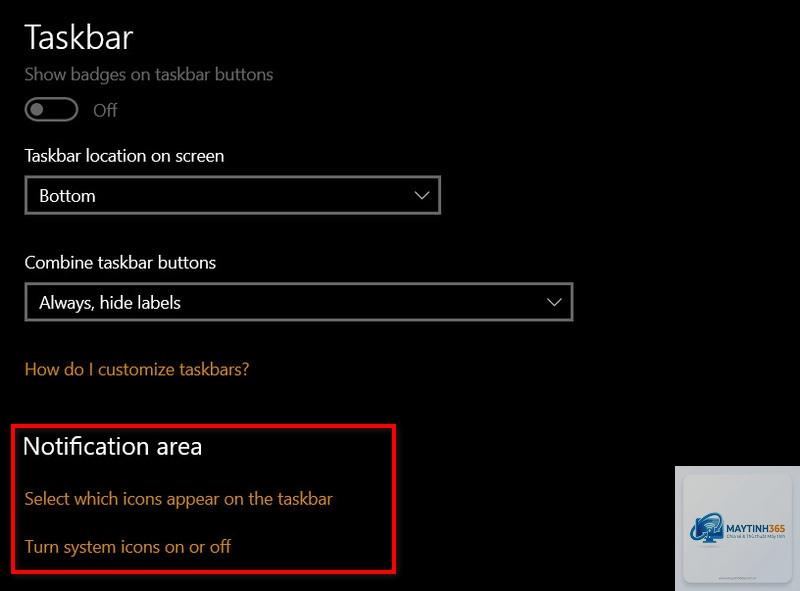
Trên Windows 10, bạn nhấp chuột phải vào thanh tác vụ và chọn Taskbar Settings. Kéo xuống mục Notification Area để bắt đầu tùy chỉnh. Trên Windows 11, vào Settings > Personalization > Taskbar, sau đó tìm đến mục Taskbar corner overflow để quản lý các biểu tượng.
Cả hai hệ điều hành đều cung cấp hai tùy chọn chính: chọn biểu tượng nào xuất hiện trên thanh tác vụ và chọn biểu tượng nào xuất hiện trong khay hệ thống mở rộng (khi nhấp vào mũi tên lên).
Ẩn hoặc hiện biểu tượng cụ thể
Trong phần cài đặt, bạn sẽ thấy danh sách tất cả ứng dụng từng hiển thị trong khay hệ thống. Mỗi ứng dụng có một công tắc bật/tắt riêng. Tắt công tắc để ẩn biểu tượng đó khỏi khay chính, nhưng nó vẫn hoạt động ngầm. Bật công tắc để biểu tượng luôn hiển thị.
Ví dụ: Nếu bạn không muốn thấy biểu tượng OneDrive mỗi ngày, chỉ cần tắt nó trong danh sách. Dữ liệu vẫn được đồng bộ bình thường, chỉ có biểu tượng là biến mất.
Tùy chỉnh khay hệ thống với biểu tượng hệ thống
Windows cho phép bạn bật/tắt các biểu tượng hệ thống quan trọng như đồng hồ, âm lượng, mạng, nguồn pin và trung tâm hành động. Đây là bước quan trọng trong cách tùy chỉnh khay hệ thống vì các biểu tượng này thường chiếm nhiều diện tích.
Để thực hiện, vào Turn system icons on or off trong cùng phần cài đặt Notification Area. Tại đây,
Vào Settings > Personalization > Taskbar, tìm mục Reset hoặc Restore default settings. Trên Windows 10,
Một số ứng dụng chạy nền có quyền ưu tiên cao, ví dụ như phần mềm diệt virus hoặc driver card đồ họa. Bạn cần vào cài đặt riêng của từng ứng dụng để tắt tùy chọn hiển thị trong khay hệ thống.
Cách tùy chỉnh khay hệ thống có ảnh hưởng đến hiệu suất máy không?
Việc ẩn biểu tượng không làm tắt ứng dụng, nên hiệu suất tổng thể không thay đổi đáng kể. Tuy nhiên, nếu bạn tắt hoàn toàn các ứng dụng khởi động cùng Windows, máy sẽ khởi động nhanh hơn rõ rệt.
Có thể tùy chỉnh khay hệ thống trên Windows 7 không?
Có. Windows 7 cũng hỗ trợ tùy chỉnh khay hệ thống thông qua Control Panel > Notification Area Icons. Các bước thực hiện tương tự nhưng giao diện cũ hơn và ít tùy chọn hơn.
Làm sao để ẩn hoàn toàn khay hệ thống?
Bạn có thể dùng phần mềm bên thứ ba như AutoHideDesktopIcons để tự động ẩn toàn bộ biểu tượng trên desktop và khay hệ thống khi không sử dụng. Tuy nhiên, điều này không được khuyến khích vì có thể gây khó khăn khi cần truy cập nhanh.
Kết luận
Cách tùy chỉnh khay hệ thống là kỹ năng cơ bản nhưng mang lại nhiều lợi ích thiết thực cho người dùng Windows. Từ việc ẩn bớt biểu tượng rối mắt đến kiểm soát thông báo và tối ưu hiệu suất, tất cả đều nằm trong tầm tay bạn với vài thao tác đơn giản.
Hãy bắt đầu bằng cách xem xét những biểu tượng nào thực sự cần thiết cho công việc hàng ngày. Loại bỏ những ứng dụng bạn không dùng đến, giữ lại những công cụ quan trọng như bảo mật và kết nối mạng. Với hướng dẫn chi tiết trong bài viết này, bạn hoàn toàn có thể tự mình thực hiện thành công.
Nếu gặp bất kỳ khó khăn nào, đừng ngần ngại tham khảo lại các bước đã trình bày hoặc tìm kiếm thêm thông tin từ cộng đồng người dùng Windows. Việc thành thạo cách tùy chỉnh khay hệ thống sẽ giúp bạn làm chủ hoàn toàn giao diện máy tính của mình.