Microphone trên Windows 11 đôi khi không hoạt động như mong muốn, gây ra tiếng ồn, âm thanh nhỏ hoặc mất kết nối. Việc nắm vững cách điều chỉnh microphone Windows 11 không chỉ giúp cuộc gọi Zoom, Microsoft Teams hay Discord rõ ràng hơn mà còn nâng cao trải nghiệm thu âm, livestream. Bài viết này sẽ hướng dẫn bạn từng bước cụ thể, từ cài đặt cơ bản đến tinh chỉnh nâng cao, đảm bảo micro hoạt động tối ưu trên hệ điều hành mới nhất của Microsoft.
Windows 11 được thiết kế với giao diện trực quan hơn so với Windows 10, nhưng việc tìm đúng cài đặt âm thanh đôi khi gây khó khăn cho người dùng phổ thông. Hệ thống quản lý microphone được tích hợp sâu trong ứng dụng Settings và Control Panel truyền thống. Hiểu rõ cấu trúc này giúp bạn tiết kiệm thời gian khi cần cách điều chỉnh microphone Windows 11.
Microphone trên laptop thường được tích hợp sẵn, trong khi máy tính để bàn sử dụng micro rời qua cổng USB hoặc jack 3.5mm. Mỗi loại có cách nhận diện và tinh chỉnh khác nhau. Windows 11 tự động phát hiện thiết bị âm thanh, nhưng driver và cài đặt mặc định không phải lúc nào cũng tối ưu.
Hướng dẫn cách điều chỉnh microphone Windows 11 qua Settings
Truy cập cài đặt âm thanh hệ thống
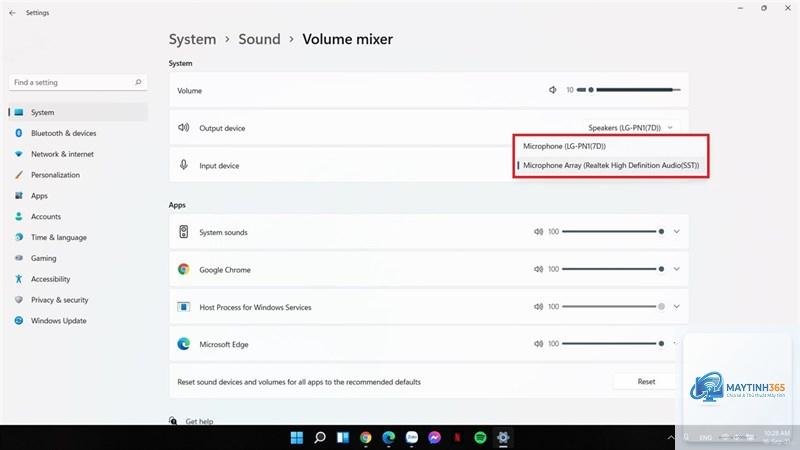
Nhấn tổ hợp phím Windows + I để mở Settings. Chọn mục System, sau đó nhấp vào Sound. Đây là trung tâm điều khiển tất cả thiết bị âm thanh trên máy tính. Trong phần Input, bạn sẽ thấy danh sách các microphone đang được kết nối. Nếu không thấy micro của mình, hãy kiểm tra lại kết nối vật lý hoặc driver.
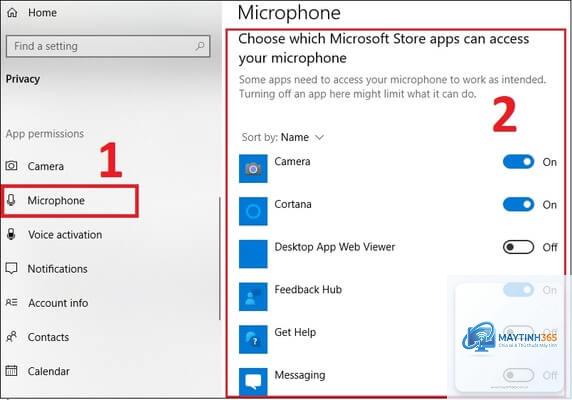
Khi đã chọn đúng thiết bị, nhấp vào nút Allow apps to access your microphone nếu cần bật quyền truy cập. Windows 11 yêu cầu cấp quyền riêng tư cho từng ứng dụng, đây là nguyên nhân phổ biến khiến micro không hoạt động trong một số phần mềm.
Điều chỉnh âm lượng và kiểm tra microphone
Trong mục Input, bạn sẽ thấy thanh trượt Volume. Kéo thanh này lên mức 80-100% để đảm bảo âm thanh đầu vào đủ lớn. Bên dưới là nút Test your microphone – hãy nói vài câu để kiểm tra. Nếu thanh màu xanh dao động, micro đang hoạt động. Nếu thanh quá thấp hoặc không nhúc nhích, cần tăng âm lượng hoặc kiểm tra driver.
Một mẹo nhỏ: nhấp vào mũi tên bên cạnh tên micro để mở Properties. Tại đây,
Nguyên nhân thường do Microphone Boost chưa được bật hoặc driver âm thanh lỗi thời. Vào Control Panel > Sound > Recording > Properties > Levels, kéo thanh Microphone Boost lên +20 dB. Nếu vẫn nhỏ, hãy cập nhật driver Realtek hoặc kiểm tra cài đặt âm thanh trong ứng dụng đang sử dụng.
Làm sao để tắt tiếng ồn nền khi thu âm trên Windows 11?
Bật Noise Suppression trong Control Panel > Sound > Recording > Properties > Enhancements. Nếu không có tùy chọn này, hãy sử dụng tính năng Voice Focus trong Windows 11 Settings > System > Sound > Input. Đối với ứng dụng như Discord, bật Krisp Noise Suppression trong cài đặt Voice & Video.
Micro hoạt động trên Settings nhưng không hoạt động trên Zoom?
Kiểm tra quyền truy cập micro trong Settings > Privacy & security > Microphone, đảm bảo Zoom được bật. Trong ứng dụng Zoom, vào Settings > Audio, chọn đúng microphone từ danh sách thả xuống. Tắt tùy chọn Automatically adjust microphone volume nếu có.
Cách kiểm tra micro trên Windows 11 nhanh nhất?
Nhấn Windows + I, vào System > Sound, tìm mục Input và nhấp Test your microphone. Nói vài câu, nếu thanh màu xanh dao động là micro hoạt động. Bạn cũng có thể mở ứng dụng Voice Recorder có sẵn trên Windows 11 để thu âm thử.
Tại sao Windows 11 không nhận micro USB?
Kiểm tra cổng USB bằng cách cắm thiết bị khác. Vào Device Manager, tìm mục Audio inputs and outputs, nếu không thấy micro, hãy nhấp Action > Scan for hardware changes. Cập nhật driver USB controller hoặc thử cắm vào cổng USB khác. Một số micro USB cần driver riêng từ nhà sản xuất.
Cách điều chỉnh microphone Windows 11 không phức tạp nếu bạn nắm rõ các bước cơ bản và nâng cao. Từ việc tinh chỉnh trong Settings, Control Panel đến phân quyền ứng dụng, mỗi phương pháp đều có vai trò riêng. Quan trọng nhất là kiểm tra driver, quyền riêng tư và tránh lạm dụng Microphone Boost để giữ chất lượng âm thanh tốt nhất.
Hãy áp dụng các hướng dẫn trong bài viết này để tối ưu micro của bạn. Nếu gặp vấn đề, công cụ Troubleshoot và cập nhật driver luôn là giải pháp đầu tiên nên thử. Một microphone hoạt động tốt sẽ nâng cao đáng kể trải nghiệm làm việc, giải trí và giao tiếp trực tuyến của bạn trên Windows 11.