Việc nắm vững cách quản lý audio profiles không chỉ giúp bạn kiểm soát chất lượng âm thanh đầu ra mà còn tối ưu hóa trải nghiệm nghe nhạc, làm việc và giải trí. Audio profiles, hay còn gọi là hồ sơ âm thanh, là tập hợp các cài đặt âm thanh được lưu trữ sẵn, cho phép người dùng chuyển đổi nhanh chóng giữa các chế độ như xem phim, chơi game, nghe nhạc hay hội thoại. Trong bài viết này, chúng
Audio profiles là các cấu hình âm thanh được thiết lập sẵn hoặc do người dùng tùy chỉnh, bao gồm các thông số như cân bằng âm sắc (EQ), âm lượng, hiệu ứng không gian, chế độ giảm ồn và các tính năng khác. Mỗi profile được thiết kế để phù hợp với một mục đích sử dụng cụ thể.
Quản lý audio profiles đúng cách mang lại nhiều lợi ích thiết thực. Khi bạn chuyển từ nghe nhạc sang xem phim, các cài đặt âm thanh tối ưu sẽ khác nhau. Một profile dành cho phim thường tăng cường âm bass và hiệu ứng vòm, trong khi profile nghe nhạc lại tập trung vào độ trung thực của từng dải tần. Nếu không có sự quản lý, bạn sẽ phải điều chỉnh thủ công mỗi lần, gây mất thời gian và làm gián đoạn trải nghiệm.
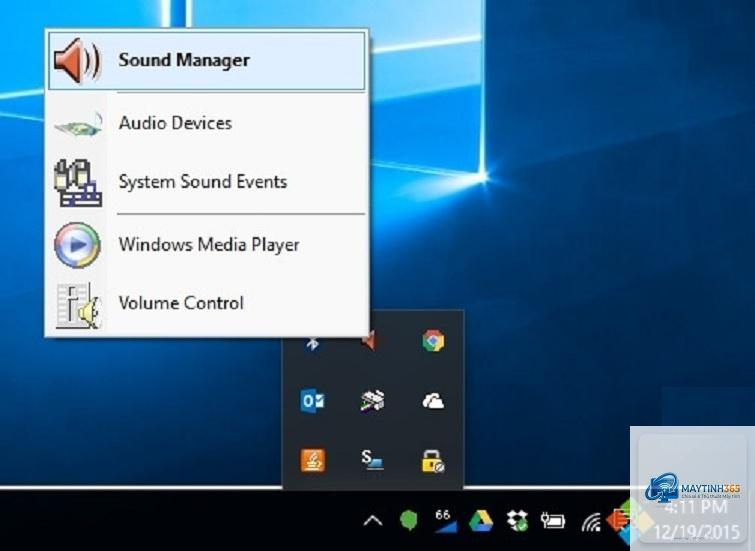
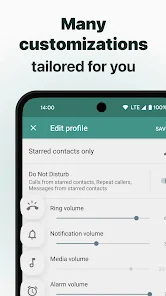
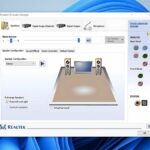
Các nhà sản xuất thiết bị âm thanh thường tích hợp sẵn một số profile phổ biến. Trên điện thoại thông minh, bạn thường thấy các profile được tích hợp trong phần cài đặt âm thanh hoặc ứng dụng nhạc. Trên máy tính, các phần mềm như Realtek Audio Console, Dolby Atmos hay các driver âm thanh chuyên dụng cho phép tạo và quản lý profile chi tiết hơn. Đối với loa thông minh và soundbar, việc quản lý thường thông qua ứng dụng di động đi kèm.
Hướng dẫn chi tiết cách quản lý audio profiles
Bước 1: Xác định nhu cầu sử dụng
Trước khi bắt đầu, hãy liệt kê các hoạt động âm thanh thường xuyên của bạn. Một người dùng điển hình có thể cần ít nhất 3-4 profile khác nhau. Ví dụ: một profile cho công việc văn phòng (tập trung vào giọng nói rõ ràng), một profile cho giải trí buổi tối (xem phim với âm thanh sống động), và một profile cho tập luyện thể thao (âm nhạc sôi động, nhiều năng lượng).
Bước 2: Truy cập công cụ quản lý audio profiles
Tùy vào thiết bị,
Trên Windows 11, bạn vào Settings > System > Sound > More sound settings. Chọn thiết bị phát, nhấn Properties, sau đó vào tab Enhancements. Tại đây,
Việc đồng bộ trực tiếp giữa các nền tảng khác nhau là không khả thi do sự khác biệt về phần cứng và phần mềm. Tuy nhiên,
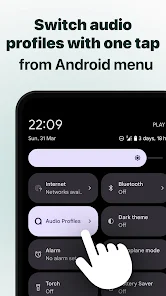
Khi kết nối Bluetooth, một số thiết bị tự động chuyển sang codec âm thanh khác, làm mất tác dụng của profile đã cài đặt. Hãy kiểm tra cài đặt Bluetooth và đảm bảo thiết bị hỗ trợ codec phù hợp. Trên Android,
Có, nhiều phần mềm miễn phí như Equalizer APO, Viper4Windows, hay PulseEffects trên Linux cung cấp khả năng quản lý audio profiles mạnh mẽ. Tuy nhiên, chúng yêu cầu kiến thức kỹ thuật nhất định. Người dùng phổ thông nên bắt đầu với các ứng dụng có giao diện trực quan hơn.
Kết luận
Cách quản lý audio profiles hiệu quả là kỹ năng quan trọng giúp bạn tận dụng tối đa khả năng của thiết bị âm thanh. Từ việc xác định nhu cầu, tạo profile phù hợp, đến tối ưu hóa và tránh các sai lầm thường gặp, mỗi bước đều đóng góp vào trải nghiệm âm thanh tổng thể. Hãy bắt đầu với 3-4 profile cơ bản và dần dần tinh chỉnh theo sở thích cá nhân. Với sự phát triển của công nghệ âm thanh, việc nắm vững cách quản lý audio profiles sẽ ngày càng trở nên quan trọng, giúp bạn luôn có trải nghiệm âm thanh tốt nhất trong mọi tình huống.