Việc chuyển đổi thiết bị âm thanh nhanh giữa tai nghe Bluetooth, loa ngoài, headphone có dây hay các thiết bị âm thanh USB đã trở thành nhu cầu thiết yếu trong công việc và giải trí hàng ngày. Thay vì mất thời gian vào phần cài đặt phức tạp, người dùng hoàn toàn có thể thao tác trong vài giây nếu biết đúng cách. Bài viết này sẽ cung cấp toàn bộ kiến thức từ cơ bản đến nâng cao về cách chuyển đổi thiết bị âm thanh nhanh trên Windows, macOS, Android và iOS, kèm theo các mẹo tối ưu và công cụ hỗ trợ đắc lực.
Bản chất của việc chuyển đổi thiết bị âm thanh nhanh
Chuyển đổi thiết bị âm thanh nhanh là quá trình thay đổi nguồn phát hoặc thiết bị đầu ra âm thanh (output device) một cách tức thời mà không cần vào sâu menu hệ thống. Về mặt kỹ thuật, hệ điều hành quản lý các thiết bị âm thanh thông qua driver và API âm thanh. Khi bạn thực hiện chuyển đổi, hệ thống sẽ ngắt kết nối luồng âm thanh hiện tại và thiết lập lại trên thiết bị mới trong thời gian thực.
Trên thực tế, mỗi thiết bị âm thanh đều có một định danh riêng và được hệ điều hành gán làm “thiết bị mặc định” hoặc “thiết bị giao tiếp mặc định”. Cách chuyển đổi thiết bị âm thanh nhanh thực chất là thay đổi trạng thái mặc định này thông qua các phím tắt, thanh công cụ hoặc phần mềm chuyên dụng.
Phân loại các phương pháp chuyển đổi thiết bị âm thanh nhanh
Phương pháp thủ công qua giao diện hệ thống
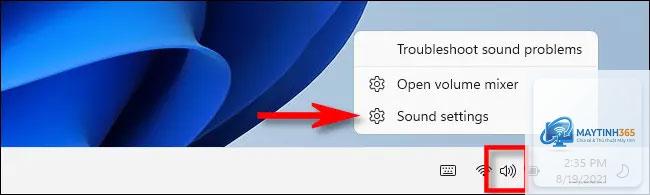
Đây là cách cơ bản nhất, có sẵn trên mọi hệ điều hành. Người dùng chỉ cần nhấp vào biểu tượng loa trên thanh tác vụ (Windows) hoặc thanh menu (macOS) và chọn thiết bị mong muốn từ danh sách thả xuống. Phương pháp này không yêu cầu cài đặt thêm nhưng thường mất 2-3 thao tác và không phải lúc nào cũng hiển thị đầy đủ thiết bị.
Phương pháp sử dụng phím tắt và tổ hợp phím
Cách chuyển đổi thiết bị âm thanh nhanh bằng phím tắt là lựa chọn ưa thích của dân văn phòng và game thủ. Trên Windows,
Nguyên nhân phổ biến nhất là driver không được cài đặt hoặc xung đột với thiết bị hiện tại. Hãy thử cắm thiết bị vào cổng USB khác, kiểm tra trong Device Manager xem thiết bị có hiển thị dấu chấm than màu vàng không. Nếu có, hãy cập nhật driver hoặc gỡ bỏ và cài lại.
Làm thế nào để chuyển đổi thiết bị âm thanh nhanh mà không cần phần mềm?
Độ trễ âm thanh (latency) trên Bluetooth thường do codec âm thanh không tương thích. Hầu hết tai nghe Bluetooth sử dụng codec SBC mặc định, gây trễ 150-250ms. Để giảm trễ, hãy chọn thiết bị hỗ trợ codec aptX Low Latency hoặc AAC, và đảm bảo máy tính của bạn cũng hỗ trợ codec này.
Cách chuyển đổi thiết bị âm thanh nhanh có ảnh hưởng đến chất lượng âm thanh không?
Việc chuyển đổi bản thân nó không làm giảm chất lượng âm thanh. Tuy nhiên, nếu bạn chuyển đổi trong khi ứng dụng đang phát âm thanh, có thể xảy ra hiện tượng click hoặc pop do sự thay đổi đột ngột của luồng dữ liệu. Để tránh điều này, hãy tạm dừng phát trước khi chuyển đổi.
Kết luận
Cách chuyển đổi thiết bị âm thanh nhanh không chỉ là một thủ thuật nhỏ mà là kỹ năng quan trọng giúp tối ưu hóa trải nghiệm âm thanh hàng ngày. Từ việc sử dụng phím tắt, phần mềm chuyên dụng đến tận dụng tính năng tự động của thiết bị, mỗi phương pháp đều có ưu điểm riêng phù hợp với từng nhu cầu cụ thể.
Việc lựa chọn phương pháp phù hợp phụ thuộc vào hệ điều hành bạn sử dụng, tần suất chuyển đổi và mức độ chuyên nghiệp trong công việc. Đối với người dùng phổ thông, các tính năng có sẵn trên hệ điều hành là đủ dùng. Đối với game thủ và dân văn phòng, đầu tư vào một phần mềm chuyên dụng như SoundSwitch hay BackgroundMusic sẽ mang lại hiệu quả rõ rệt.
Hãy bắt đầu bằng việc thiết lập một phím tắt đơn giản cho thiết bị âm thanh thường dùng nhất. Sau một tuần sử dụng, bạn sẽ thấy sự khác biệt về tốc độ và sự tiện lợi mà phương pháp này mang lại. Đừng quên cập nhật driver và dọn dẹp các phần mềm không cần thiết để đảm bảo quá trình chuyển đổi luôn mượt mà và ổn định.