Quản lý ổ đĩa (Disk Management) là một trong những công cụ hệ thống quan trọng nhất trên Windows 11. Nếu bạn đang tìm kiếm một hướng dẫn disk management windows 11 chi tiết và dễ hiểu, bài viết này sẽ cung cấp mọi thứ bạn cần. Từ việc phân vùng ổ cứng, thay đổi ký tự ổ đĩa, cho đến xử lý các lỗi thường gặp, tất cả đều được giải thích một cách rõ ràng. Công cụ Disk Management cho phép bạn kiểm soát toàn bộ không gian lưu trữ trên máy tính mà không cần cài đặt phần mềm bên thứ ba.
Disk Management (Quản lý đĩa) là một tiện ích tích hợp sẵn trong hệ điều hành Windows, có nhiệm vụ quản lý các ổ đĩa cứng và các phân vùng trên chúng. Công cụ này cung cấp giao diện đồ họa trực quan, giúp người dùng dễ dàng thực hiện các thao tác như tạo, xóa, thu nhỏ, mở rộng phân vùng, cũng như định dạng ổ đĩa. Đây là công cụ không thể thiếu khi bạn cần tổ chức lại dữ liệu hoặc cài đặt hệ điều hành mới.
Về bản chất, Disk Management hoạt động dựa trên các thành phần vật lý và logic của ổ cứng. Mỗi ổ cứng vật lý (Physical Drive) có thể được chia thành nhiều phân vùng (Partition). Mỗi phân vùng hoạt động như một ổ đĩa riêng biệt, có thể được định dạng với các hệ thống tệp khác nhau như NTFS, FAT32 hoặc exFAT. Công cụ này cũng quản lý hai kiểu phân vùng chính: MBR (Master Boot Record) và GPT (GUID Partition Table), trong đó GPT là tiêu chuẩn mới hơn, hỗ trợ ổ cứng dung lượng lớn hơn 2TB.
Cách Mở Disk Management Trên Windows 11
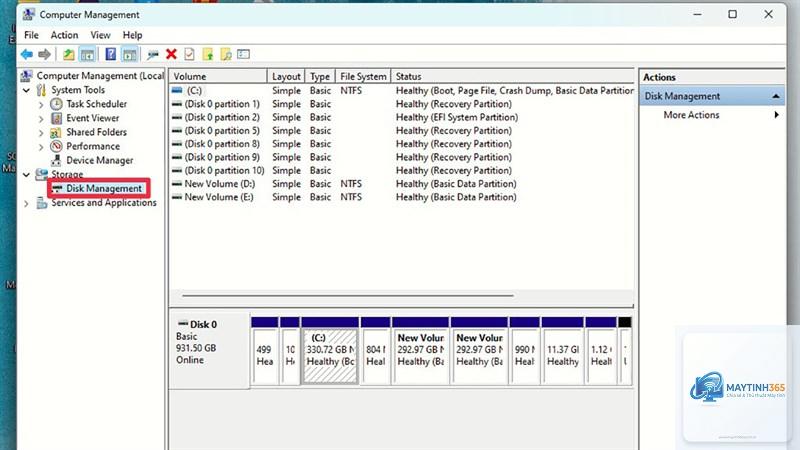
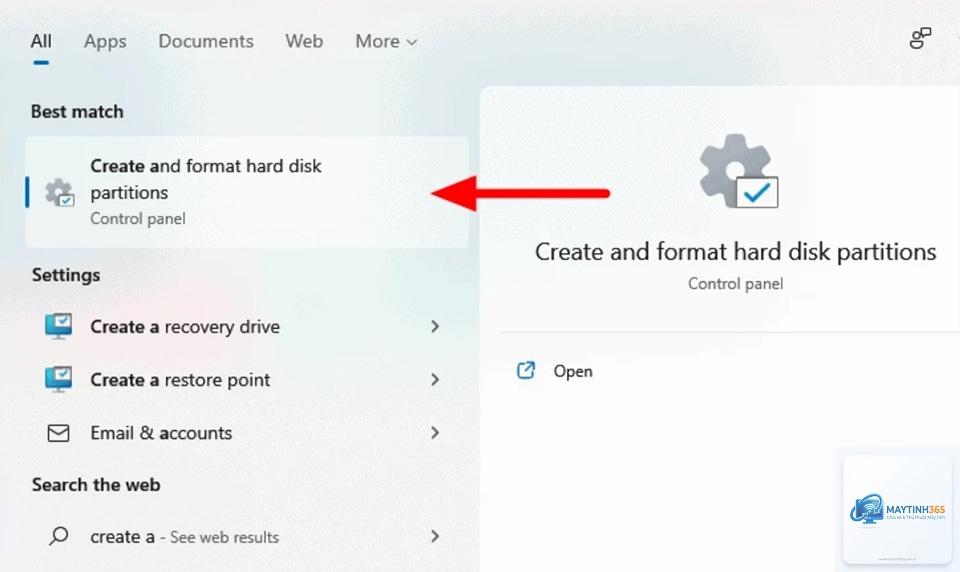
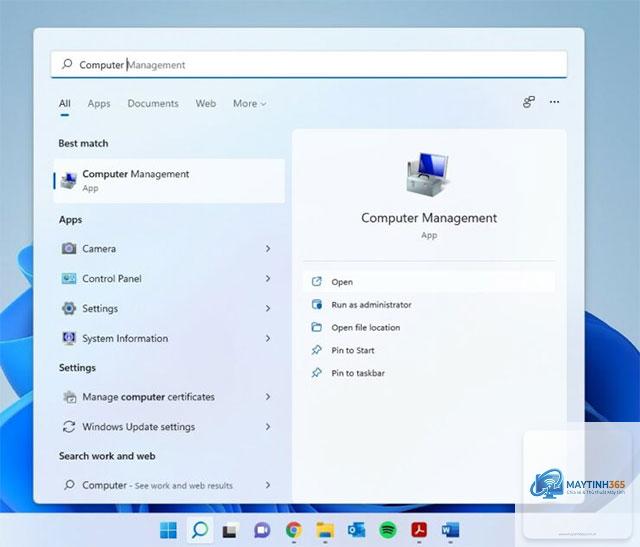
Có nhiều cách để truy cập vào công cụ Disk Management trên Windows 11.
Phương pháp 2: Nhấn Windows + R, gõ diskmgmt.msc và nhấn Enter.
Phương pháp 3: Mở Settings (Cài đặt), vào System > Storage > Advanced storage settings > Disks & volumes.
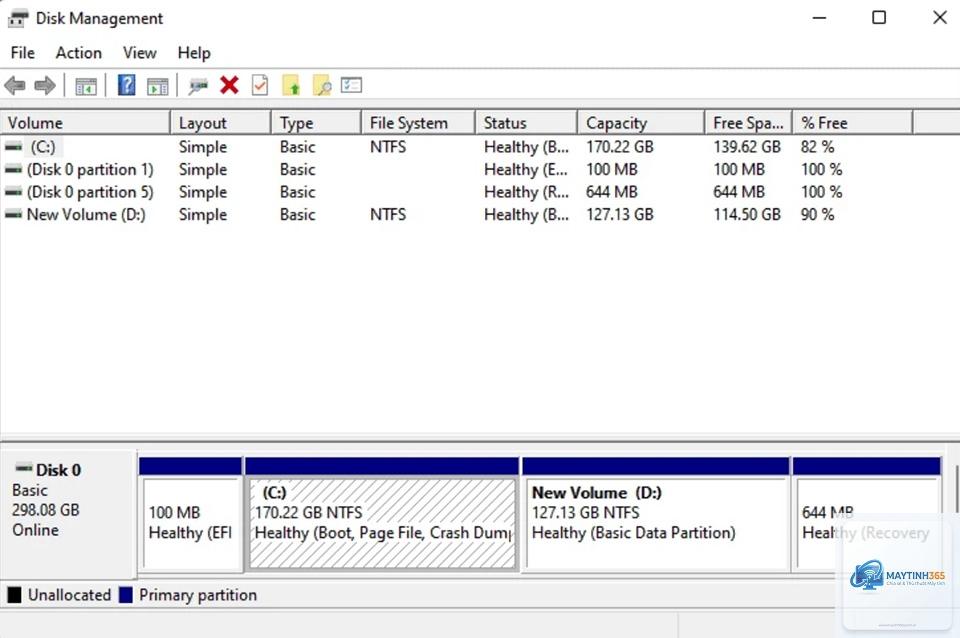
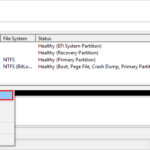
Khi cửa sổ Disk Management xuất hiện, bạn sẽ thấy hai phần: phần trên hiển thị danh sách các phân vùng, phần dưới hiển thị sơ đồ trực quan các ổ đĩa vật lý và phân vùng tương ứng.
Hướng Dẫn Disk Management Windows 11: Các Thao Tác Cơ Bản
Phần này sẽ đi sâu vào các thao tác thường gặp nhất khi sử dụng Disk Management. Mỗi bước đều được mô tả chi tiết để
Khi gắn ổ cứng mới, Disk Management sẽ tự động hiển thị hộp thoại Initialize Disk. Bạn chọn kiểu phân vùng GPT (khuyến nghị cho Windows 11) hoặc MBR và nhấn OK. Sau đó,
Tùy chọn này bị mờ khi không có vùng Unallocated nằm ngay bên phải của phân vùng bạn muốn mở rộng. Bạn cần xóa phân vùng nằm giữa hoặc sử dụng phần mềm bên thứ ba để di chuyển phân vùng.
Có thể gộp hai ổ đĩa thành một bằng Disk Management không?
Không, Disk Management không hỗ trợ gộp hai phân vùng riêng biệt thành một nếu chúng không nằm cạnh nhau. Bạn cần xóa một phân vùng, tạo vùng Unallocated, sau đó mở rộng phân vùng còn lại. Hoặc sử dụng phần mềm chuyên dụng.
Làm sao để chuyển đổi từ MBR sang GPT mà không mất dữ liệu?
Disk Management không hỗ trợ chuyển đổi trực tiếp mà không mất dữ liệu.
Không, Disk Management chỉ quản lý phân vùng, không có chức năng sửa lỗi bad sector. Bạn nên sử dụng lệnh chkdsk /f /r trong Command Prompt để kiểm tra và sửa lỗi ổ đĩa.
Kết Luận
Hướng dẫn disk management windows 11 trong bài viết này đã cung cấp một cái nhìn toàn diện từ khái niệm cơ bản đến các thao tác nâng cao. Disk Management là công cụ mạnh mẽ và an toàn cho hầu hết nhu cầu quản lý ổ đĩa hàng ngày. Bằng cách nắm vững các thao tác như tạo, xóa, thu nhỏ, mở rộng phân vùng, bạn có thể tối ưu hóa không gian lưu trữ và tổ chức dữ liệu một cách khoa học. Hãy luôn nhớ sao lưu dữ liệu trước khi thực hiện bất kỳ thay đổi nào và chỉ sử dụng các công cụ bên thứ ba khi thực sự cần thiết. Việc thành thạo Disk Management sẽ giúp bạn tự tin hơn trong việc quản lý hệ thống máy tính của mình.