Lệnh DISM trong CMD là một công cụ dòng lệnh mạnh mẽ của Microsoft, cho phép người dùng quản lý và sửa chữa các file hệ thống Windows một cách chuyên sâu. Khi Windows gặp sự cố như màn hình xanh, lỗi update hay hỏng file hệ thống, lệnh DISM thường là giải pháp đầu tiên cần thử trước khi tiến hành cài đặt lại hệ điều hành. Công cụ này hoạt động dựa trên Deployment Imaging and Servicing Management, giúp quét và khôi phục các file ảnh hệ thống bị lỗi, từ đó ổn định lại toàn bộ máy tính.
Lệnh DISM trong CMD là gì và hoạt động như thế nào?
DISM là viết tắt của Deployment Image Servicing and Management, một tiện ích dòng lệnh được tích hợp sẵn trong Windows. Nó cho phép người quản trị chuẩn bị, sửa đổi và sửa chữa các file ảnh hệ thống Windows, bao gồm cả Windows PE, Windows Recovery Environment và Windows Setup. Khác với SFC (System File Checker) chỉ kiểm tra tính toàn vẹn của file hệ thống, lệnh DISM trong CMD có thể sửa chữa trực tiếp các file bị hỏng trong thành phần Windows.
Cơ chế hoạt động của lệnh DISM dựa trên việc so sánh file hệ thống hiện tại với bản sao gốc được lưu trong Windows Update hoặc file nguồn cài đặt. Khi phát hiện sự khác biệt, DISM sẽ tải về phiên bản đúng từ máy chủ Microsoft hoặc từ file ISO/WIM được chỉ định để thay thế file hỏng. Quá trình này thường mất từ 10 đến 30 phút tùy vào cấu hình máy và tốc độ mạng.
Các lệnh DISM cơ bản và cú pháp trong CMD
Để sử dụng lệnh DISM trong CMD hiệu quả, bạn cần mở Command Prompt với quyền Administrator. Nhấn Windows + X, chọn Windows Terminal (Admin) hoặc Command Prompt (Admin).
Lệnh kiểm tra tình trạng sức khỏe hệ thống
Lệnh này cho phép bạn xem nhanh trạng thái hiện tại của file ảnh hệ thống mà không thực hiện sửa chữa. Nó rất hữu ích để chẩn đoán ban đầu trước khi quyết định áp dụng các biện pháp khắc phục mạnh hơn.
DISM /Online /Cleanup-Image /CheckHealth
Kết quả trả về sẽ là một trong ba trạng thái: “The component store is repairable” (có thể sửa được), “No component store corruption detected” (không có lỗi), hoặc “The component store is corrupt” (bị hỏng nặng). Đây là bước an toàn nhất vì nó chỉ kiểm tra chứ không can thiệp vào hệ thống.
Lệnh quét chi tiết toàn bộ file hệ thống
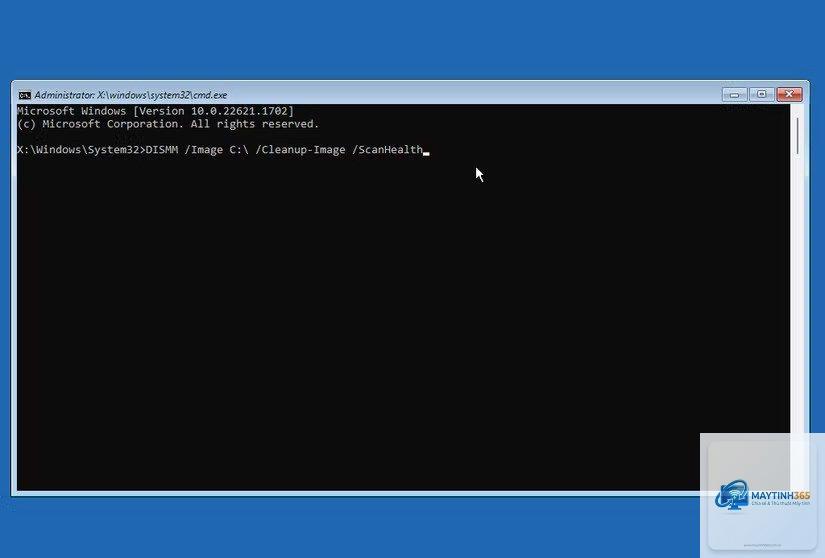
Lệnh quét sâu hơn, có thể phát hiện các lỗi tiềm ẩn mà CheckHealth bỏ sót. Quá trình này có thể mất vài phút và ghi lại trạng thái của từng file ảnh trong Windows.
DISM /Online /Cleanup-Image /ScanHealth
Sau khi chạy, DISM tạo file log tại C:WindowsLogsDISMdism.log chứa chi tiết từng bước thực hiện. Nếu phát hiện lỗi, bạn sẽ thấy thông báo “The component store is corrupt” kèm mã lỗi cụ thể.
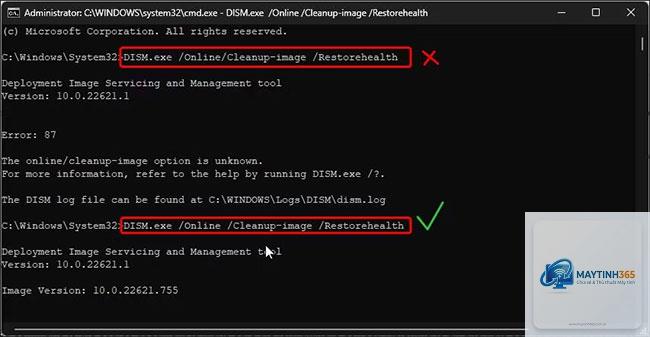
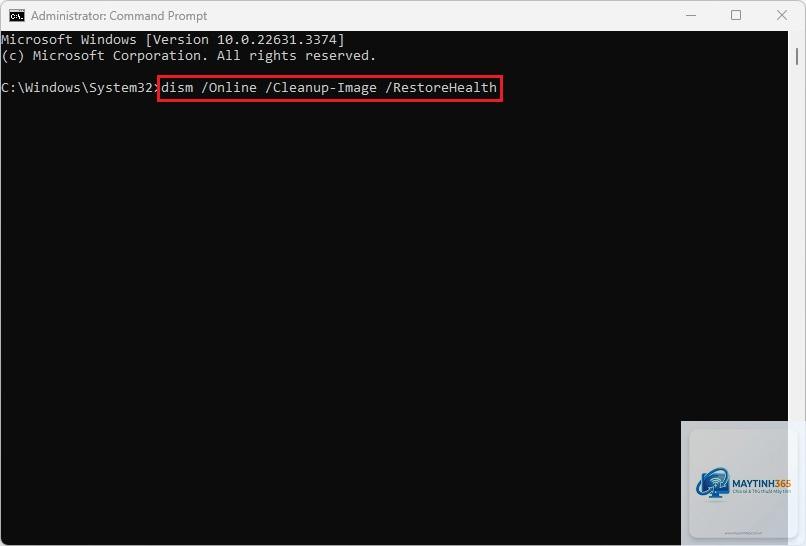
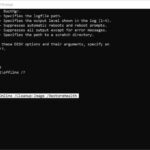
Đây là lệnh quan trọng nhất trong bộ lệnh DISM trong CMD. Nó kết nối tới Windows Update để tải về các file sửa chữa thay thế cho những file bị hỏng.
DISM /Online /Cleanup-Image /RestoreHealth
Quá trình này chia làm hai giai đoạn: đầu tiên quét toàn bộ file hệ thống, sau đó tải các file cần thiết từ máy chủ Microsoft. Thời gian hoàn thành phụ thuộc vào tốc độ mạng và mức độ hư hỏng. Thường mất từ 15 đến 45 phút. Nếu Windows Update không khả dụng,
DISM là công cụ chính thống của Microsoft và hoàn toàn an toàn nếu sử dụng đúng cách. Nó chỉ thay đổi file hệ thống bị hỏng bằng phiên bản gốc, không xóa dữ liệu cá nhân. Rủi ro chính đến từ việc mất điện hoặc gián đoạn quá trình.
Tại sao lệnh DISM /RestoreHealth báo lỗi 0x800f081f?
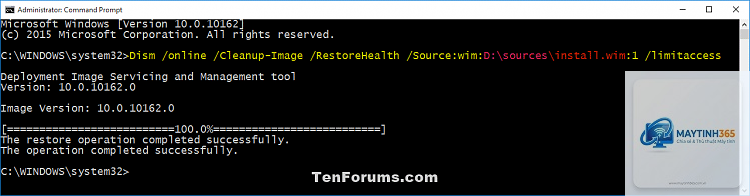
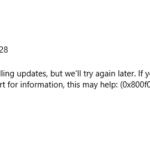
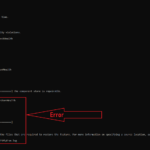
Lỗi 0x800f081f có nghĩa là DISM không thể tìm thấy nguồn sửa chữa. Nguyên nhân thường do Windows Update không khả dụng hoặc bạn chưa chỉ định nguồn thay thế. Giải pháp là sử dụng file ISO cài Windows và lệnh có tham số /Source.
Có cần chạy DISM trước SFC không?
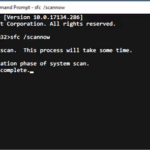
Có. DISM sửa chữa file ảnh hệ thống (component store) – đây là nơi SFC lấy file gốc để thay thế. Nếu component store bị hỏng, SFC không thể hoạt động hiệu quả. Luôn chạy DISM trước, sau đó mới chạy SFC.
Thời gian phụ thuộc vào nhiều yếu tố: tốc độ Internet, cấu hình máy, mức độ hư hỏng. CheckHealth mất vài giây, ScanHealth khoảng 5-15 phút, RestoreHealth từ 15 đến 60 phút. Trên ổ SSD và mạng nhanh, 20 phút là phổ biến.
Làm thế nào để sửa lỗi khi DISM bị treo?
Nếu DISM chạy quá lâu (hơn 2 giờ) hoặc không phản hồi, bạn có thể nhấn Ctrl+C để hủy, sau đó khởi động lại máy và thử lại với tham số /LimitAccess kèm nguồn sửa chữa từ file ISO. Kiểm tra log tại C:WindowsLogsDISMdism.log để biết nguyên nhân.
Kết luận
Lệnh DISM trong CMD là một trong những công cụ bảo trì và sửa chữa Windows mạnh mẽ nhất mà người dùng không nên bỏ qua. Với khả năng khôi phục file hệ thống từ sâu bên trong, DISM giúp giải quyết nhiều vấn đề nghiêm trọng mà không cần cài đặt lại hệ điều hành. Hiểu đúng cú pháp, thứ tự thực hiện và các lưu ý an toàn sẽ giúp bạn tận dụng tối đa công cụ này, tiết kiệm thời gian và công sức xử lý sự cố. Hãy luôn nhớ quy tắc: kiểm tra – quét – sửa chữa – SFC – khởi động lại. Áp dụng đúng quy trình, hầu hết các lỗi liên quan đến file hệ thống Windows đều có thể được hóa giải.