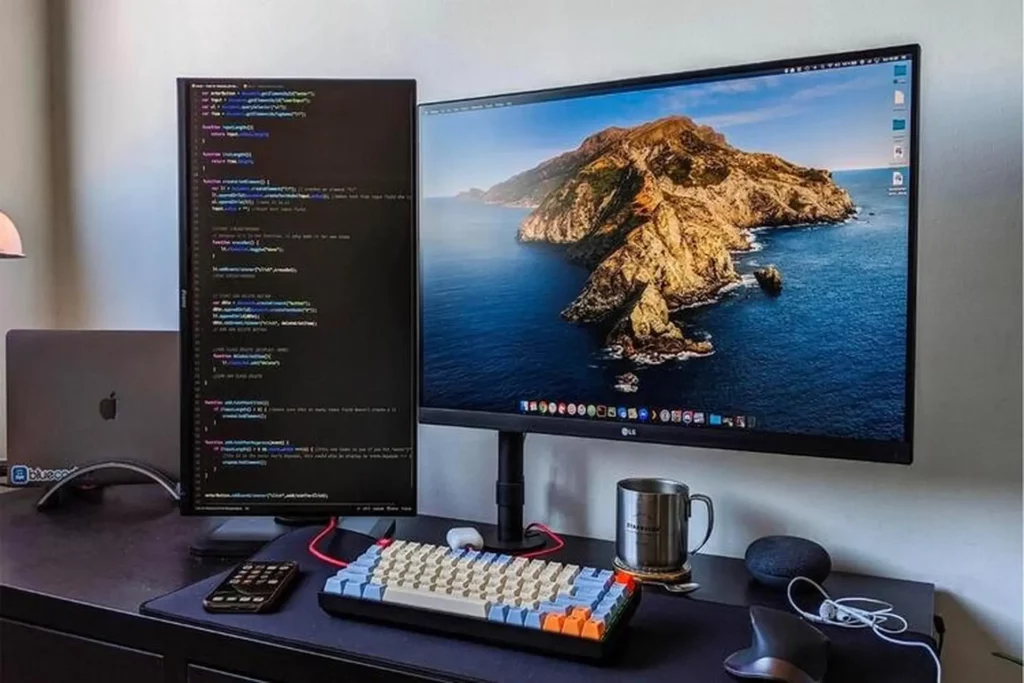
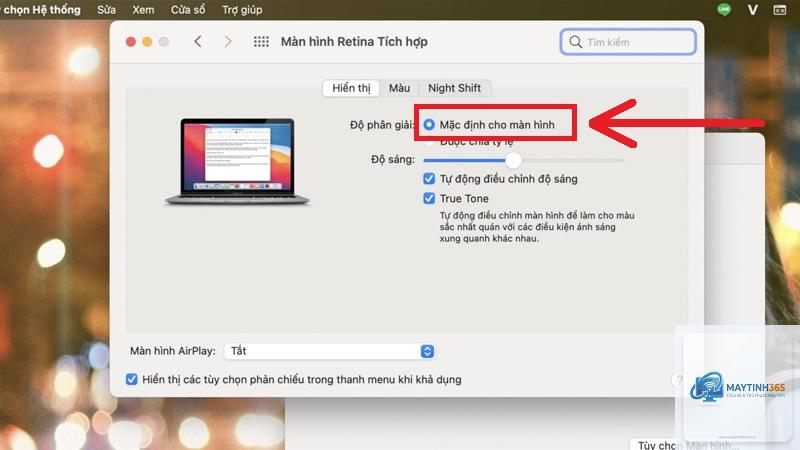
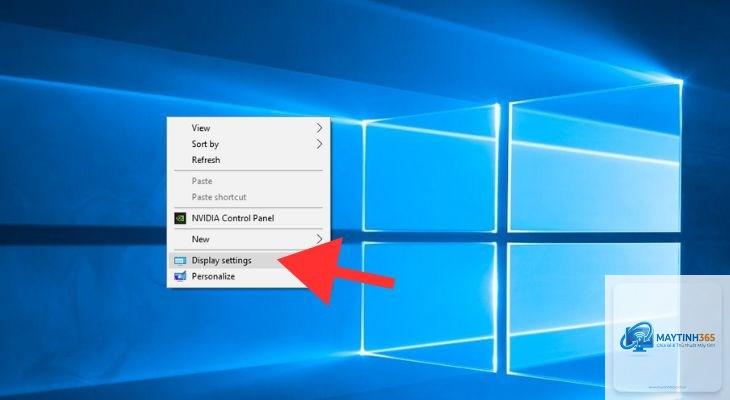
Việc xoay màn hình máy tính hoặc điện thoại theo chiều dọc hay ngang không chỉ giúp bạn đọc tài liệu dài, lướt web hay làm việc với code hiệu quả hơn mà còn hỗ trợ trình chiếu, chơi game hoặc xem ảnh ở góc nhìn tối ưu. Cách thay đổi hướng hiển thị màn hình thực chất rất đơn giản, chỉ với vài thao tác trên Windows, macOS, Android hay iOS. Bài viết này sẽ hướng dẫn bạn từng bước chi tiết, kèm theo các phím tắt, mẹo khắc phục lỗi và những lưu ý quan trọng để bạn làm chủ hoàn toàn tính năng này.
Hướng hiển thị màn hình là gì và tại sao cần thay đổi?
Hướng hiển thị màn hình (screen orientation) là cách hình ảnh được sắp xếp trên màn hình, thường ở hai chế độ chính: Landscape (ngang) và Portrait (dọc). Mặc định, hầu hết máy tính và điện thoại đều sử dụng chế độ ngang. Tuy nhiên, trong nhiều tình huống thực tế, việc xoay màn hình sang chế độ dọc mang lại lợi ích rõ rệt.
Trên Windows, nhấn Ctrl + Alt + Mũi tên Lên để xoay ngang, Ctrl + Alt + Mũi tên Phải để xoay dọc, Ctrl + Alt + Mũi tên Xuống để xoay ngược, Ctrl + Alt + Mũi tên Trái để xoay dọc ngược. Phím tắt này chỉ hoạt động khi driver đồ họa hỗ trợ.
Tại sao màn hình máy tính của tôi bị xoay ngang và không thể xoay lại?
Nguyên nhân thường do vô tình nhấn phím tắt hoặc driver đồ họa bị lỗi. Hãy thử nhấn Ctrl + Alt + Mũi tên Lên. Nếu không được, vào Settings > Display và chọn Landscape. Nếu vẫn không, khởi động lại máy tính hoặc cập nhật driver.
Có thể xoay màn hình điện thoại khi đang xem video không?
Có, hầu hết các ứng dụng xem video (YouTube, Netflix) đều hỗ trợ xoay màn hình. Tuy nhiên, một số ứng dụng có thể khóa màn hình ở chế độ ngang.
Mở Control Center và nhấn vào biểu tượng ổ khóa có mũi tên vòng quanh. Khi biểu tượng sáng trắng, màn hình sẽ bị khóa ở chế độ dọc. Lưu ý: tính năng này chỉ khóa ở chế độ dọc, không khóa ở chế độ ngang.
Xoay màn hình có ảnh hưởng đến tuổi thọ màn hình không?
Không, việc xoay màn hình chỉ thay đổi cách hiển thị hình ảnh, không ảnh hưởng đến phần cứng. Tuy nhiên, nếu bạn thường xuyên xoay màn hình vật lý (xoay màn hình máy tính để bàn), hãy đảm bảo chân đế hoặc giá đỡ chắc chắn để tránh hư hỏng.
Kết luận
Cách thay đổi hướng hiển thị màn hình là một kỹ năng cơ bản nhưng cực kỳ hữu ích, giúp bạn tối ưu hóa trải nghiệm làm việc và giải trí trên mọi thiết bị. Từ việc sử dụng phím tắt nhanh trên Windows, tùy chỉnh trong Settings, cho đến thao tác vuốt trên điện thoại, bạn hoàn toàn có thể làm chủ tính năng này chỉ sau vài phút thực hành. Hãy nhớ cập nhật driver đồ họa thường xuyên và sao lưu cài đặt gốc để tránh các sự cố không đáng có. Nếu bạn gặp bất kỳ khó khăn nào, các bước hướng dẫn chi tiết trong bài viết này sẽ giúp bạn giải quyết nhanh chóng.