Tần số quét màn hình là một trong những thông số quan trọng nhất ảnh hưởng trực tiếp đến trải nghiệm thị giác khi sử dụng máy tính, điện thoại hay laptop. Việc nắm rõ cách thay đổi tần số quét màn hình không chỉ giúp bạn tối ưu hóa hình ảnh hiển thị mà còn giảm thiểu tình trạng mỏi mắt, đặc biệt khi chơi game hoặc làm việc với đồ họa. Bài viết này sẽ hướng dẫn bạn chi tiết từng bước thực hiện trên Windows, macOS, Android và iOS.
Tần số quét màn hình là gì và tại sao cần thay đổi?
Tần số quét màn hình, đo bằng đơn vị Hertz (Hz), cho biết số lần màn hình làm mới hình ảnh trong một giây. Màn hình 60Hz làm mới 60 lần mỗi giây, trong khi màn hình 120Hz hoặc 144Hz làm mới nhanh hơn gấp đôi hoặc gấp ba. Thông số này quyết định độ mượt mà của chuyển động trên màn hình.
Khi bạn biết cách thay đổi tần số quét màn hình,
Tần số quét màn hình không ảnh hưởng trực tiếp đến FPS (khung hình trên giây) mà game tạo ra. FPS phụ thuộc vào card đồ họa và CPU. Tuy nhiên, màn hình có tần số quét cao sẽ hiển thị được nhiều khung hình hơn, giúp bạn nhìn thấy chuyển động mượt mà hơn nếu FPS đạt đủ cao.
Tại sao tôi không thấy tùy chọn 120Hz trong cài đặt?
Có ba nguyên nhân chính: màn hình của bạn không hỗ trợ 120Hz, cáp kết nối không đủ băng thông, hoặc driver đồ họa chưa được cập nhật. Hãy kiểm tra từng yếu tố để khắc phục.
Thay đổi tần số quét có làm hỏng màn hình không?
Không, nếu bạn chọn tần số nằm trong dải hỗ trợ của màn hình. Việc thay đổi tần số quét là tính năng được thiết kế sẵn và an toàn. Chỉ có hại khi bạn cố ép màn hình chạy ở tần số cao hơn mức tối đa.
Có nên luôn bật tần số quét cao nhất không?
Không nhất thiết. Tần số cao tiêu tốn nhiều điện năng hơn và có thể gây hao pin nhanh trên laptop và điện thoại. Chỉ nên bật khi chơi game hoặc xem nội dung chuyển động nhanh. Đối với tác vụ văn phòng, 60Hz là đủ.
Làm sao để biết màn hình đang chạy ở tần số nào?
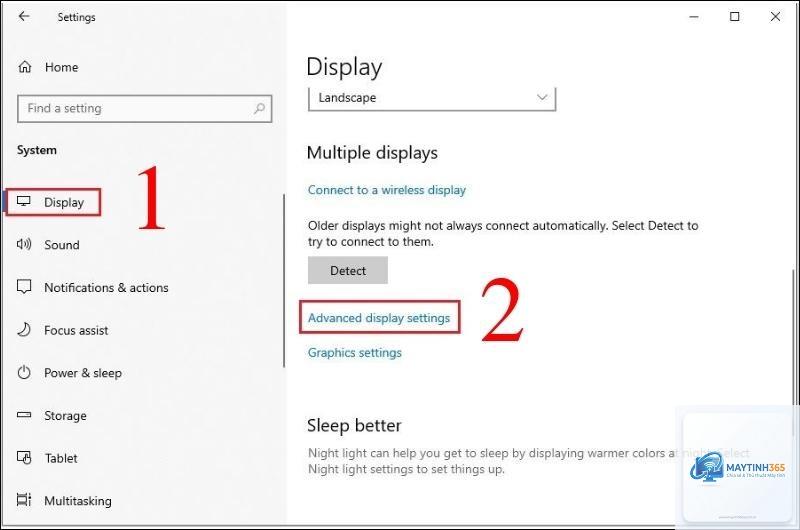
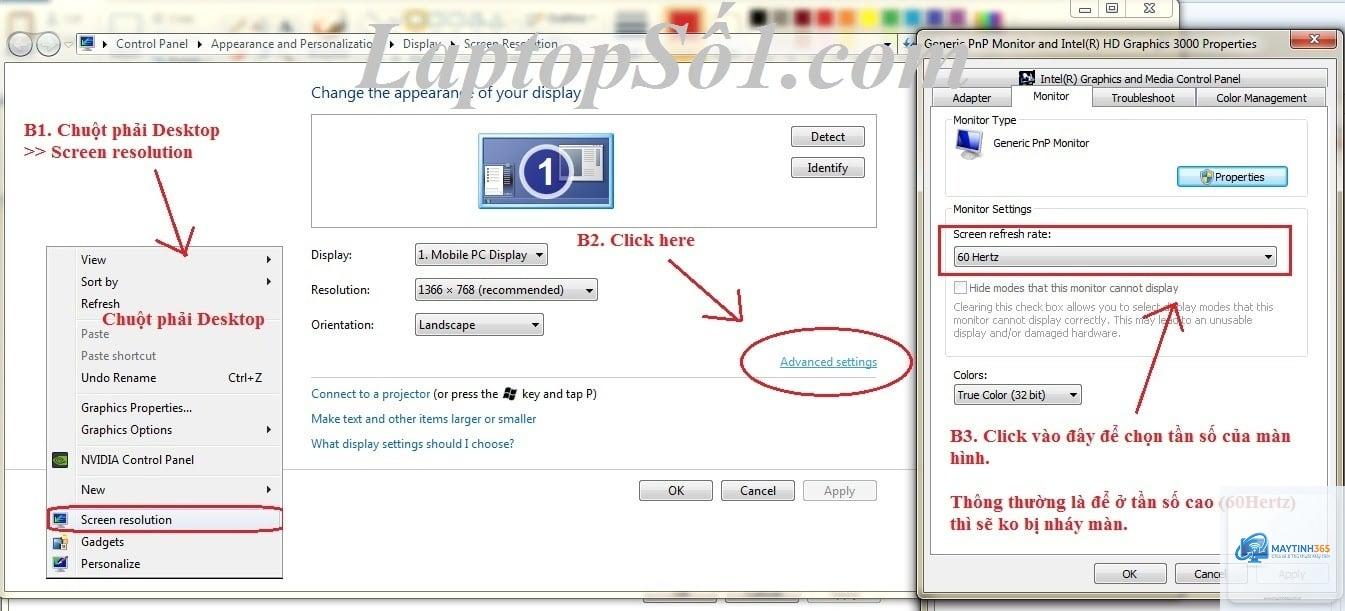
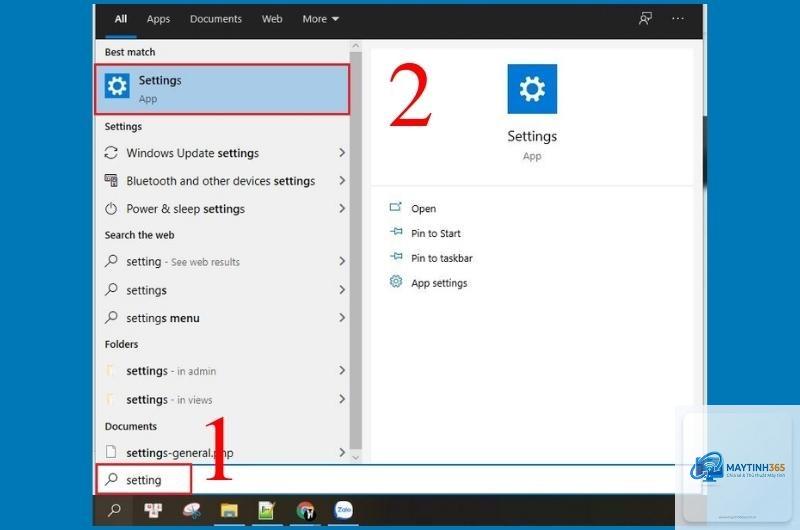
Trên Windows, vào Settings > System > Display > Advanced display, bạn sẽ thấy thông tin tần số quét hiện tại. Trên macOS, vào System Settings > Displays, thông số này hiển thị ngay bên cạnh độ phân giải.
Kết luận
Cách thay đổi tần số quét màn hình là một kỹ năng cơ bản nhưng vô cùng hữu ích cho bất kỳ ai sử dụng thiết bị điện tử. Từ việc tối ưu hóa trải nghiệm chơi game, giảm mỏi mắt khi làm việc, đến tiết kiệm pin cho thiết bị di động, tất cả đều nằm trong tầm tay bạn chỉ với vài thao tác đơn giản.
Hãy nhớ kiểm tra thông số kỹ thuật của màn hình và card đồ họa trước khi thực hiện, sử dụng cáp kết nối phù hợp, và luôn cập nhật driver mới nhất. Với những hướng dẫn chi tiết trong bài viết này, bạn hoàn toàn có thể tự tin điều chỉnh tần số quét màn hình trên mọi thiết bị từ Windows, macOS, Android đến iOS. Chúc bạn thành công và có những trải nghiệm thị giác tuyệt vời nhất.