Windows 11 mang đến một hệ thống âm thanh hiện đại và linh hoạt hơn bao giờ hết. Tuy nhiên, nhiều người dùng chỉ dừng lại ở các thiết lập mặc định mà không biết rằng có vô số mẹo sound settings Windows 11 để nâng tầm trải nghiệm nghe nhạc, chơi game hay làm việc. Từ việc khắc phục âm thanh bị rè, mất tiếng cho đến tối ưu hóa âm thanh không gian, bài viết này sẽ hướng dẫn bạn từng bước chi tiết.
Giới Thiệu Tổng Quan Về Sound Settings Trên Windows 11
Sound settings trong Windows 11 không chỉ đơn thuần là nơi điều chỉnh âm lượng. Đây là trung tâm kiểm soát toàn bộ hệ thống âm thanh, cho phép bạn quản lý thiết bị đầu ra, đầu vào, hiệu ứng âm thanh và các tính năng nâng cao. So với Windows 10, giao diện âm thanh trên Windows 11 được thiết kế trực quan hơn, tích hợp sâu với các công nghệ như Spatial Sound (Âm thanh không gian) và hỗ trợ Dolby Atmos.
Việc nắm vững các mẹo sound settings Windows 11 giúp bạn tận dụng tối đa phần cứng âm thanh hiện có, dù đó là loa laptop đơn giản hay dàn âm thanh vòm chuyên nghiệp. Hệ thống âm thanh Windows 11 hỗ trợ nhiều định dạng âm thanh chất lượng cao như 24-bit/192kHz, giúp tái tạo âm thanh trung thực nhất.
Bản Chất Của Sound Settings Windows 11
Sound settings trên Windows 11 hoạt động dựa trên kiến trúc âm thanh đa lớp. Lớp đầu tiên là driver âm thanh của thiết bị phần cứng, lớp thứ hai là hệ thống xử lý âm thanh của Windows (Audio Engine), và lớp cuối cùng là giao diện người dùng. Khi bạn thay đổi một thiết lập trong sound settings, thực chất bạn đang tác động đến cách Windows xử lý luồng dữ liệu âm thanh trước khi gửi đến thiết bị đầu ra.
Các thiết lập này bao gồm tần số lấy mẫu, độ sâu bit, hiệu ứng tăng cường âm trầm, cân bằng kênh trái-phải, và đặc biệt là các định dạng âm thanh không gian. Hiểu được bản chất này giúp bạn đưa ra quyết định chính xác khi muốn cải thiện chất lượng âm thanh.
Phân Loại Các Thiết Lập Âm Thanh Chính Trong Windows 11
Thiết Lập Đầu Ra (Output Settings)
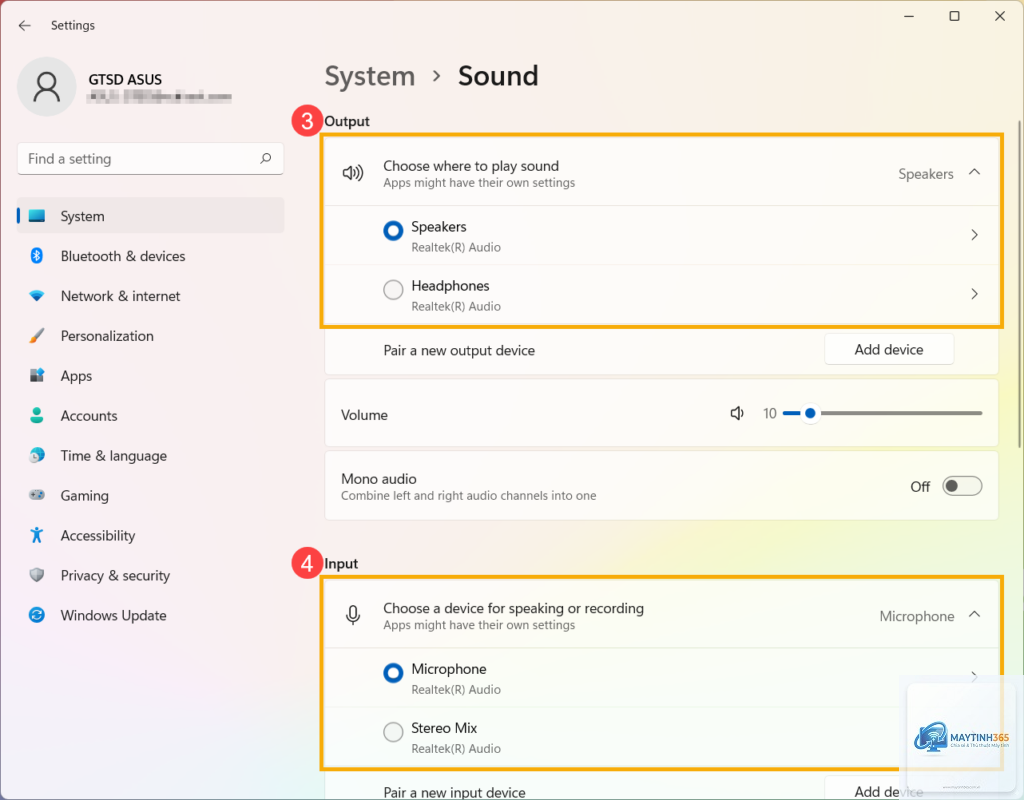
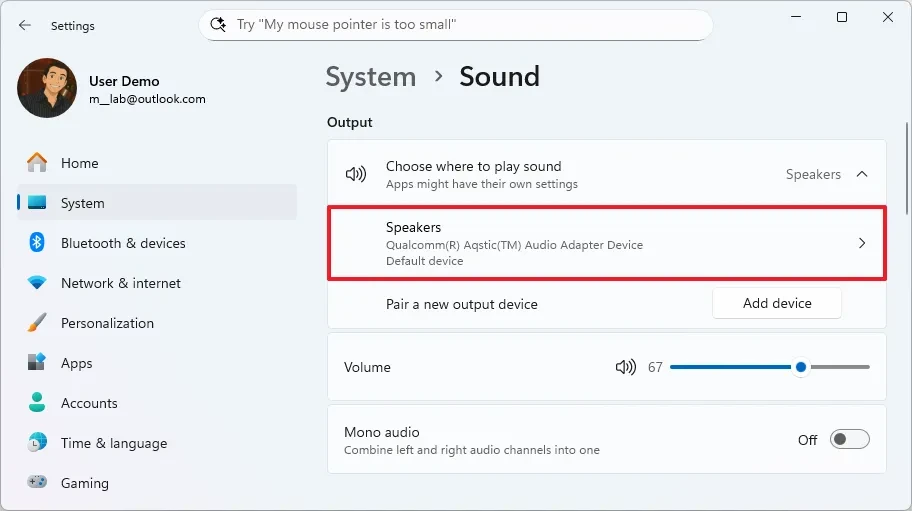
Đây là nơi bạn chọn thiết bị phát âm thanh như loa, tai nghe, hoặc loa Bluetooth. Windows 11 cho phép bạn chuyển đổi nhanh giữa các thiết bị đầu ra mà không cần vào sâu menu.
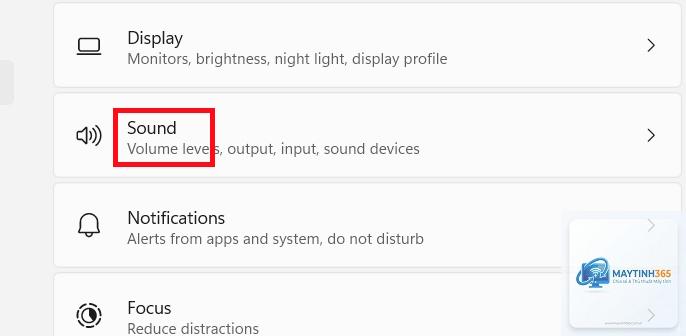
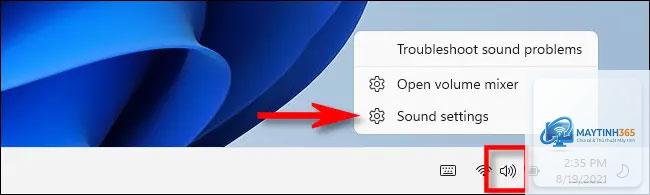
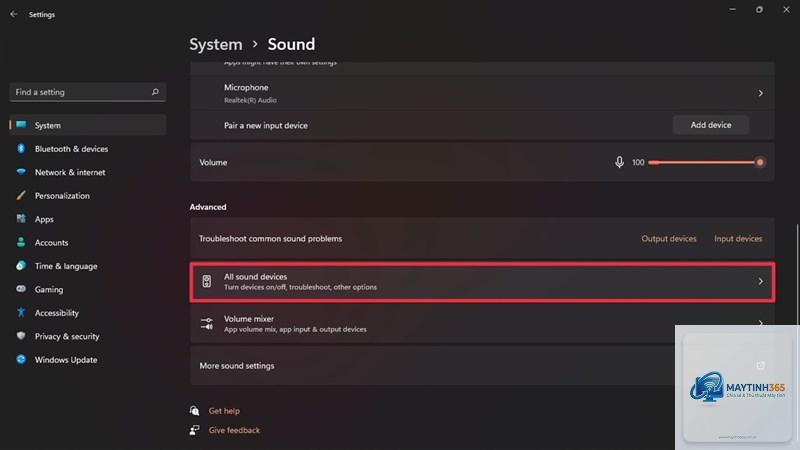
Nhấn tổ hợp phím Windows + I để mở Settings, sau đó chọn “System” > “Sound”. Hoặc nhấp chuột phải vào biểu tượng loa trên thanh tác vụ và chọn “Sound settings”.
Tại sao âm thanh trên Windows 11 bị rè dù loa vẫn tốt?
Nguyên nhân thường do bật Audio Enhancements hoặc chọn định dạng âm thanh không phù hợp. Hãy tắt Enhancements trong Device properties và giảm định dạng xuống 16-bit/44100Hz để kiểm tra.
Có nên bật Loudness Equalization không?
Tính năng này giúp cân bằng âm lượng giữa các ứng dụng, nhưng có thể làm giảm chất lượng âm thanh gốc. Chỉ nên bật khi bạn nghe nội dung có sự chênh lệch âm lượng lớn, như xem phim hành động.
Làm sao để khôi phục sound settings về mặc định?
Vào “Sound settings” > “All sound devices” > chọn thiết bị > nhấp “Reset to default” ở cuối trang. Hoặc vào Settings > System > Sound > “Reset” nếu có tùy chọn.
Spatial Sound có hoạt động với loa thường không?
Windows Sonic và Dolby Atmos được tối ưu cho tai nghe. Với loa thường, hiệu ứng không gian sẽ không rõ rệt. Tuy nhiên, nếu bạn có hệ thống loa vòm 5.1 hoặc 7.1, hãy chọn “Windows Sonic for Headphones” vẫn có tác dụng nhất định.
Kết Luận
Các mẹo sound settings Windows 11 không chỉ giúp bạn cải thiện chất lượng âm thanh mà còn mở ra những trải nghiệm giải trí hoàn toàn mới. Từ việc tinh chỉnh định dạng âm thanh, bật Spatial Sound cho đến sử dụng Equalizer APO, mỗi mẹo đều mang lại giá trị thiết thực cho từng nhu cầu cụ thể.
Hãy bắt đầu bằng những thay đổi đơn giản như nâng định dạng âm thanh và tắt Enhancements, sau đó dần dần khám phá các tính năng nâng cao. Đừng quên cập nhật driver thường xuyên và tạo điểm khôi phục trước khi thử nghiệm. Với những hướng dẫn chi tiết trong bài viết, bạn hoàn toàn có thể tự tin biến Windows 11 thành một hệ thống âm thanh đẳng cấp, phù hợp với mọi sở thích cá nhân.