Windows 11 mang đến một hệ thống quản lý âm thanh hiện đại và trực quan hơn so với các phiên bản trước. Việc nắm vững hướng dẫn sound settings Windows 11 không chỉ giúp bạn khắc phục các lỗi thường gặp như mất âm thanh, rè tiếng hay độ trễ mà còn tối ưu trải nghiệm nghe nhạc, chơi game và làm việc. Bài viết này sẽ đi sâu vào từng ngóc ngách của cài đặt âm thanh, từ giao diện chính cho đến các tùy chọn nâng cao dành cho thiết bị đầu ra và đầu vào.
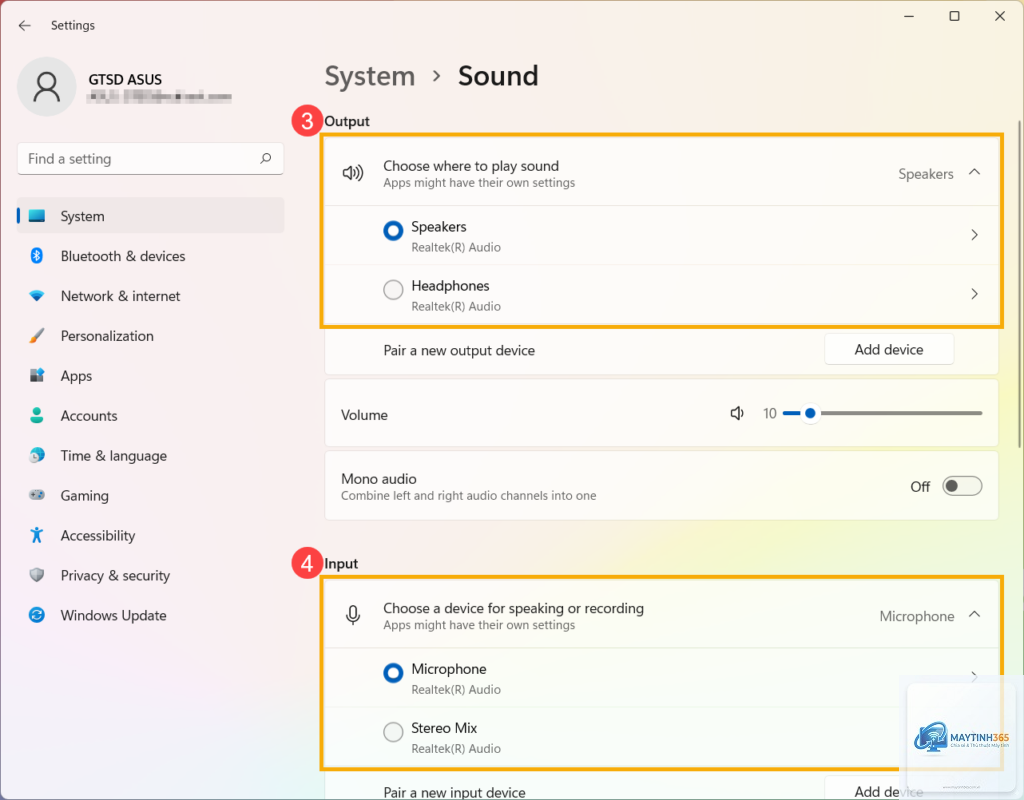
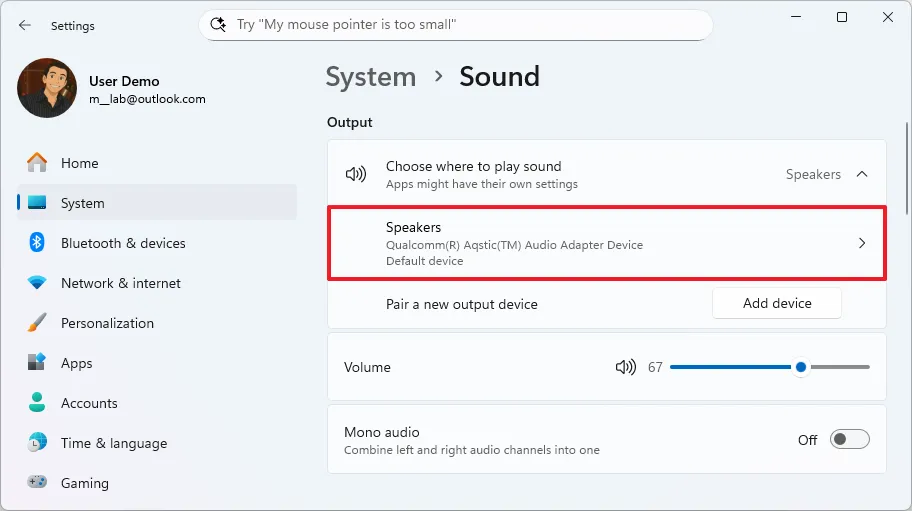
Sound Settings trong Windows 11 được thiết kế lại hoàn toàn với giao diện Settings (Cài đặt) hiện đại, thay thế cho Control Panel truyền thống. Đây là trung tâm điều khiển cho phép người dùng quản lý mọi thiết bị âm thanh, từ loa, tai nghe, micro cho đến các ứng dụng riêng lẻ. Không giống như Windows 10, Windows 11 tích hợp sâu các tính năng như Spatial Sound (Âm thanh không gian) và Audio Enhancements (Cải thiện âm thanh) ngay trong giao diện chính, giúp việc tinh chỉnh trở nên dễ dàng hơn.
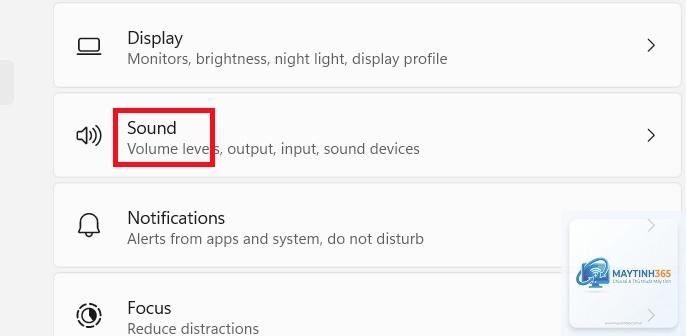
Có nhiều cách để mở Sound Settings, nhưng nhanh nhất là nhấp chuột phải vào biểu tượng loa trên thanh Taskbar (góc phải màn hình) và chọn “Sound settings”. Ngoài ra,
Nhấp chuột phải vào biểu tượng loa trên Taskbar và chọn “Sound settings”. Đây là cách nhanh nhất mà không cần vào Settings.
Tại sao Windows 11 không nhận loa hay tai nghe?
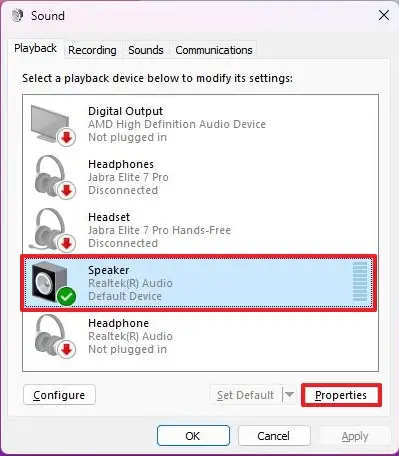
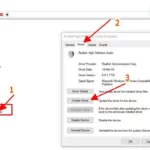
Nguyên nhân có thể do driver lỗi thời, cổng kết nối bị lỏng, hoặc thiết bị bị tắt trong Sound Settings. Hãy kiểm tra trong “All sound devices” và bật thiết bị nếu cần.
Có nên bật Spatial Sound cho tai nghe thường không?
Có, Windows Sonic for Headphones là tính năng miễn phí và hoạt động tốt với hầu hết tai nghe, giúp tạo hiệu ứng âm thanh vòm ảo khi chơi game hoặc xem phim.
Làm sao để giảm tiếng ồn micro trong Windows 11?
Vào Sound Settings > Input > Properties > Advanced, bật “Reduce background noise”. Bạn cũng có thể sử dụng phần mềm của bên thứ ba như Krisp hoặc NVIDIA Broadcast.
Volume Mixer trong Windows 11 có gì khác so với Windows 10?
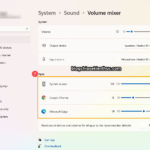
Volume Mixer trong Windows 11 cho phép bạn thay đổi thiết bị đầu ra cho từng ứng dụng, không chỉ điều chỉnh âm lượng như Windows 10.
Kết luận
Hướng dẫn sound settings Windows 11 không chỉ dừng lại ở việc bật tắt âm thanh mà còn mở ra khả năng tùy biến sâu sắc cho từng nhu cầu sử dụng. Từ việc chọn thiết bị đầu ra, tinh chỉnh chất lượng âm thanh, quản lý micro cho đến khắc phục sự cố, tất cả đều nằm gọn trong giao diện Settings hiện đại. Việc dành vài phút để làm quen với các tùy chọn này sẽ giúp bạn tận dụng tối đa phần cứng âm thanh hiện có, mang lại trải nghiệm nghe nhìn tốt hơn trong công việc và giải trí hàng ngày.