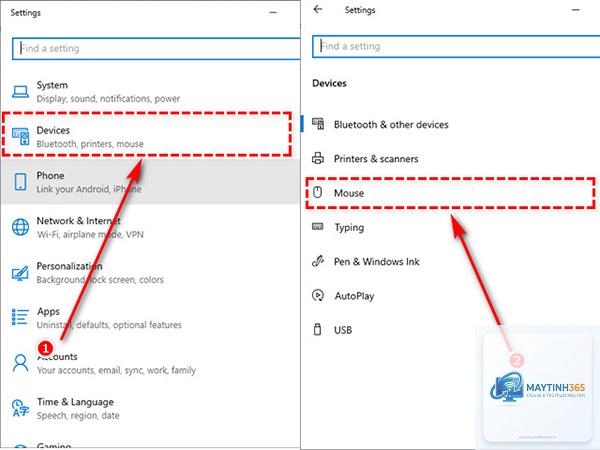
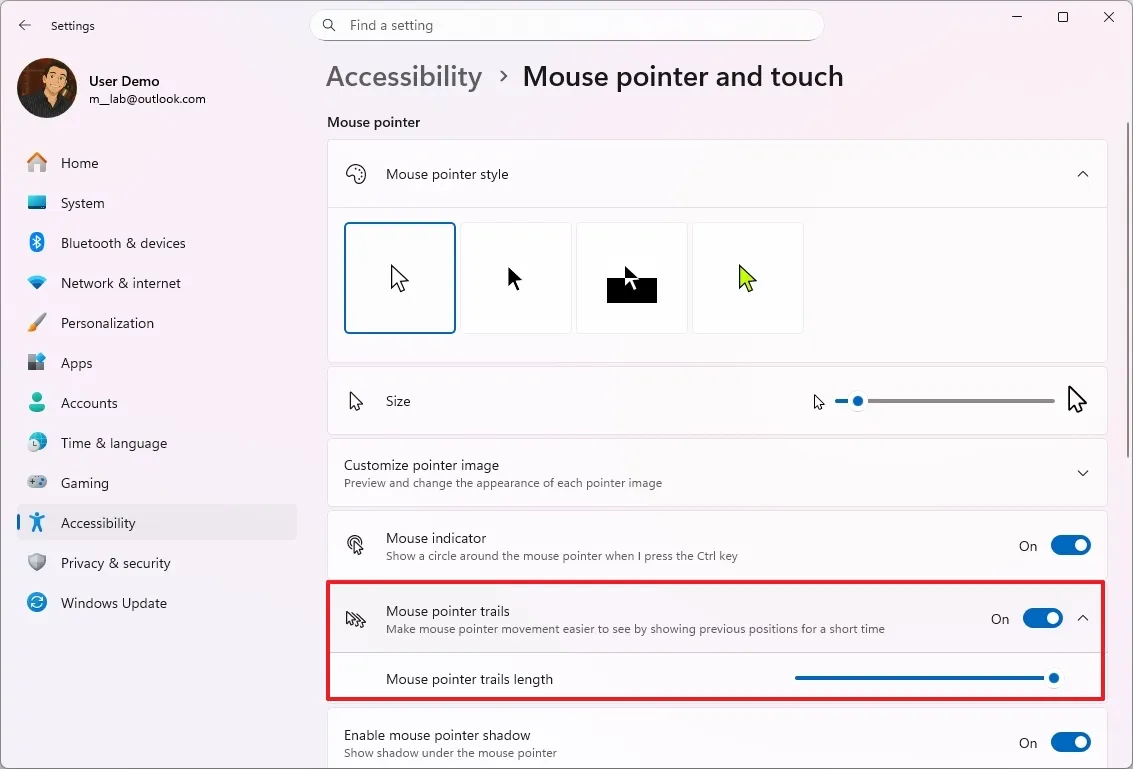
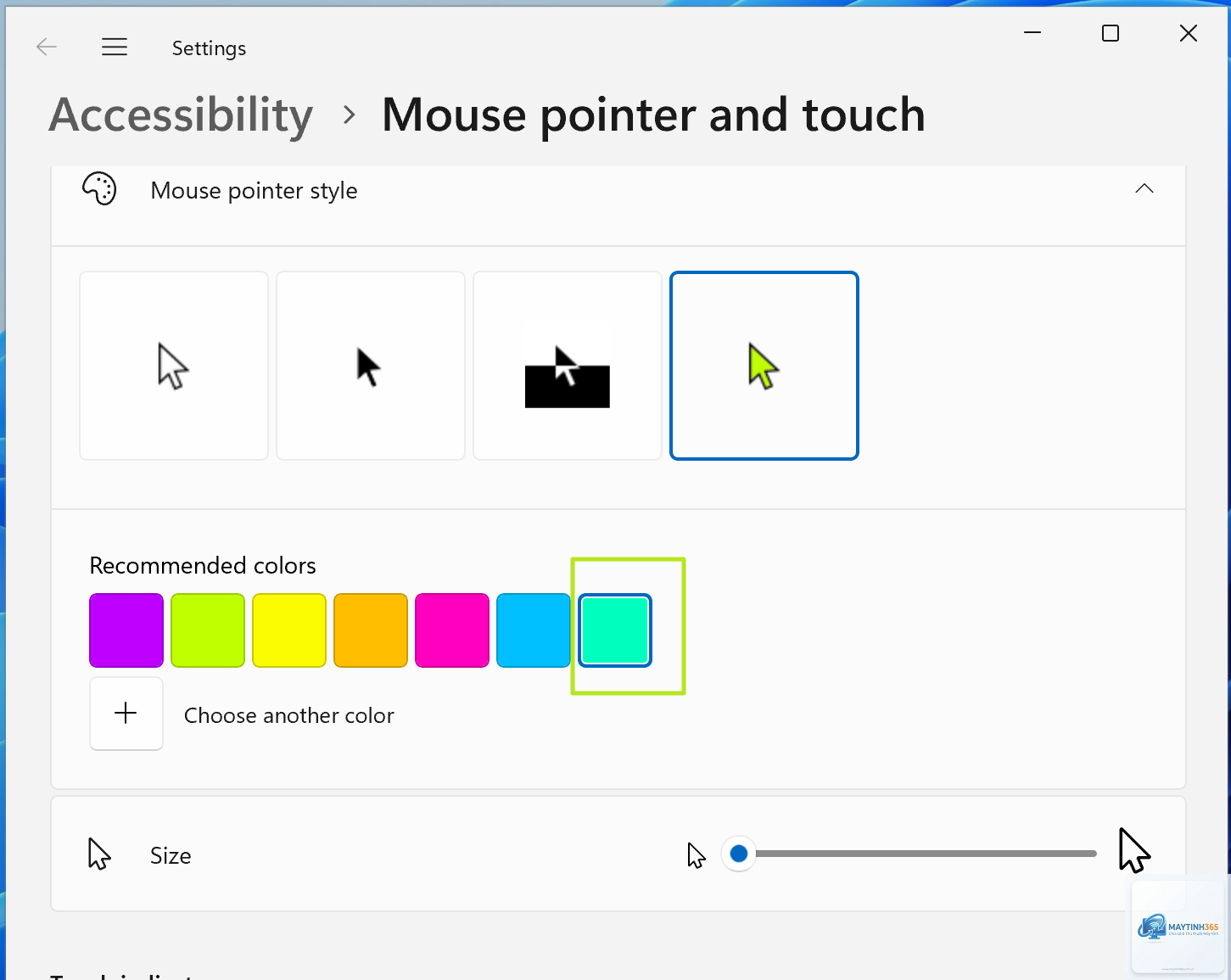
Việc tinh chỉnh chuột máy tính tưởng chừng đơn giản nhưng lại quyết định trực tiếp đến hiệu suất làm việc và giải trí. Cách cấu hình mouse settings đúng không chỉ giúp bạn thao tác nhanh hơn mà còn giảm thiểu mệt mỏi cổ tay, đặc biệt quan trọng với game thủ và dân văn phòng. Bài viết này sẽ hướng dẫn bạn từng bước thiết lập chuột từ cơ bản đến nâng cao trên Windows, macOS và phần mềm chuyên dụng.
Mouse settings là tập hợp các thông số điều khiển hành vi của chuột như tốc độ di chuyển con trỏ, độ nhạy DPI, tốc độ cuộn, chức năng các nút bấm. Mỗi người dùng có nhu cầu khác nhau: nhân viên thiết kế cần độ chính xác cao, game thủ FPS cần phản hồi nhanh, còn người làm văn phòng ưu tiên sự thoải mái khi sử dụng lâu dài.
Cấu hình chuột sai có thể dẫn đến giật lag, trễ phản hồi hoặc thao tác không chính xác. Ngược lại, khi bạn biết cách cấu hình mouse settings phù hợp, mọi thao tác click, kéo thả, cuộn trang đều trở nên mượt mà và tự nhiên hơn.
DPI (Dots Per Inch) là chỉ số đo độ nhạy của chuột. DPI càng cao, con trỏ di chuyển càng xa khi bạn dịch chuyển chuột một khoảng ngắn. Thông thường, DPI từ 400 đến 800 phù hợp với công việc văn phòng, trong khi game thủ có thể cần từ 1600 đến 3200 DPI để xoay view nhanh.
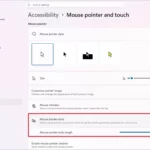
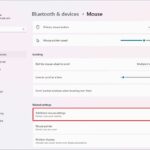
Tốc độ con trỏ trong Windows được điều chỉnh qua thanh trượt từ 1 đến 20. Mức 10 là mặc định, tương ứng với tỷ lệ 1:1 giữa di chuyển chuột và con trỏ. Nếu bạn tăng lên mức 15-20, con trỏ sẽ di chuyển nhanh hơn nhưng dễ mất kiểm soát khi cần thao tác chính xác.
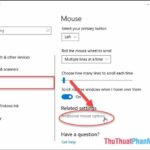
Tốc độ cuộn và số dòng mỗi lần cuộn
Thông số này quyết định mỗi lần bạn lăn bánh xe, trang web hoặc tài liệu sẽ cuộn bao nhiêu dòng. Mặc định thường là 3 dòng, nhưng
Với công việc văn phòng, bật tăng tốc giúp di chuyển linh hoạt hơn. Với game thủ, đặc biệt là thể loại FPS, nên tắt để đảm bảo độ chính xác tuyệt đối, vì tăng tốc làm thay đổi tỷ lệ di chuyển theo tốc độ tay.
Tốc độ polling rate nào là tốt nhất?
125Hz (8ms độ trễ) đủ cho công việc văn phòng. 500Hz (2ms) phù hợp với game casual. 1000Hz (1ms) là lý tưởng cho game thủ chuyên nghiệp, nhưng tiêu tốn nhiều pin hơn nếu dùng chuột không dây.
Tại sao chuột của tôi bị giật dù đã cấu hình đúng?
Nguyên nhân có thể do bề mặt di chuột không phù hợp (kính, gương), cảm biến bị bẩn, hoặc xung đột phần mềm. Thử thay mousepad, vệ sinh cảm biến, và tắt các phần mềm can thiệp chuột khác.
Cách lưu cấu hình chuột để dùng trên máy tính khác?
Sử dụng chuột có bộ nhớ onboard, cài đặt qua phần mềm nhà sản xuất và lưu vào chuột. Hoặc bạn có thể xuất file cấu hình từ phần mềm và import lại trên máy khác sau khi cài driver.
Kết luận
Cách cấu hình mouse settings không chỉ là việc kéo thanh trượt vài lần, mà là cả một quá trình tinh chỉnh để phù hợp với nhu cầu cá nhân. Từ tốc độ con trỏ, DPI, polling rate đến gán chức năng nút bấm, mỗi thông số đều có tác động rõ rệt đến hiệu suất làm việc và giải trí. Hãy dành thời gian thử nghiệm, điều chỉnh từ từ, và đừng ngần ngại tạo nhiều profile cho từng tác vụ khác nhau. Một cấu hình chuột tối ưu sẽ đồng hành cùng bạn trong mọi thao tác, giúp công việc trôi chảy và game thủ thăng hạng.