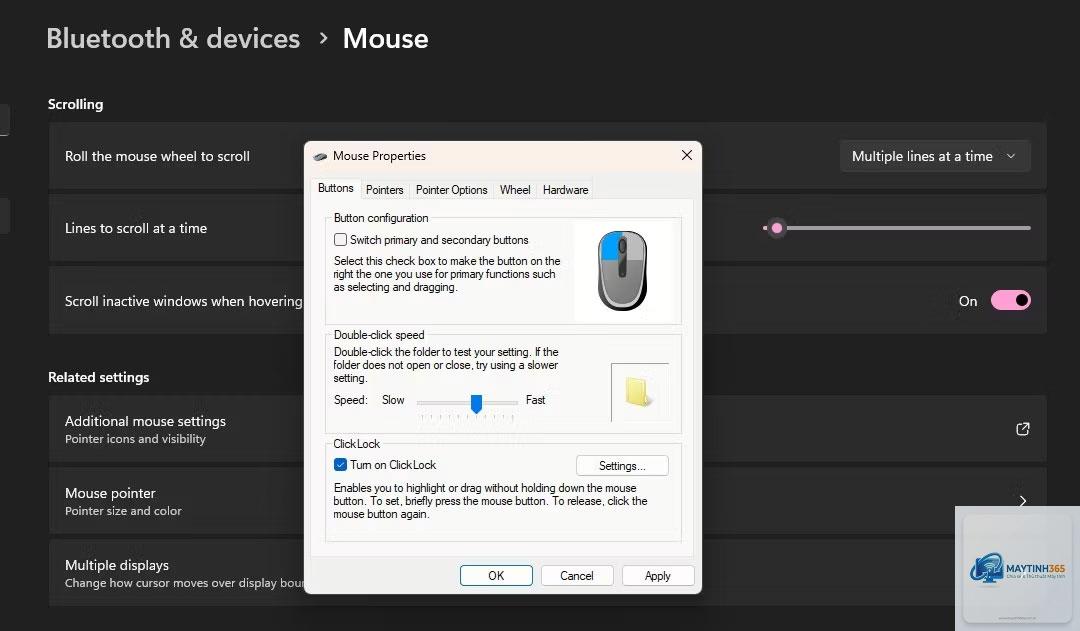
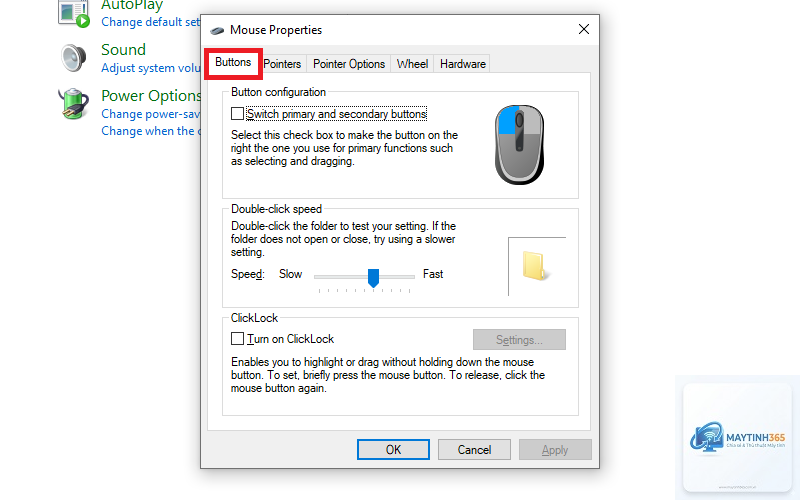
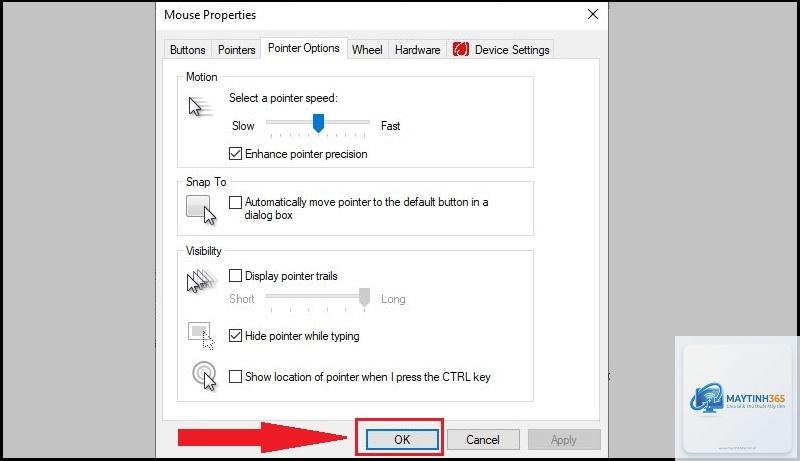
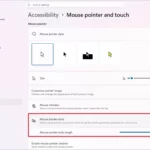
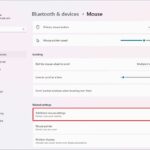
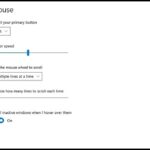
Mouse properties, hay còn gọi là thuộc tính chuột, là bảng điều khiển trung tâm cho phép người dùng tùy chỉnh mọi khía cạnh của con chuột trên hệ điều hành Windows. Việc nắm vững cách quản lý mouse properties không chỉ giúp thao tác trở nên mượt mà hơn mà còn cải thiện đáng kể năng suất làm việc và trải nghiệm chơi game. Bài viết này sẽ hướng dẫn bạn từ cơ bản đến nâng cao về cách truy cập, tinh chỉnh và khai thác tối đa các thiết lập chuột trên máy tính.
Mouse properties là tập hợp các cài đặt hệ thống cho phép người dùng điều chỉnh hành vi của chuột, bao gồm tốc độ di chuyển, độ nhạy con trỏ, chức năng nút, con lăn và nhiều tùy chọn nâng cao khác. Trên Windows, bảng này được tích hợp sẵn trong Control Panel và Settings, giúp người dùng dễ dàng truy cập mà không cần cài đặt phần mềm bên thứ ba.
Quản lý mouse properties đúng cách mang lại nhiều lợi ích thiết thực. Với dân văn phòng, việc tăng tốc độ con trỏ và tùy chỉnh nút phụ có thể rút ngắn thời gian thao tác trên các ứng dụng như Excel hay Photoshop. Với game thủ, độ nhạy chính xác và tốc độ phản hồi nhanh là yếu tố sống còn trong các tựa game bắn súng hoặc chiến thuật thời gian thực.
Đây là phương pháp truyền thống và đầy đủ nhất. Bạn nhấn tổ hợp phím Windows + R, gõ “control” và nhấn Enter. Trong cửa sổ Control Panel, chọn mục “Hardware and Sound”, sau đó nhấp vào “Mouse” dưới phần “Devices and Printers”. Bảng Mouse Properties sẽ hiện ra với nhiều tab tùy chỉnh.
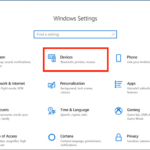
Truy cập qua Settings
Trên Windows 10 và 11,
Enhance pointer precision là tính năng tăng tốc con trỏ, khiến tốc độ di chuyển không đồng nhất. Trong game bắn súng, điều này làm giảm độ chính xác khi ngắm bắn vì con trỏ không phản hồi tuyến tính với chuyển động chuột.
Có thể đặt tốc độ con trỏ khác nhau cho từng ứng dụng không?
Có, nếu bạn sử dụng phần mềm chuột chuyên dụng như Logitech G HUB hoặc Razer Synapse. Các phần mềm này cho phép tạo hồ sơ riêng cho từng ứng dụng và tự động chuyển đổi khi bạn mở chương trình đó.
Làm sao để khôi phục cài đặt mouse properties mặc định?
Trong bảng Mouse Properties, nhấp vào tab “Pointers” và chọn “Use Default” để khôi phục con trỏ. Đối với các cài đặt khác,
Không, mouse properties chỉ ảnh hưởng đến chuột ngoài. Touchpad có bảng cài đặt riêng trong Settings > Bluetooth & devices > Touchpad. Tuy nhiên, một số cài đặt chung như tốc độ con trỏ có thể áp dụng cho cả hai thiết bị.
Cách quản lý mouse properties là kỹ năng cơ bản nhưng vô cùng quan trọng đối với bất kỳ người dùng máy tính nào. Từ việc điều chỉnh tốc độ con trỏ, tùy chỉnh nút bấm cho đến tối ưu hóa cho chơi game, mỗi thiết lập đều có tác động trực tiếp đến hiệu suất làm việc và trải nghiệm sử dụng. Bằng cách áp dụng các hướng dẫn chi tiết trong bài viết này, bạn có thể biến con chuột thông thường thành công cụ làm việc mạnh mẽ, đáp ứng mọi nhu cầu từ văn phòng đến giải trí. Hãy dành thời gian khám phá và tinh chỉnh mouse properties ngay hôm nay để cảm nhận sự khác biệt rõ rệt trong từng thao tác.