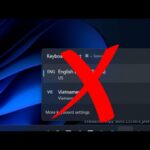
Việc làm quen với một bố cục bàn phím mới hoặc cần gõ tiếng Việt, tiếng Nhật, tiếng Hàn trên cùng một thiết bị là nhu cầu phổ biến hiện nay. Cách thêm layout bàn phím không chỉ giúp bạn mở rộng khả năng ngôn ngữ mà còn tối ưu tốc độ gõ trong công việc. Bài viết này sẽ hướng dẫn bạn từng bước thêm bố cục bàn phím trên mọi hệ điều hành phổ biến, kèm theo những mẹo hữu ích để tránh lỗi thường gặp.
Layout bàn phím là gì và tại sao cần thêm layout mới?
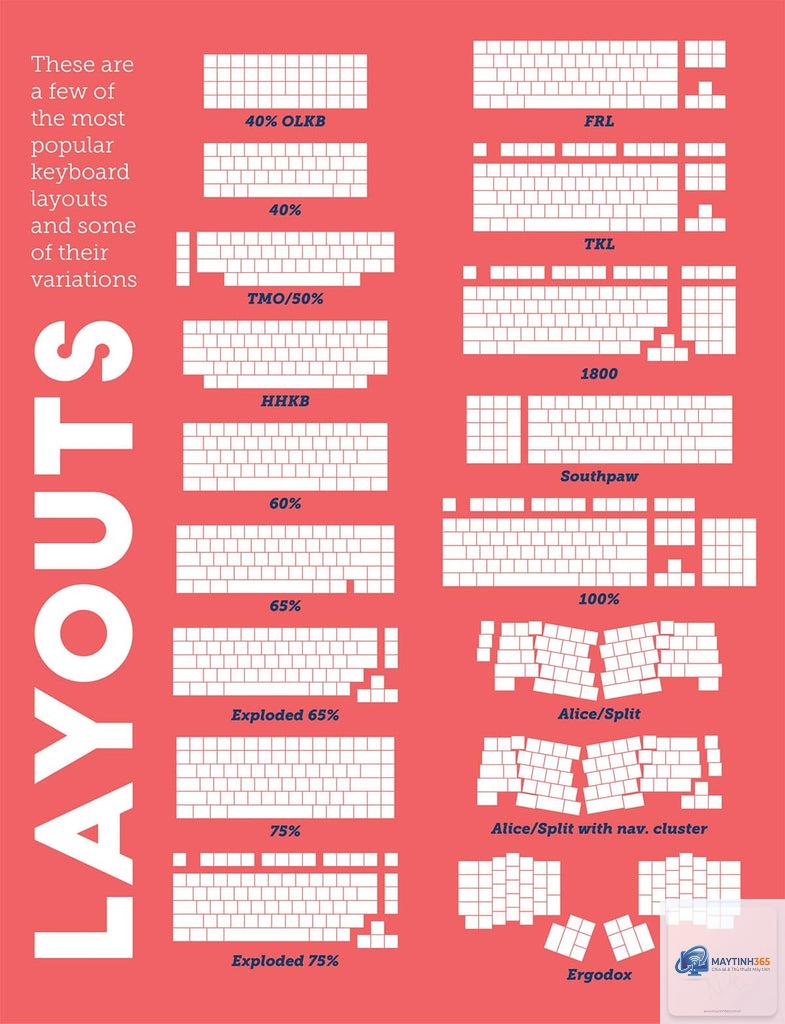
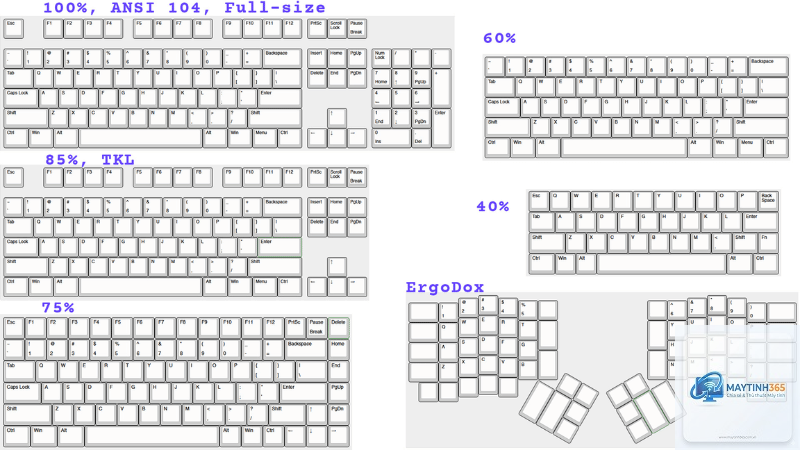
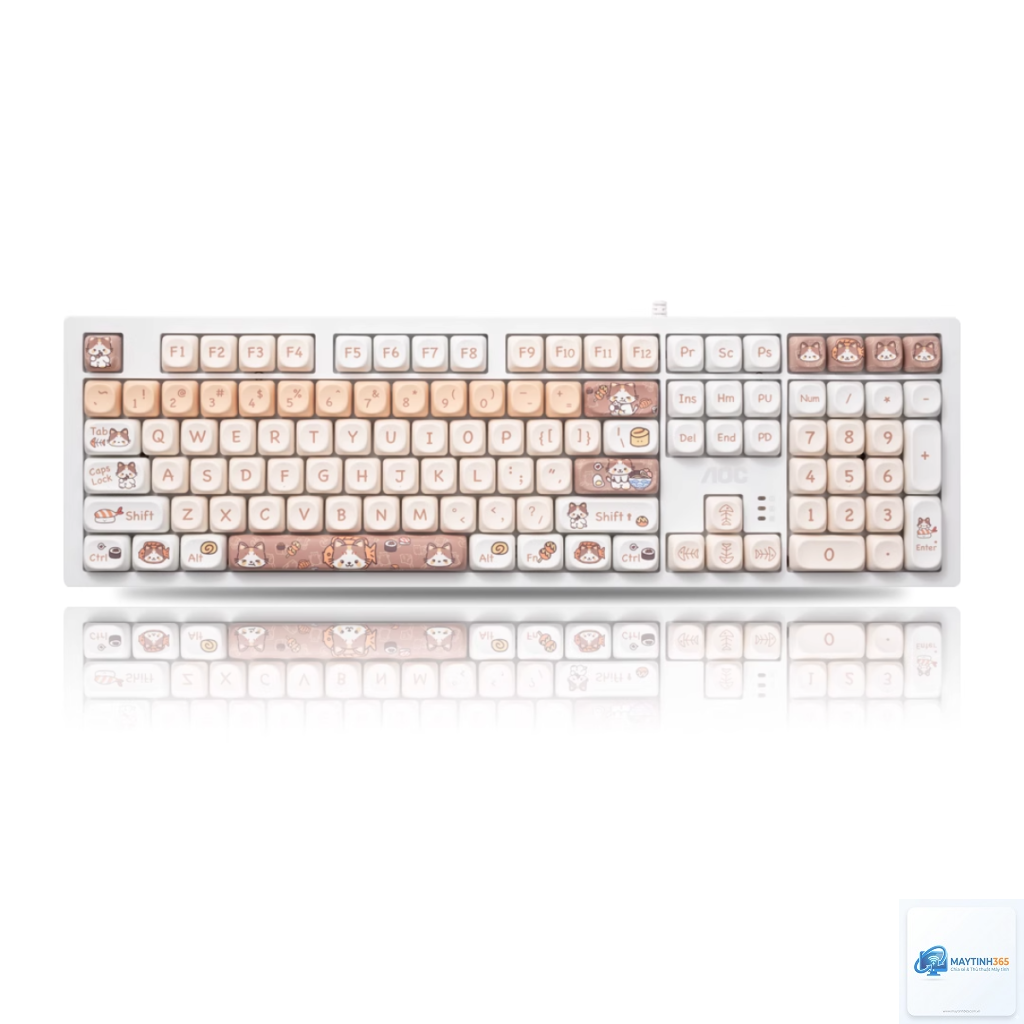
Layout bàn phím (bố cục bàn phím) là cách sắp xếp các ký tự, chữ cái và ký hiệu trên các phím. Mỗi ngôn ngữ hoặc khu vực địa lý có một layout tiêu chuẩn riêng như QWERTY (phổ biến nhất), AZERTY (Pháp, Bỉ), QWERTZ (Đức, Trung Âu), hay các layout dành cho tiếng Nhật (Kana), tiếng Hàn (Dubeolsik).
Khi bạn cần gõ văn bản bằng nhiều ngôn ngữ, việc thêm layout bàn phím tương ứng là giải pháp tối ưu. Thay vì phải mua bàn phím vật lý mới, bạn chỉ cần cài đặt layout ảo trên hệ điều hành. Điều này đặc biệt hữu ích cho lập trình viên, biên dịch viên, nhân viên hỗ trợ khách hàng đa ngôn ngữ, hoặc người dùng thường xuyên làm việc với tài liệu nước ngoài.
Cách thêm layout bàn phím trên Windows 10 và Windows 11
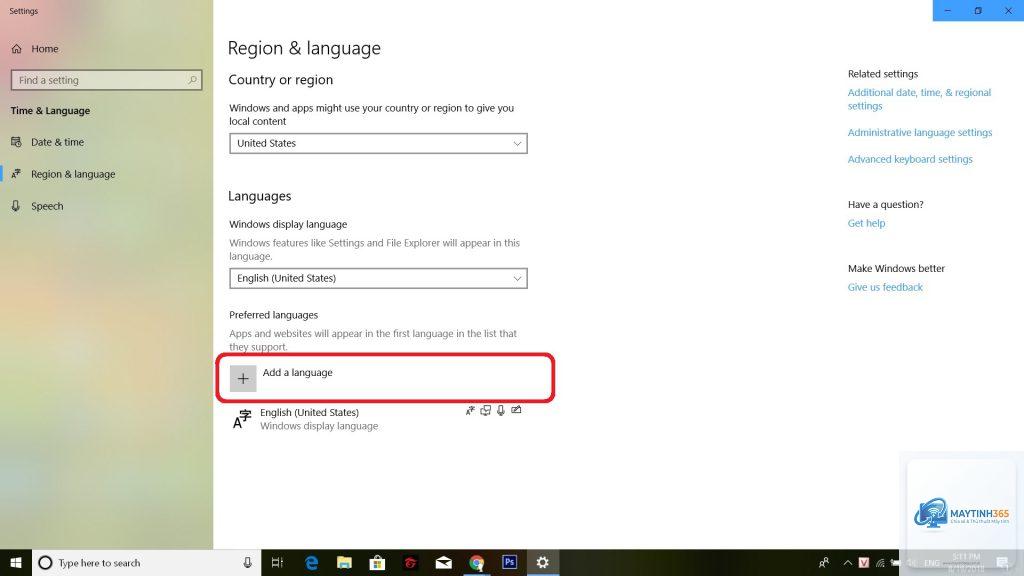
Thêm layout bàn phím qua Settings
Windows cung cấp giao diện trực quan để thêm bất kỳ layout nào mà không cần cài đặt phần mềm bên thứ ba. Quy trình thực hiện như sau:
Nhấn tổ hợp phím Windows + I để mở Settings.
Chọn mục Time & Language (hoặc Time & Language trên Windows 11).
Nhấp vào Language & Region.
Trong danh sách ngôn ngữ ưa thích, nhấp vào biểu tượng ba chấm bên cạnh ngôn ngữ bạn muốn thêm layout (ví dụ: English (United States)).
Chọn Language options.
Kéo xuống mục Keyboards, nhấn Add a keyboard.
Chọn layout mong muốn từ danh sách thả xuống, ví dụ: United States-International để gõ tiếng Việt kiểu Telex hoặc VNI.
Sau khi thêm,
Có. Tất cả các hệ điều hành đều cho phép thêm nhiều layout cùng lúc. Bạn chỉ cần lặp lại quy trình thêm cho từng ngôn ngữ. Sau đó, sử dụng phím tắt để chuyển đổi giữa chúng.
Tại sao sau khi thêm layout bàn phím mới, tôi không gõ được dấu tiếng Việt?
Nguyên nhân thường là do bạn chưa chọn đúng kiểu gõ (Telex, VNI, VIQR) trong cài đặt layout. Hãy kiểm tra lại phần cài đặt ngôn ngữ và đảm bảo đã bật kiểu gõ phù hợp. Nếu dùng Windows, hãy thử chuyển sang layout United States-International kết hợp với Unikey.
Làm sao để xóa layout bàn phím đã thêm?
Trên Windows: Settings > Time & Language > Language & Region > chọn ngôn ngữ > Language options > Keyboards > Remove. Trên macOS: System Preferences > Keyboard > Input Sources > chọn layout > nhấn dấu trừ. Trên Android/iOS: vào cài đặt bàn phím, chọn ngôn ngữ và tắt layout không dùng.
Cách thêm layout bàn phím trên Linux có giống Windows không?
Trên Linux (Ubuntu, Fedora), bạn vào Settings > Region & Language > Input Sources, nhấn dấu + và chọn layout. Phím tắt chuyển đổi thường là Super + Space. Quy trình tương tự Windows nhưng giao diện có thể khác nhau tùy bản phân phối.
Kết luận
Cách thêm layout bàn phím là kỹ năng cơ bản nhưng vô cùng hữu ích cho bất kỳ ai làm việc với nhiều ngôn ngữ. Dù bạn dùng Windows, macOS, Android hay iOS, quy trình đều đơn giản và chỉ mất vài phút. Hãy bắt đầu bằng cách xác định nhu cầu ngôn ngữ của bạn, sau đó làm theo hướng dẫn chi tiết trong bài viết này. Đừng quên kiểm tra lại phím tắt chuyển đổi và chỉ giữ lại các layout thực sự cần thiết để tránh nhầm lẫn. Với layout bàn phím phù hợp, công việc soạn thảo văn bản của bạn sẽ trở nên nhanh chóng và chính xác hơn rất nhiều.