Windows Ink là một bộ công cụ mạnh mẽ được tích hợp sẵn trong Windows 10 và Windows 11, cho phép người dùng tận dụng tối đa bút cảm ứng hoặc thiết bị màn hình cảm ứng. Việc nắm vững cách sử dụng Windows Ink không chỉ giúp bạn ghi chú nhanh chóng mà còn mở ra nhiều tính năng sáng tạo và quản lý công việc hiệu quả. Bài viết này sẽ cung cấp cho bạn một hướng dẫn toàn diện từ cơ bản đến nâng cao, giúp bạn khai thác triệt để tiềm năng của công cụ này.
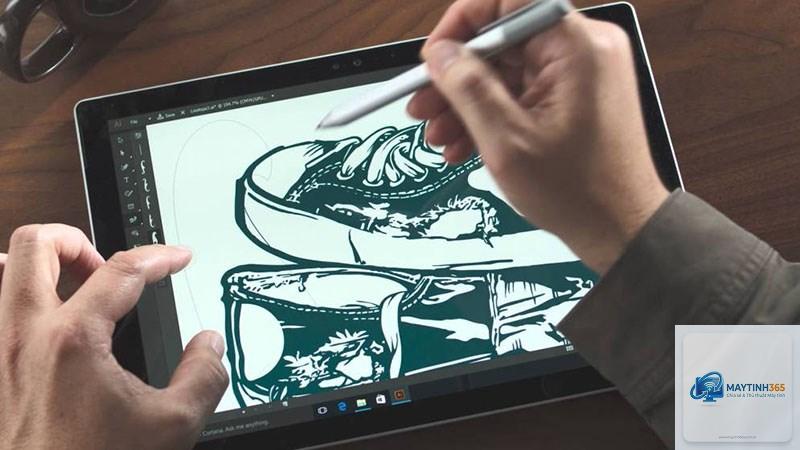
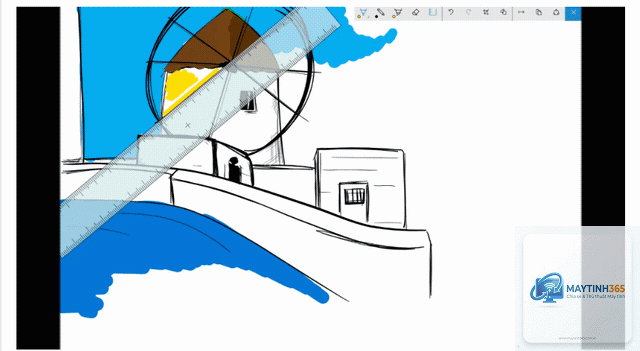
Windows Ink là một không gian làm việc chuyên dụng dành cho bút kỹ thuật số, được thiết kế để biến màn hình thiết bị của bạn thành một tờ giấy thông minh. Khi bạn kích hoạt Windows Ink, một thanh công cụ nhỏ sẽ xuất hiện, cung cấp quyền truy cập nhanh vào các ứng dụng như Sticky Notes, Sketchpad và Screen Sketch. Công nghệ này hoạt động dựa trên khả năng nhận diện lực nhấn và độ nghiêng của bút, mang lại trải nghiệm viết vẽ tự nhiên như trên giấy thật.
Để bắt đầu sử dụng Windows Ink, bạn cần một thiết bị hỗ trợ bút cảm ứng như Surface Pro, các dòng laptop cảm ứng hoặc máy tính bảng chạy Windows. Hệ thống sẽ tự động nhận diện bút và kích hoạt các tính năng liên quan. Nếu không có bút, bạn vẫn có thể sử dụng chuột hoặc ngón tay để tương tác, nhưng trải nghiệm sẽ không được tối ưu bằng.
Cách kích hoạt và truy cập Windows Ink
Kích hoạt từ thanh tác vụ
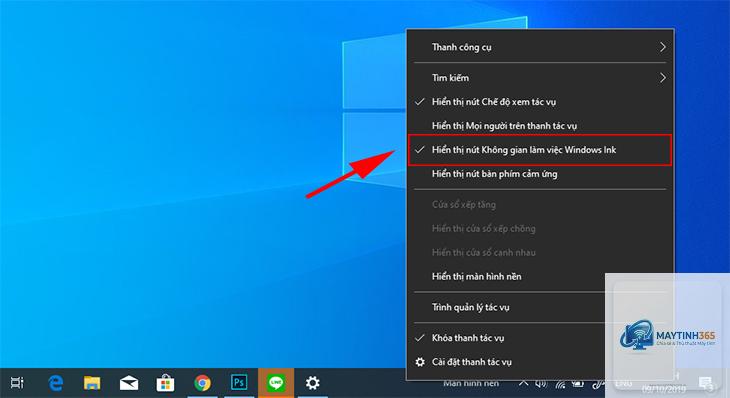
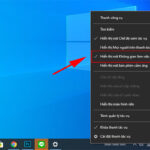
Cách đơn giản nhất để truy cập Windows Ink là nhấp chuột phải vào thanh tác vụ, chọn “Show Windows Ink Workspace button”. Một biểu tượng bút sẽ xuất hiện ở góc phải màn hình. Nhấp vào biểu tượng này để mở không gian làm việc. Đây là bước đầu tiên trong cách sử dụng Windows Ink mà người dùng mới cần nắm vững.
Sử dụng phím tắt
Đối với người dùng thành thạo, việc sử dụng phím tắt giúp tiết kiệm thời gian đáng kể.
Bạn vẫn có thể sử dụng Windows Ink với chuột hoặc ngón tay. Nhấp chuột phải vào thanh tác vụ, chọn “Show Windows Ink Workspace button”, sau đó nhấp vào biểu tượng bút để mở không gian làm việc. Tuy nhiên, trải nghiệm sẽ không được tối ưu bằng khi sử dụng bút cảm ứng.
Có thể sử dụng Windows Ink để ký tên điện tử không?
Có,
Có nhiều nguyên nhân dẫn đến tình trạng này. Đầu tiên, hãy kiểm tra xem thiết bị của bạn có hỗ trợ bút cảm ứng hay không. Thứ hai, đảm bảo rằng driver bút đã được cài đặt đúng cách. Cuối cùng, kiểm tra cài đặt trong Settings > Devices > Pen & Windows Ink để đảm bảo tính năng chưa bị tắt.
Có thể tùy chỉnh các công cụ trong Windows Ink Workspace không?
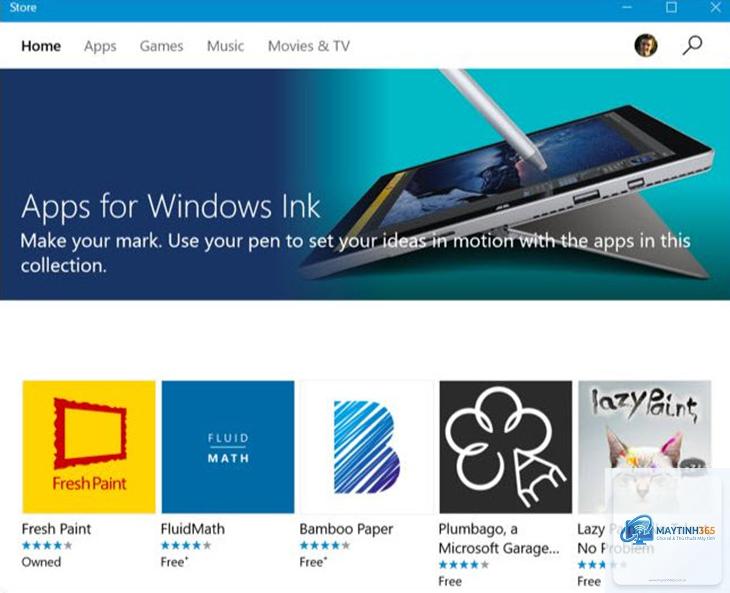
Hiện tại, Windows Ink Workspace không cho phép tùy chỉnh sâu các công cụ mặc định. Tuy nhiên, bạn có thể thêm các ứng dụng bên thứ ba hỗ trợ Windows Ink vào không gian làm việc thông qua cài đặt. Một số ứng dụng như OneNote và Adobe Photoshop có thể được ghim vào thanh công cụ để truy cập nhanh.
Kết luận
Windows Ink là một công cụ mạnh mẽ và linh hoạt, giúp tối ưu hóa quy trình làm việc và khơi nguồn sáng tạo cho người dùng Windows. Việc nắm vững cách sử dụng Windows Ink không chỉ giúp bạn ghi chú nhanh hơn mà còn mở ra nhiều khả năng mới trong việc quản lý thông tin và thể hiện ý tưởng. Từ Sticky Notes thông minh đến Sketchpad sáng tạo và Screen Sketch tiện lợi, mỗi công cụ đều có những ưu điểm riêng phục vụ cho các nhu cầu khác nhau.
Để tận dụng tối đa Windows Ink, bạn nên dành thời gian khám phá các tính năng nâng cao như tích hợp với Microsoft Office và ứng dụng bên thứ ba. Đồng thời, hãy chú ý đến các lưu ý kỹ thuật như cập nhật driver và hiệu chỉnh bút để đảm bảo trải nghiệm luôn mượt mà. Với sự phát triển không ngừng của công nghệ, Windows Ink hứa hẹn sẽ còn được cải tiến và mở rộng trong tương lai, mang đến nhiều giá trị hơn nữa cho người dùng.