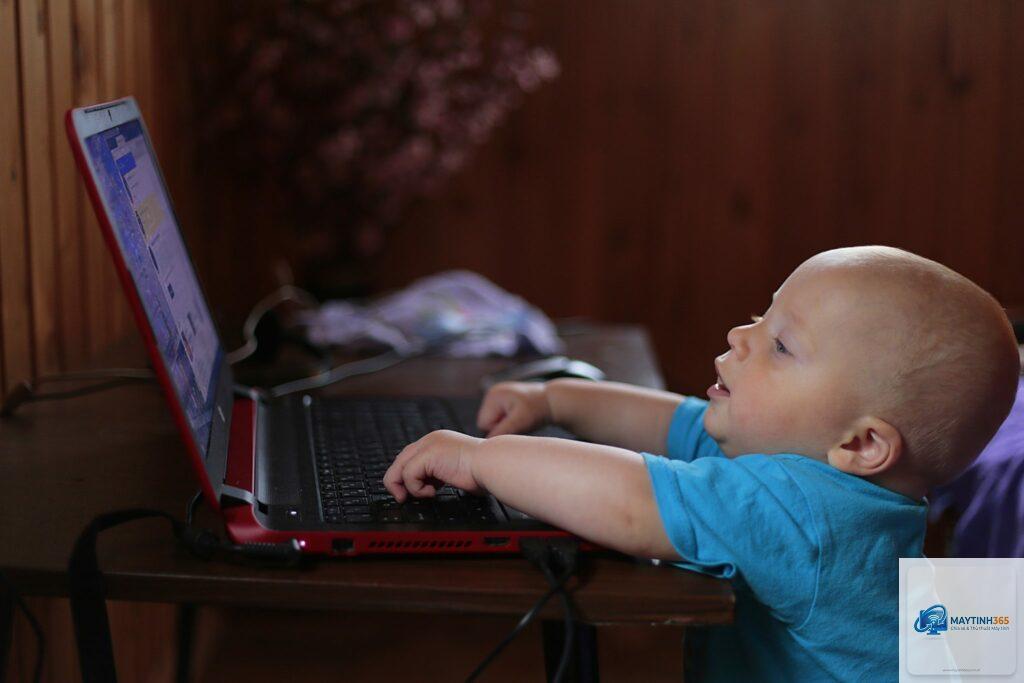
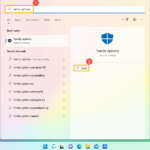
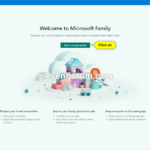
Việc quản lý trẻ em trên Windows 11 đang trở thành mối quan tâm hàng đầu của nhiều bậc phụ huynh trong thời đại số. Với sự phát triển của công nghệ, trẻ em dễ dàng tiếp cận với máy tính và internet, nhưng đi kèm với đó là những rủi ro về nội dung không phù hợp, thời gian sử dụng thiết bị quá mức và các mối đe dọa an ninh mạng. Microsoft đã tích hợp sẵn công cụ Microsoft Family Safety vào Windows 11, giúp cha mẹ dễ dàng thiết lập các giới hạn, theo dõi hoạt động và bảo vệ con em mình một cách toàn diện.
Microsoft Family Safety là gì và tại sao cần quản lý trẻ em trên Windows 11?
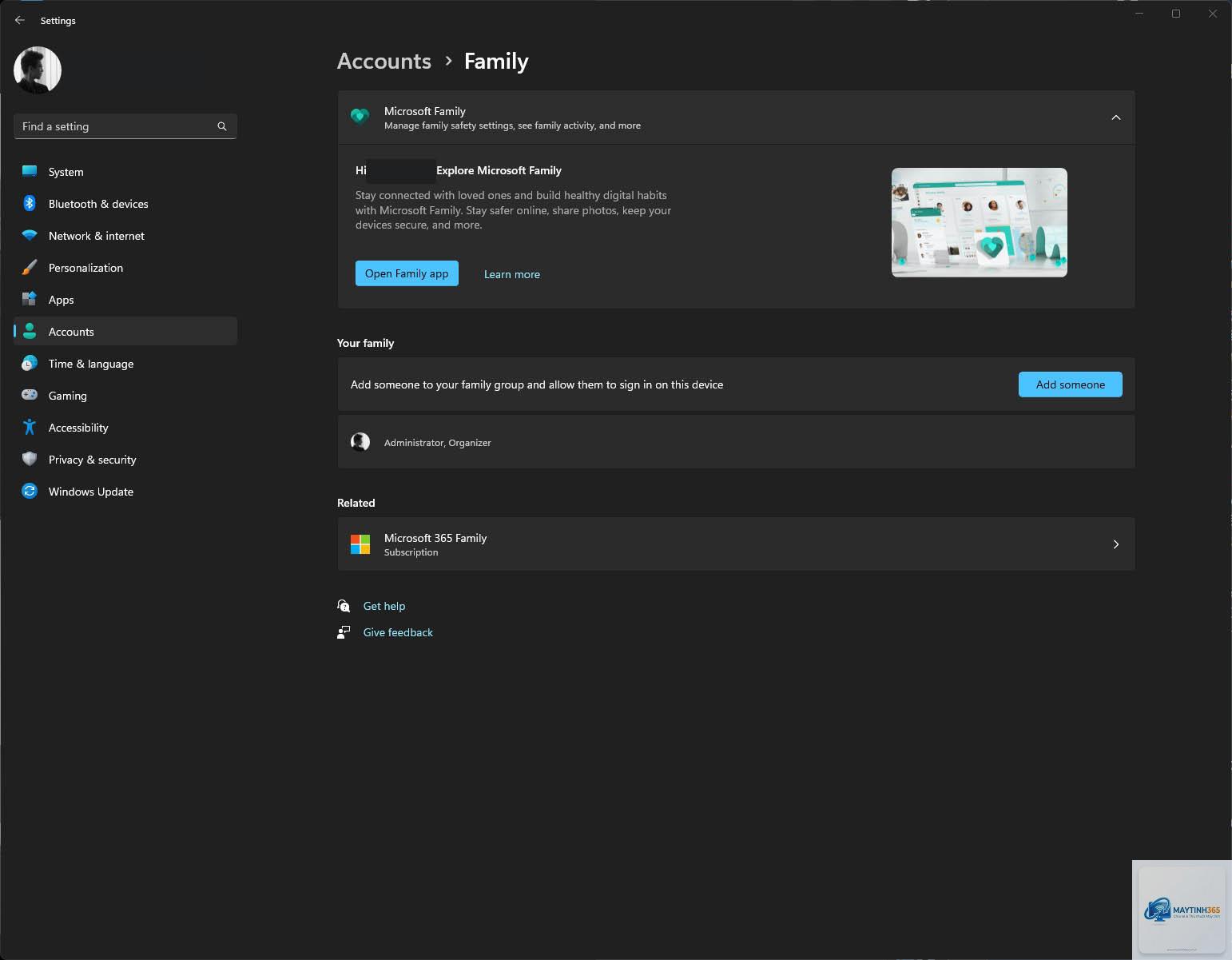
Microsoft Family Safety là bộ tính năng bảo mật và giám sát được tích hợp sẵn trong Windows 11, cho phép phụ huynh tạo môi trường số an toàn cho trẻ. Công cụ này hoạt động dựa trên tài khoản Microsoft, kết nối giữa thiết bị của cha mẹ và con cái thông qua một nhóm gia đình trực tuyến.
Khi trẻ sử dụng máy tính Windows 11 mà không có sự giám sát, nguy cơ trẻ truy cập vào các trang web độc hại, chơi game quá nhiều hoặc tải xuống phần mềm không an toàn là rất cao. Microsoft Family Safety giải quyết triệt để những vấn đề này bằng cách cung cấp báo cáo hoạt động chi tiết, chặn nội dung người lớn và giới hạn thời gian sử dụng thiết bị.
Hướng dẫn thiết lập cách quản lý trẻ em trên Windows 11 từ đầu
Bước 1: Tạo tài khoản Microsoft cho trẻ
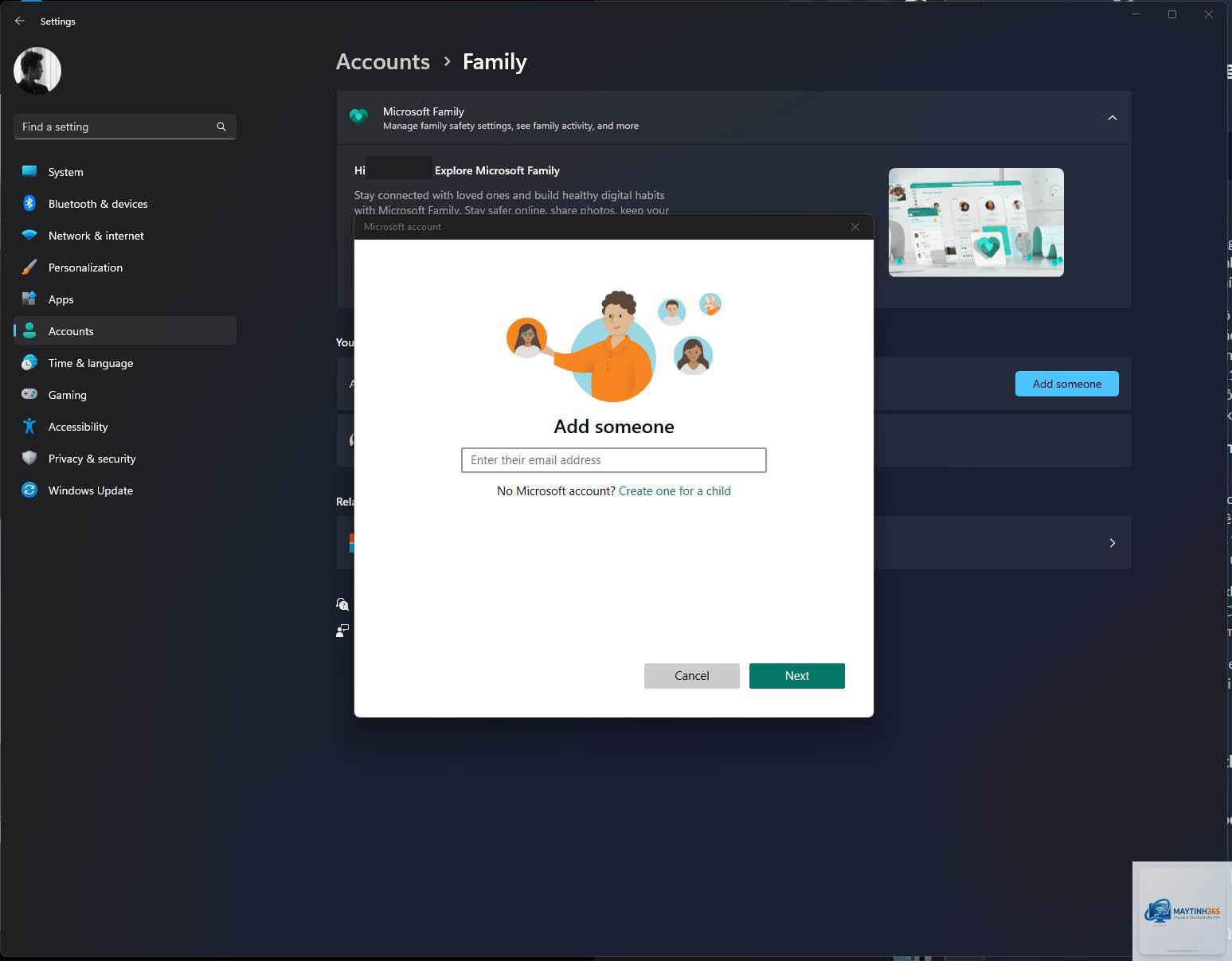
Trước tiên, bạn cần có một tài khoản Microsoft cho chính mình. Sau đó, truy cập vào trang web account.microsoft.com/family và đăng nhập. Chọn “Thêm thành viên gia đình” và nhập địa chỉ email của trẻ. Nếu trẻ chưa có email,
Đăng nhập vào family.microsoft.com, chọn tài khoản của trẻ, vào mục “Screen time” và thiết lập khung giờ cũng như tổng thời gian cho phép mỗi ngày. Các thay đổi sẽ được đồng bộ tự động lên máy tính của trẻ.
Có thể chặn các ứng dụng cụ thể trên Windows 11 không?
Có, trong mục “Apps and games” trên family.microsoft.com,
Có, nếu trẻ sử dụng trình duyệt Microsoft Edge, mọi hoạt động duyệt web sẽ được ghi lại. Đối với Chrome, bạn cần cài đặt tiện ích mở rộng Microsoft Defender for Individuals để theo dõi.
Làm sao để nhận thông báo khi trẻ yêu cầu truy cập nội dung bị chặn?
Bạn sẽ nhận được email thông báo từ Microsoft khi trẻ gửi yêu cầu. Ngoài ra, ứng dụng Microsoft Family Safety trên điện thoại cũng gửi thông báo đẩy trực tiếp.
Có thể quản lý nhiều trẻ em cùng lúc trên một tài khoản không?
Có, bạn có thể thêm tối đa 6 thành viên vào nhóm gia đình, bao gồm cả trẻ em và người lớn. Mỗi trẻ sẽ có cài đặt riêng biệt.
Kết luận
Cách quản lý trẻ em trên Windows 11 thông qua Microsoft Family Safety là giải pháp toàn diện, dễ sử dụng và hoàn toàn miễn phí. Bằng cách thiết lập các giới hạn thời gian, lọc nội dung và theo dõi hoạt động, cha mẹ có thể tạo ra một môi trường số an toàn cho con em mình mà không cần phải can thiệp quá nhiều vào cuộc sống hàng ngày của trẻ.
Điều quan trọng nhất là sự kết hợp giữa công cụ kỹ thuật và giáo dục. Hãy sử dụng các tính năng này như một phần trong quá trình dạy trẻ về trách nhiệm và an toàn trực tuyến. Với sự đồng hành đúng đắn, trẻ sẽ phát triển kỹ năng sử dụng công nghệ một cách thông minh và lành mạnh.