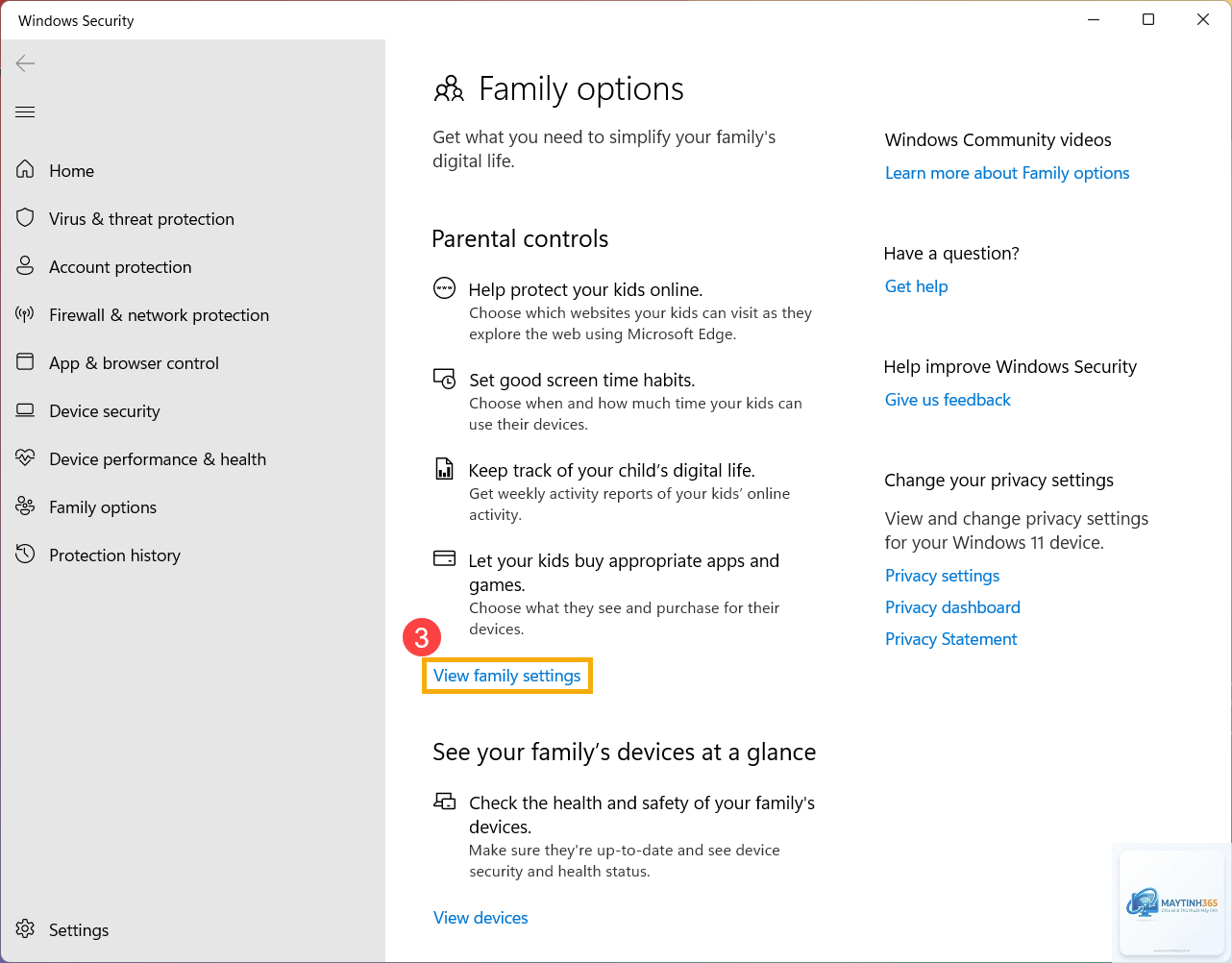
Trong thời đại kỹ thuật số, việc trẻ em tiếp xúc với thiết bị thông minh và internet là điều không thể tránh khỏi. Tuy nhiên, không phải phụ huynh nào cũng biết cách quản lý family settings một cách hiệu quả để bảo vệ con em mình. Family settings, hay còn gọi là cài đặt gia đình, là bộ công cụ mạnh mẽ giúp cha mẹ kiểm soát, giám sát và định hướng trải nghiệm trực tuyến của trẻ. Bài viết này sẽ cung cấp cho bạn kiến thức chuyên sâu về cách quản lý family settings trên các nền tảng phổ biến, từ đó xây dựng một môi trường số an toàn và lành mạnh cho gia đình.
Family settings là tập hợp các tính năng kiểm soát của phụ huynh được tích hợp trong các hệ điều hành, ứng dụng và thiết bị điện tử. Chúng cho phép cha mẹ thiết lập giới hạn thời gian sử dụng, chặn nội dung không phù hợp, theo dõi hoạt động trực tuyến và quản lý quyền truy cập vào các ứng dụng. Việc nắm vững cách quản lý family settings giúp phụ huynh chủ động bảo vệ con khỏi những nguy cơ tiềm ẩn như nội dung bạo lực, thông tin sai lệch, nghiện game hay tiếp xúc với người lạ.
Theo thống kê từ các tổ chức an toàn mạng, trẻ em dành trung bình 4-6 giờ mỗi ngày trên các thiết bị điện tử. Nếu không có sự giám sát phù hợp, nguy cơ trẻ gặp phải các vấn đề về tâm lý, học tập và sức khỏe là rất cao. Do đó, việc hiểu rõ cách quản lý family settings không chỉ là một kỹ năng công nghệ mà còn là trách nhiệm của mỗi bậc phụ huynh.
Các thành phần chính trong family settings
Một hệ thống family settings hoàn chỉnh thường bao gồm nhiều thành phần khác nhau, mỗi thành phần đảm nhận một vai trò riêng biệt trong việc bảo vệ trẻ em trên không gian mạng.
Giới hạn thời gian sử dụng thiết bị
Đây là tính năng cơ bản nhất nhưng vô cùng quan trọng. Phụ huynh có thể đặt ra khung giờ cụ thể cho phép trẻ sử dụng thiết bị, chẳng hạn như chỉ được dùng điện thoại từ 8 giờ sáng đến 9 giờ tối. Một số nền tảng còn cho phép thiết lập thời gian nghỉ giải lao bắt buộc sau mỗi 30 phút sử dụng liên tục.
Lọc nội dung và ứng dụng
Tính năng này giúp chặn các trang web, video, hình ảnh hoặc ứng dụng có nội dung không phù hợp với lứa tuổi. Hệ thống sẽ tự động phân loại nội dung dựa trên độ tuổi do phụ huynh thiết lập, từ đó ngăn chặn truy cập vào các nguồn thông tin độc hại.
Giám sát hoạt động trực tuyến
Phụ huynh có thể nhận được báo cáo chi tiết về lịch sử duyệt web, thời gian sử dụng từng ứng dụng, các tìm kiếm phổ biến và thậm chí là danh sách bạn bè trên mạng xã hội. Điều này giúp cha mẹ nắm bắt được sở thích và hành vi trực tuyến của con.
Với tính năng này, mọi giao dịch mua ứng dụng, nội dung trong ứng dụng hoặc tải xuống đều cần có sự chấp thuận của phụ huynh. Điều này ngăn chặn tình trạng trẻ vô tình chi tiêu quá mức hoặc tải về các ứng dụng độc hại.
Hướng dẫn cách quản lý family settings trên các nền tảng phổ biến
Mỗi hệ điều hành và nền tảng đều có cách thiết lập family settings riêng.
Cách quản lý family settings trên thiết bị Android
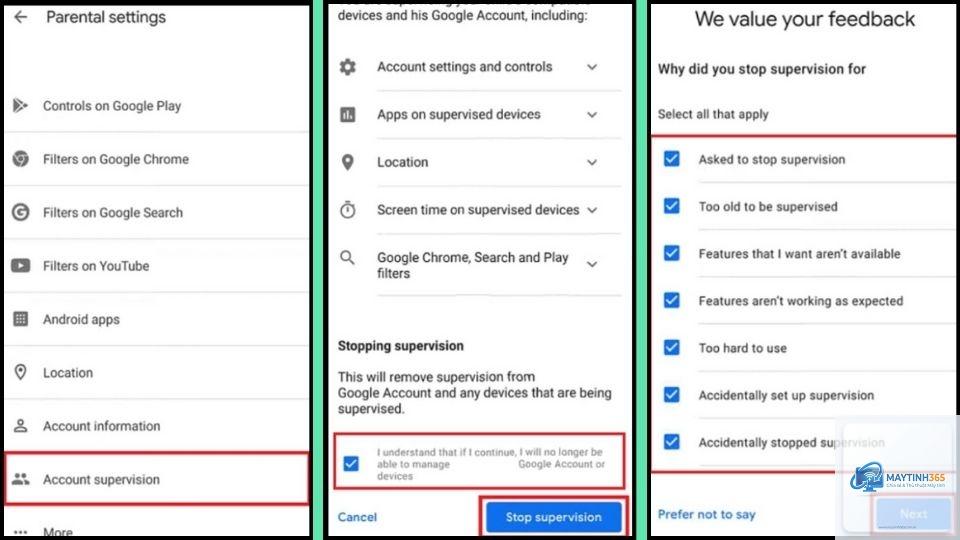
Google Family Link là công cụ chính thức của Google dành cho việc quản lý thiết bị Android của trẻ. Để bắt đầu, phụ huynh cần tải ứng dụng Family Link về điện thoại của mình và tạo tài khoản Google cho con (nếu trẻ dưới 13 tuổi).
Sau khi thiết lập,
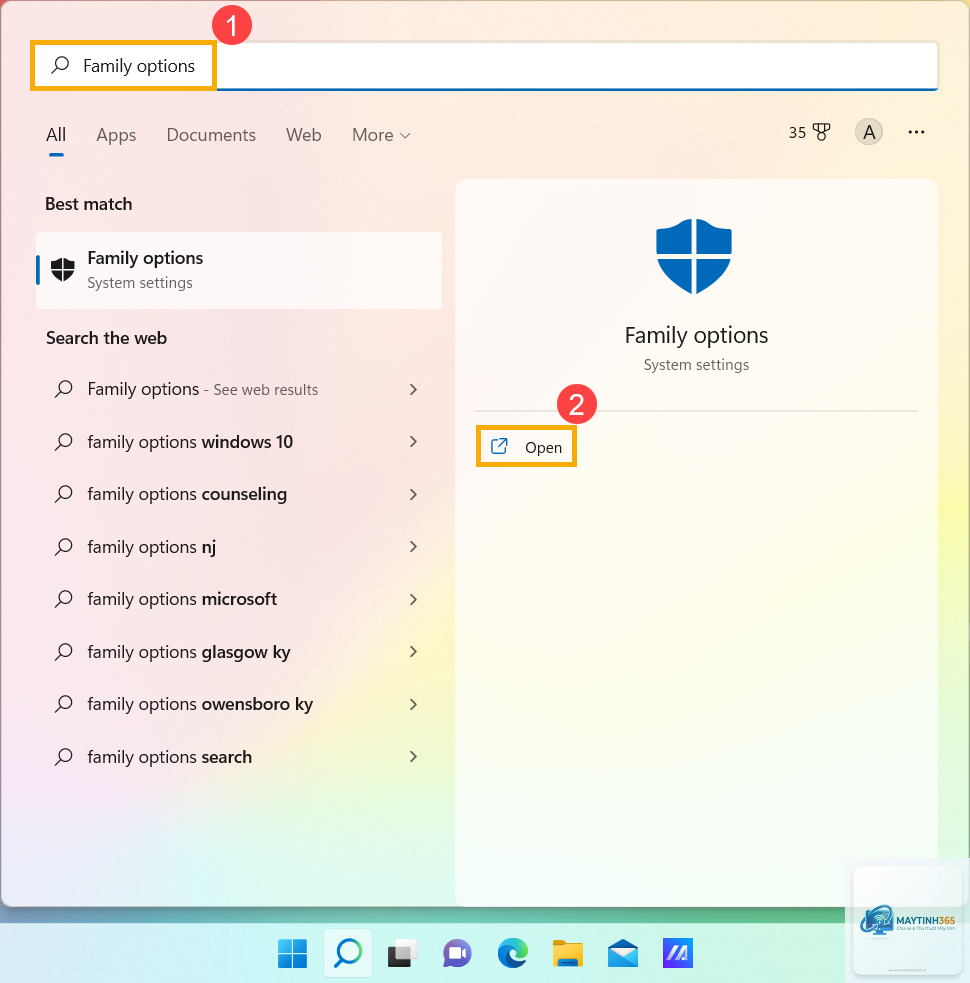
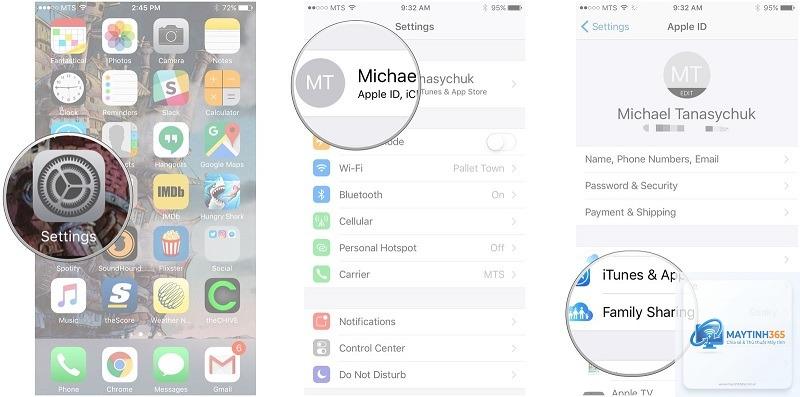
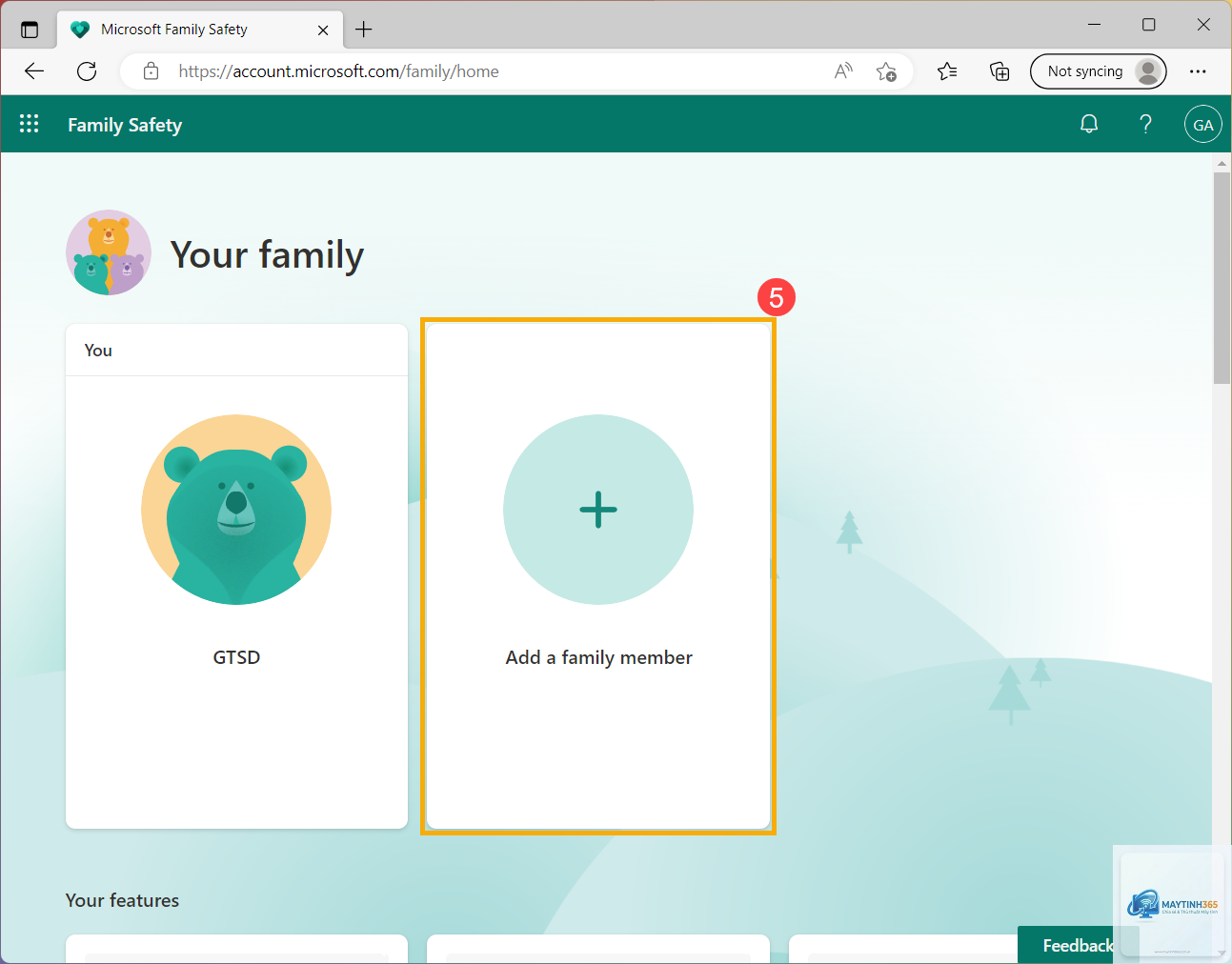
Đối với trẻ dưới 13 tuổi, hầu hết các nền tảng đều yêu cầu tạo tài khoản trẻ em có sự giám sát của phụ huynh. Trên Android, sử dụng Google Family Link. Trên iOS, bật Screen Time và thiết lập mã truy cập. Trên Windows, thêm tài khoản con vào nhóm gia đình Microsoft. Các tài khoản này sẽ tự động áp dụng các hạn chế theo độ tuổi.
Có thể quản lý family settings từ xa khi không ở nhà không?
Có, hầu hết các nền tảng đều hỗ trợ quản lý từ xa thông qua ứng dụng di động hoặc trang web. Google Family Link có ứng dụng riêng cho phép thay đổi cài đặt từ bất kỳ đâu. Apple Screen Time có thể được quản lý thông qua iCloud. Microsoft Family Safety cũng có ứng dụng trên cả iOS và Android.
Đây là tình huống phổ biến và cần được xử lý khéo léo. Trước tiên, hãy trò chuyện với con để hiểu lý do tại sao con muốn vượt qua giới hạn. Có thể con cảm thấy các quy tắc quá khắt khe hoặc có nhu cầu sử dụng thiết bị cho việc học. Sau đó, điều chỉnh cài đặt cho phù hợp hơn và nhấn mạnh rằng các quy tắc được đặt ra vì sự an toàn của con.
Family settings có ảnh hưởng đến quyền riêng tư của trẻ không?
Đây là vấn đề nhạy cảm. Khi trẻ bước vào tuổi thiếu niên, chúng cần không gian riêng tư nhất định. Phụ huynh nên giải thích rõ rằng việc giám sát chỉ nhằm bảo vệ, không phải xâm phạm. Khi trẻ thể hiện sự trưởng thành và trách nhiệm, hãy nới lỏng dần các hạn chế để xây dựng lòng tin.
Kết luận
Nắm vững cách quản lý family settings là kỹ năng không thể thiếu đối với các bậc phụ huynh trong thời đại số. Không chỉ đơn thuần là thiết lập các giới hạn kỹ thuật, việc này còn đòi hỏi sự thấu hiểu tâm lý trẻ, khả năng giao tiếp và sự linh hoạt trong cách áp dụng. Một hệ thống family settings hiệu quả là hệ thống kết hợp hài hòa giữa công nghệ và sự đồng hành của cha mẹ, giúp trẻ phát triển toàn diện cả về kỹ năng số lẫn nhân cách.
Hãy bắt đầu ngay hôm nay bằng cách dành thời gian tìm hiểu các tính năng family settings trên thiết bị gia đình bạn. Thảo luận cùng con, thiết lập các quy tắc hợp lý và điều chỉnh khi cần thiết. Với sự kiên nhẫn và đúng phương pháp, bạn hoàn toàn có thể biến thế giới số trở thành môi trường an toàn và bổ ích cho con em mình.