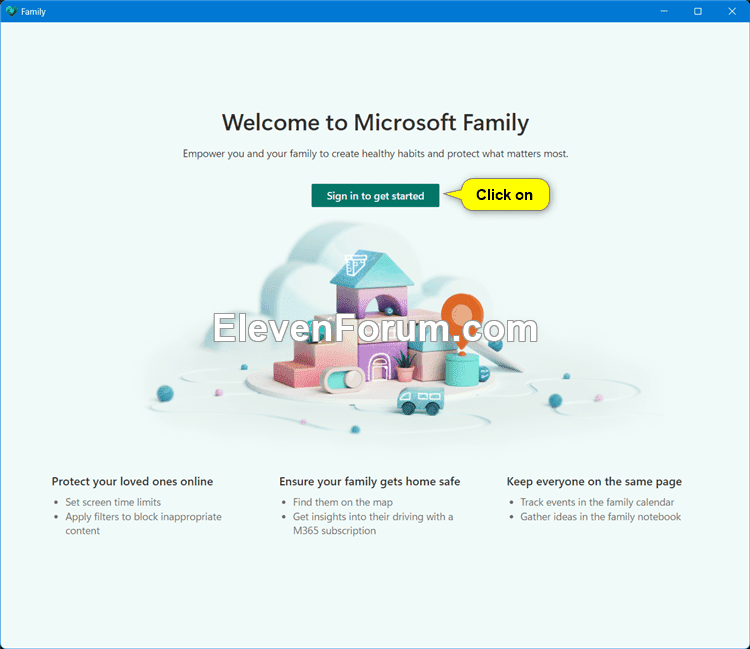
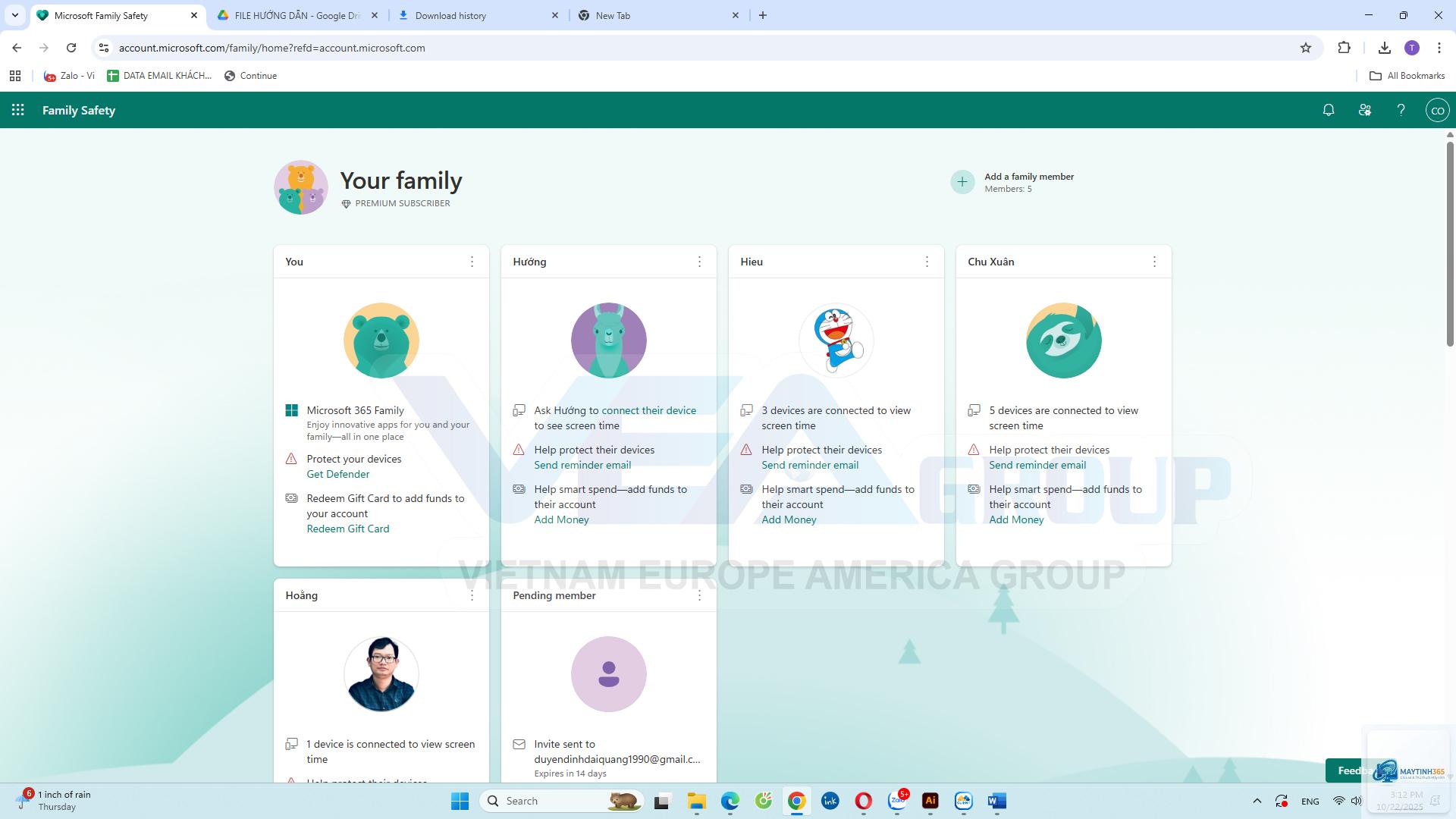
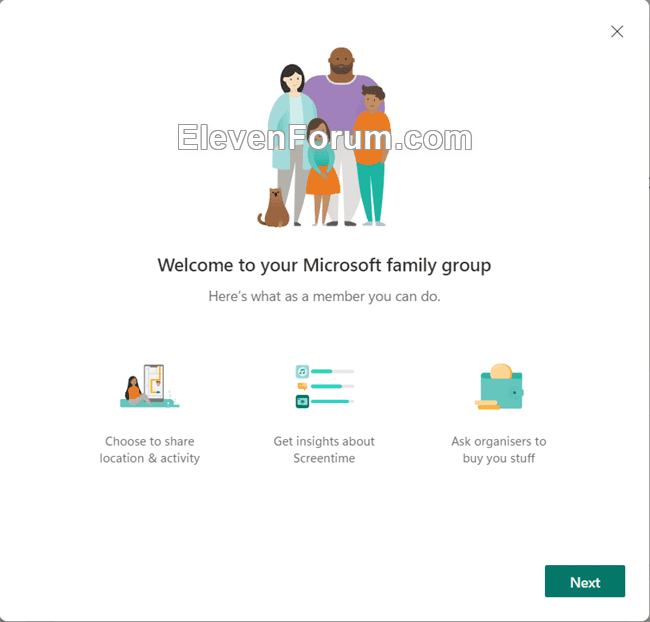
Microsoft Family Group là một tính năng mạnh mẽ giúp các thành viên trong gia đình kết nối, chia sẻ và quản lý thiết bị một cách an toàn. Việc nắm rõ cách tạo family group Microsoft không chỉ giúp bạn kiểm soát thời gian sử dụng thiết bị của con cái mà còn tối ưu hóa trải nghiệm số cho cả nhà. Bài viết này sẽ hướng dẫn bạn từng bước cụ thể, từ khái niệm cơ bản đến các mẹo nâng cao, đảm bảo
Family Group Microsoft là một dịch vụ miễn phí được tích hợp trong hệ sinh thái Microsoft, cho phép tối đa 6 thành viên trong cùng một gia đình kết nối tài khoản Microsoft với nhau. Khi tham gia nhóm, mỗi thành viên có thể chia sẻ đăng ký Microsoft 365 Family, đồng bộ lịch gia đình, chia sẻ vị trí qua ứng dụng Microsoft Family Safety, và quan trọng nhất là thiết lập các giới hạn sử dụng thiết bị cho trẻ em.
Khác với việc tạo nhiều tài khoản riêng lẻ, family group tạo ra một trung tâm quản lý tập trung. Người tổ chức (thường là cha mẹ) có thể theo dõi hoạt động trực tuyến của con cái, chặn các trang web không phù hợp, đặt giới hạn thời gian chơi game trên Xbox và Windows, cũng như nhận báo cáo hoạt động hàng tuần qua email.
Trước khi bắt đầu cách tạo family group Microsoft, bạn cần đảm bảo có đủ các yếu tố sau:
Một tài khoản Microsoft chính (thường là của cha mẹ) dùng để tạo và quản lý nhóm. Tài khoản này cần có email hợp lệ như Outlook.com, Hotmail hoặc Gmail đã liên kết với Microsoft.
Mỗi thành viên trong gia đình cần có tài khoản Microsoft riêng. Nếu trẻ em chưa có,
Không. Mỗi thành viên trong nhóm bắt buộc phải có tài khoản Microsoft riêng.
Một family group có thể chứa tối đa 6 thành viên, bao gồm cả người tổ chức. Nếu bạn cần thêm nhiều người hơn, bạn phải tạo một nhóm khác với tài khoản Microsoft khác.
Làm thế nào để xóa một thành viên khỏi Family Group?
Đăng nhập vào account.microsoft.com/family, chọn thành viên muốn xóa, nhấn vào “Remove from family group” và xác nhận. Người bị xóa sẽ nhận được thông báo qua email.
Family Group có hoạt động trên điện thoại iPhone không?
Có.
Có. Người tổ chức hiện tại có thể chuyển quyền cho một người lớn khác trong nhóm. Vào trang quản lý family group, chọn người muốn chuyển quyền và chọn “Make an organizer”.
Tại sao tôi không thể thêm con vào Family Group dù đã nhập đúng email?
Nguyên nhân thường gặp là tài khoản của trẻ đã được tạo với ngày sinh trên 13 tuổi. Microsoft tự động phân loại tài khoản dựa trên ngày sinh. Bạn cần tạo tài khoản mới với ngày sinh chính xác của trẻ để hệ thống nhận diện đúng độ tuổi.
Kết luận
Cách tạo family group Microsoft không hề phức tạp như nhiều người vẫn nghĩ. Chỉ với vài thao tác đơn giản trên Windows hoặc qua trình duyệt web, bạn đã có thể thiết lập một hệ thống quản lý gia đình toàn diện. Từ việc bảo vệ con cái khỏi nội dung độc hại, kiểm soát thời gian sử dụng thiết bị, đến chia sẻ tài nguyên Microsoft 365, family group thực sự là công cụ không thể thiếu trong thời đại số.
Hãy bắt đầu ngay hôm nay bằng cách truy cập account.microsoft.com/family và tạo nhóm cho gia đình bạn. Đừng quên thiết lập các giới hạn ngay từ đầu để đảm bảo trải nghiệm an toàn và hiệu quả cho tất cả thành viên. Nếu gặp bất kỳ khó khăn nào, bạn có thể tham khảo trang hỗ trợ chính thức của Microsoft hoặc để lại bình luận bên dưới để được giải đáp chi tiết hơn.