Việc tùy chỉnh pointer Windows không chỉ giúp bạn làm mới giao diện máy tính mà còn cải thiện trải nghiệm làm việc và giải trí. Con trỏ chuột mặc định của Windows đôi khi quá đơn điệu hoặc khó nhìn trên một số nền màu. Bài viết này sẽ hướng dẫn bạn cách thay đổi con trỏ chuột từ cơ bản đến nâng cao, bao gồm sử dụng cài đặt hệ thống, tải bộ pointer từ cộng đồng, và tự tạo pointer riêng.
Tổng quan về pointer Windows và lý do cần tùy chỉnh
Pointer Windows là tập hợp các hình ảnh con trỏ chuột hiển thị trên màn hình khi bạn di chuyển chuột hoặc thực hiện các thao tác như chọn văn bản, chờ tải, hoặc liên kết. Mỗi trạng thái của chuột được đại diện bởi một tệp.cur (con trỏ tĩnh) hoặc.ani (con trỏ động).
Nhiều người dùng muốn tùy chỉnh pointer Windows vì ba lý do chính: thứ nhất, tăng tính thẩm mỹ cho desktop; thứ hai, cải thiện khả năng nhận diện khi làm việc trên màn hình độ phân giải cao; thứ ba, hỗ trợ người khiếm thị hoặc gặp vấn đề về thị lực. Theo thống kê từ các diễn đàn công nghệ, hơn 40% người dùng Windows từng thay đổi pointer ít nhất một lần.
Các loại pointer trong Windows và ý nghĩa từng loại
Windows cung cấp 15 loại pointer mặc định, mỗi loại phục vụ một mục đích riêng. Hiểu rõ từng loại giúp bạn tùy chỉnh chính xác hơn.
Loại pointer
Chức năng
Tên tệp mặc định
Normal Select
Con trỏ chuột tiêu chuẩn khi di chuyển
arrow.cur
Help Select
Xuất hiện khi nhấn F1 hoặc chọn trợ giúp
help.cur
Working In Background
Hệ thống đang xử lý nhưng vẫn có thể tương tác
appstart.ani
Busy
Hệ thống đang bận, không thể tương tác
busy.ani
Precision Select
Dùng trong các ứng dụng đồ họa hoặc chọn pixel
cross.cur
Text Select
Khi di chuột qua vùng văn bản có thể chọn
ibeam.cur
Handwriting
Hỗ trợ nhập liệu bằng bút hoặc touch
pen.cur
Unavailable
Thao tác không được phép
no.cur
Vertical Resize
Kéo thay đổi kích thước theo chiều dọc
size_ver.cur
Horizontal Resize
Kéo thay đổi kích thước theo chiều ngang
size_hor.cur
Diagonal Resize 1
Kéo thay đổi kích thước theo góc trên-phải/dưới-trái
size_nesw.cur
Diagonal Resize 2
Kéo thay đổi kích thước theo góc trên-trái/dưới-phải
size_nwse.cur
Move
Di chuyển đối tượng
move.cur
Alternate Select
Chọn liên kết hoặc đối tượng đặc biệt
link.cur
Link Select
Di chuột qua siêu liên kết
hand.cur
Cách tùy chỉnh pointer Windows bằng cài đặt hệ thống
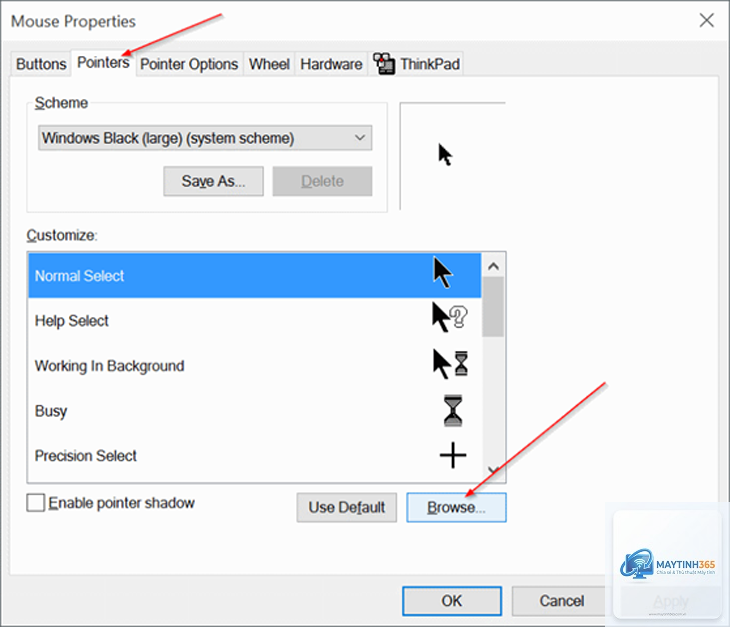
Phương pháp đơn giản nhất để tùy chỉnh pointer Windows là sử dụng công cụ Mouse Properties có sẵn. Quy trình này không yêu cầu cài đặt phần mềm bên thứ ba và phù hợp với mọi phiên bản Windows từ 7 đến 11.
Nhấn tổ hợp phím Windows + R để mở hộp thoại Run, gõ lệnh main.cpl và nhấn Enter. Cửa sổ Mouse Properties sẽ xuất hiện. Ngoài ra,
Mở Mouse Properties, vào tab Pointers, chọn scheme Windows Default từ danh sách Scheme, nhấn Apply và OK. Nếu pointer vẫn không trở về mặc định, nhấn nút Use Default trong phần Customize để reset từng pointer riêng lẻ.
Có thể tùy chỉnh pointer Windows trên Windows 11 không?
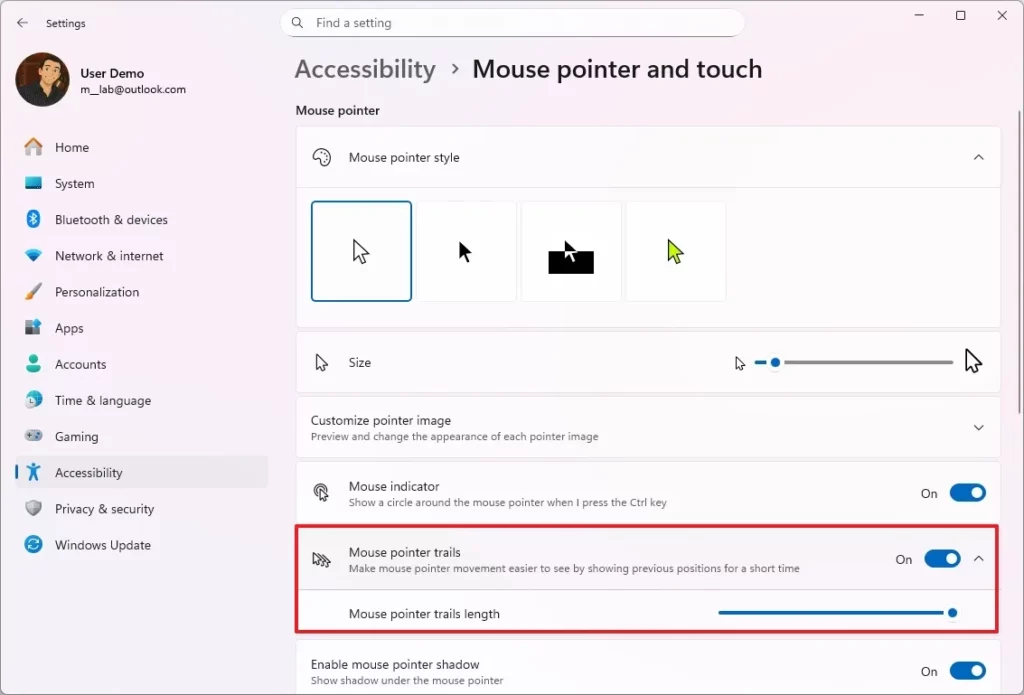
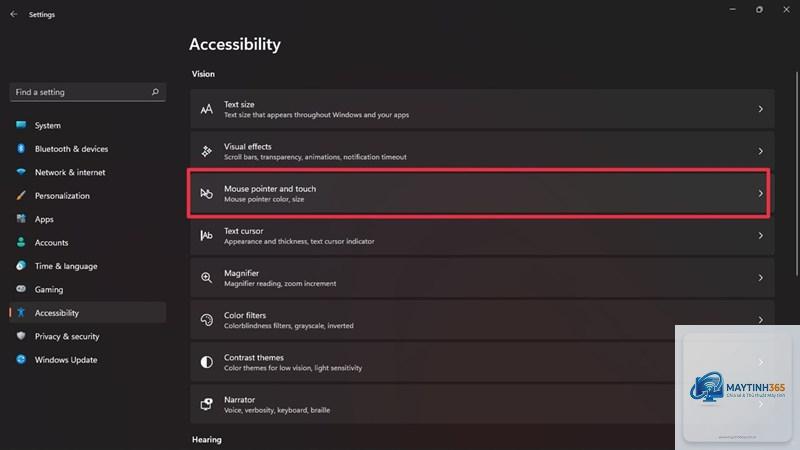
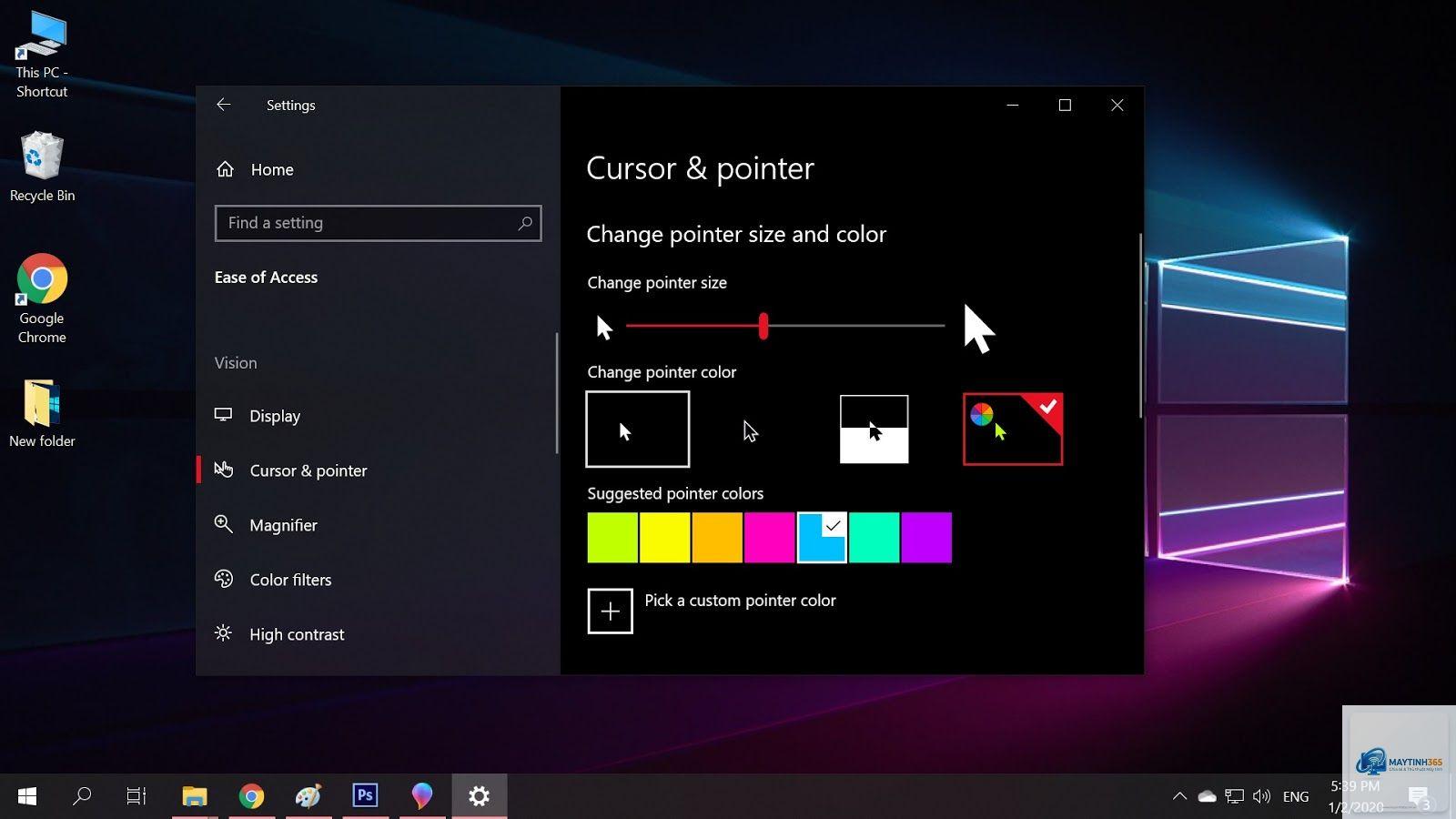
Có. Windows 11 hỗ trợ đầy đủ các phương pháp tùy chỉnh pointer như các phiên bản trước. Ngoài ra, Windows 11 còn có thêm tùy chọn trong Settings > Accessibility > Mouse pointer and touch để thay đổi kích thước và màu sắc pointer mà không cần vào Mouse Properties.
Tại sao pointer tùy chỉnh không hiển thị đúng?
Nguyên nhân thường do tệp pointer bị hỏng, không tương thích với độ phân giải màn hình, hoặc bị chặn bởi phần mềm diệt virus. Hãy thử tải lại tệp từ nguồn khác, kiểm tra kích thước tệp, và tạm thời tắt phần mềm diệt virus khi cài đặt.
Có thể sử dụng ảnh GIF làm pointer Windows không?
Windows không hỗ trợ trực tiếp định dạng GIF cho pointer. Bạn cần chuyển đổi GIF thành tệp.ani bằng các công cụ như RealWorld Cursor Editor hoặc Any to Icon. Quá trình chuyển đổi giữ nguyên các frame động của GIF.
Làm thế nào để xóa bộ pointer đã cài đặt?
Vào Mouse Properties, chọn scheme cần xóa từ danh sách Scheme, nhấn nút Delete. Lưu ý rằng bạn chỉ có thể xóa các scheme do người dùng tạo, không thể xóa scheme mặc định của Windows. Nếu muốn xóa hoàn toàn tệp pointer, hãy vào thư mục C:WindowsCursors và xóa thủ công.
Cách tùy chỉnh pointer Windows không hề phức tạp nếu bạn nắm rõ các bước cơ bản. Từ việc sử dụng cài đặt hệ thống có sẵn, tải bộ pointer từ cộng đồng, đến tự tạo pointer riêng, mỗi phương pháp đều mang lại trải nghiệm khác nhau. Hãy bắt đầu với những thay đổi nhỏ như tăng kích thước pointer hoặc đổi màu sắc, sau đó dần dần khám phá các bộ pointer động hoặc tự thiết kế. Việc cá nhân hóa con trỏ chuột không chỉ làm đẹp giao diện mà còn tối ưu hóa hiệu suất làm việc hàng ngày của bạn trên Windows.