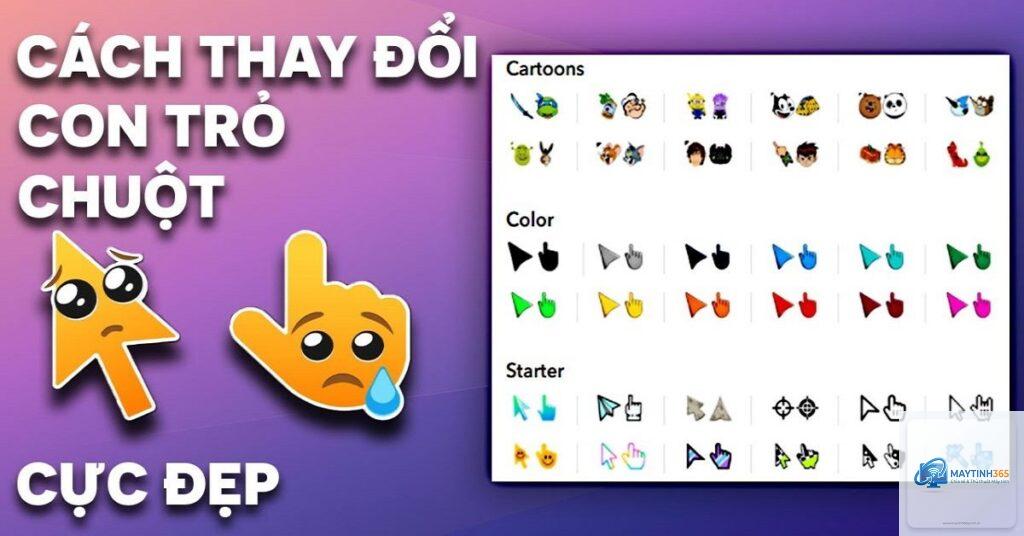
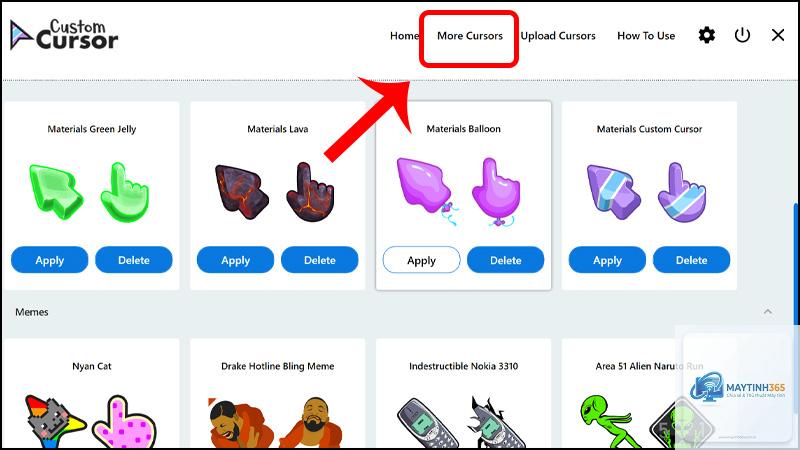
Việc thay đổi con trỏ chuột không chỉ giúp cá nhân hóa giao diện máy tính mà còn cải thiện trải nghiệm làm việc đáng kể. Cách đổi con trỏ chuột thực chất là quá trình tùy chỉnh hình dạng, màu sắc và kích thước của biểu tượng chuột trên màn hình. Hệ điều hành Windows cung cấp nhiều tùy chọn từ cài đặt mặc định đến việc tải bộ con trỏ tùy chỉnh từ bên thứ ba. Bài viết này sẽ hướng dẫn bạn từng bước cụ thể để thực hiện thao tác này trên Windows 10, Windows 11 và các phiên bản cũ hơn.
Bản chất của con trỏ chuột và tại sao cần thay đổi
Con trỏ chuột là một biểu tượng đồ họa hiển thị vị trí tương tác của chuột trên màn hình. Mỗi trạng thái hoạt động khác nhau của chuột sẽ kích hoạt một hình dạng con trỏ riêng biệt. Windows lưu trữ các tệp con trỏ dưới định dạng.cur (static) hoặc.ani (động).
Việc thay đổi con trỏ chuột mang lại nhiều lợi ích thiết thực. Người dùng có thể tăng kích thước con trỏ để dễ nhìn hơn, đặc biệt hữu ích cho người lớn tuổi hoặc người có vấn đề về thị lực. Ngoài ra, việc sử dụng bộ con trỏ có màu sắc tương phản cao giúp định vị chuột nhanh hơn khi làm việc với màn hình độ phân giải cao.
Đổi con trỏ chuột qua Settings trên Windows 10 và Windows 11
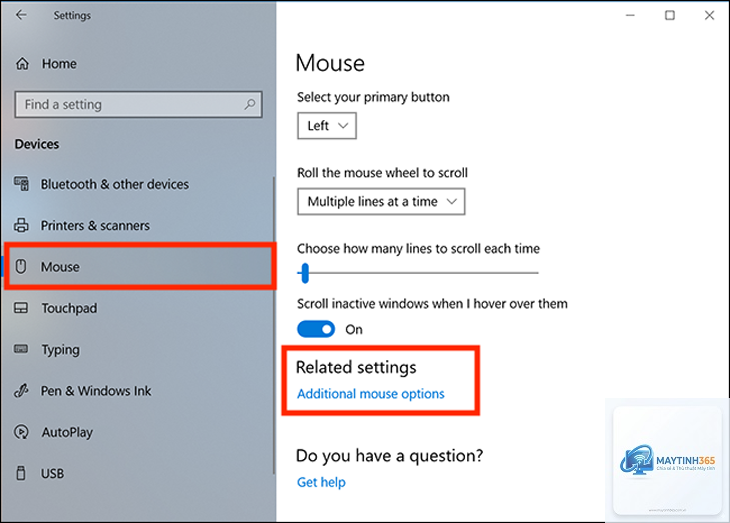
Đây là phương pháp đơn giản nhất dành cho người dùng phổ thông. Trên Windows 10, bạn vào Start > Settings > Devices > Mouse > Additional mouse options. Trên Windows 11, đường dẫn là Start > Settings > Bluetooth & devices > Mouse > Additional mouse settings.
Sau khi cửa sổ Mouse Properties hiện ra, chuyển đến tab Pointers. Tại đây, bạn sẽ thấy danh sách các trạng thái con trỏ như Normal Select, Help Select, Working In Background, Busy, và Text Select. Để thay đổi từng con trỏ riêng lẻ, nhấp đúp vào mục bạn muốn thay đổi, chọn tệp.cur hoặc.ani từ thư mục C:WindowsCursors, sau đó nhấn Open và Apply.
Đổi con trỏ chuột qua Control Panel
Phương pháp này hoạt động trên mọi phiên bản Windows từ Windows 7 đến Windows 11. Mở Control Panel bằng cách gõ “control panel” trong thanh tìm kiếm. Chọn Hardware and Sound, sau đó nhấp vào Mouse dưới mục Devices and Printers.
Trong cửa sổ Mouse Properties, tab Pointers cung cấp các tùy chọn tương tự.
Vào Mouse Properties > tab Pointers, chọn scheme Windows Default từ dropdown menu, sau đó nhấn Apply và OK. Nếu scheme mặc định không xuất hiện, nhấn nút Use Default để đặt lại từng con trỏ về trạng thái ban đầu.
Có thể đổi con trỏ chuột trên Windows 7 không?
Có, Windows 7 hỗ trợ đầy đủ tính năng thay đổi con trỏ chuột qua Control Panel > Hardware and Sound > Mouse > tab Pointers. Các bước thực hiện tương tự như trên Windows 10 và Windows 11.
Tại sao con trỏ chuột tùy chỉnh không hiển thị đúng?
Nguyên nhân có thể do tệp con trỏ bị hỏng, không tương thích với phiên bản Windows, hoặc do ứng dụng đang chạy ghi đè con trỏ. Hãy thử tải lại tệp từ nguồn khác hoặc kiểm tra tính tương thích của tệp.cur hoặc.ani.
Có thể tạo con trỏ chuột của riêng mình không?
Có,
Con trỏ tĩnh (.cur) không ảnh hưởng đến hiệu suất. Con trỏ động (.ani) có thể tiêu tốn một lượng nhỏ tài nguyên CPU và RAM, nhưng không đáng kể trên các máy tính hiện đại. Tuy nhiên, nếu sử dụng quá nhiều con trỏ động cùng lúc, có thể gây giật lag trên máy cấu hình thấp.
Kết luận
Cách đổi con trỏ chuột là một thao tác đơn giản nhưng mang lại nhiều giá trị trong việc cá nhân hóa và tối ưu hóa trải nghiệm người dùng. Từ việc sử dụng các tùy chọn có sẵn trong Windows đến việc tải bộ con trỏ tùy chỉnh, người dùng có nhiều lựa chọn phù hợp với nhu cầu và trình độ kỹ thuật của mình.
Điều quan trọng là luôn thực hiện các bước một cách cẩn thận, lưu lại scheme sau khi tùy chỉnh, và chỉ tải tệp từ các nguồn đáng tin cậy. Với hướng dẫn chi tiết trong bài viết này, bạn hoàn toàn có thể tự tin thay đổi con trỏ chuột theo ý muốn mà không gặp bất kỳ trở ngại nào.