Tốc độ chuột ảnh hưởng trực tiếp đến trải nghiệm làm việc và chơi game trên máy tính. Một con chuột di chuyển quá chậm khiến bạn mất thời gian, trong khi tốc độ quá nhanh lại gây khó kiểm soát. Việc nắm rõ cách thay đổi tốc độ chuột phù hợp với nhu cầu sử dụng là kỹ năng cơ bản nhưng vô cùng quan trọng. Bài viết này sẽ hướng dẫn chi tiết cách điều chỉnh tốc độ chuột trên Windows, macOS, Linux và cả trong game, kèm theo những mẹo tối ưu từ chuyên gia.
Tốc độ chuột thực chất là tỷ lệ giữa khoảng cách di chuyển vật lý của chuột và khoảng cách di chuyển của con trỏ trên màn hình. Hệ điều hành sử dụng một tham số gọi là DPI (Dots Per Inch) hoặc CPI (Counts Per Inch) để đo lường độ nhạy. Khi bạn di chuột một inch, cảm biến sẽ ghi nhận số điểm ảnh tương ứng và hệ thống sẽ nhân với hệ số tốc độ đã cài đặt để xác định vị trí con trỏ.
Có hai yếu tố chính quyết định tốc độ chuột: độ nhạy phần cứng (DPI thực tế của chuột) và độ nhạy phần mềm (cài đặt trong hệ điều hành). Nếu chuột của bạn có nút điều chỉnh DPI vật lý, việc thay đổi sẽ ảnh hưởng trực tiếp đến độ chính xác. Ngược lại, nếu chỉ điều chỉnh qua phần mềm, hệ thống sẽ nội suy hoặc lược bỏ tín hiệu để tạo cảm giác nhanh hay chậm.
Hướng dẫn cách thay đổi tốc độ chuột trên Windows 10 và Windows 11
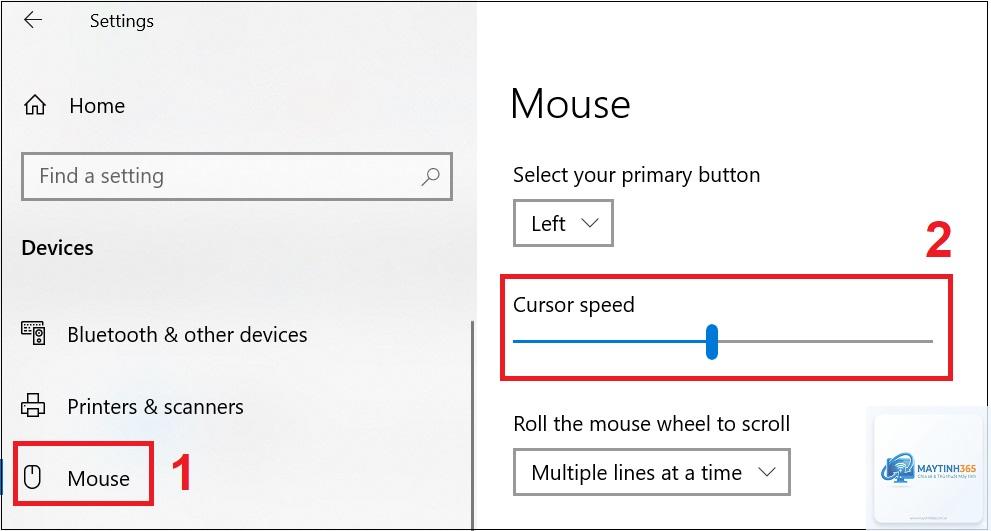
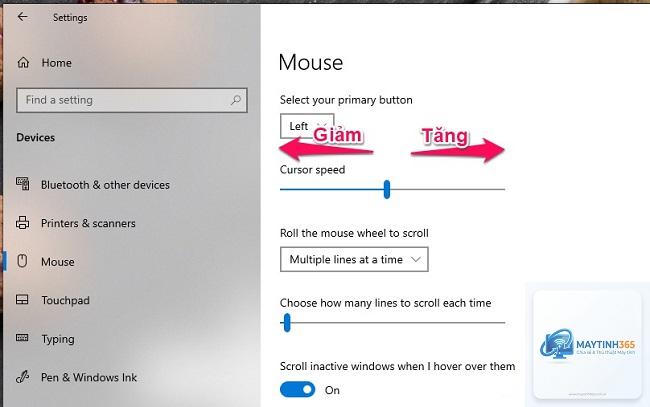
Điều chỉnh tốc độ chuột qua Settings
Trên Windows 10 và 11,
Tốc độ chuột cho công việc văn phòng thường nằm trong khoảng 6 đến 10 trên thang Windows (tương ứng 60-70% trên macOS). Mức này cho phép di chuyển nhanh giữa các ô trong Excel, chọn văn bản chính xác trong Word và điều hướng trình duyệt một cách thoải mái.
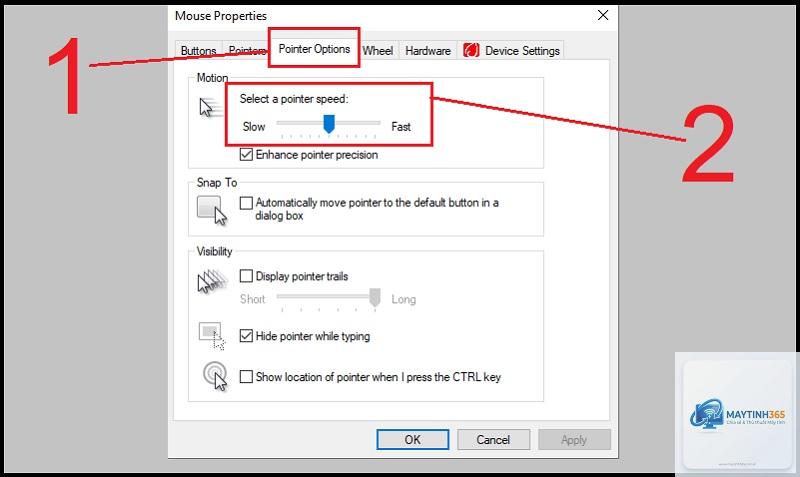
Có nên tắt Enhance pointer precision không?
Nên tắt nếu bạn chơi game hoặc làm việc với đồ họa. Tính năng này gây ra độ trễ và thiếu nhất quán. Chỉ bật khi bạn làm việc văn phòng thông thường và cần di chuyển nhanh mà không đòi hỏi độ chính xác cao.
Làm sao để biết DPI chuột hiện tại?
DPI là độ nhạy phần cứng, đo bằng số điểm ảnh cảm biến ghi nhận được khi di chuyển một inch. Tốc độ chuột là hệ số nhân phần mềm áp dụng lên tín hiệu DPI. Thay đổi DPI cho kết quả chính xác hơn vì nó tác động trực tiếp đến cảm biến.
Cách thay đổi tốc độ chuột trên laptop không có chuột rời?
Trên laptop, bạn vào Settings > Bluetooth & devices > Touchpad để điều chỉnh tốc độ touchpad. Các bước tương tự như với chuột rời, nhưng thanh trượt nằm trong mục Touchpad thay vì Mouse.
Kết luận
Việc nắm vững cách thay đổi tốc độ chuột là kỹ năng thiết yếu giúp tối ưu hóa trải nghiệm máy tính. Từ việc điều chỉnh đơn giản qua Settings trên Windows, System Preferences trên macOS, đến tinh chỉnh chuyên sâu qua phần mềm chuột gaming, mỗi phương pháp đều có ưu điểm riêng. Điều quan trọng là hiểu rõ nhu cầu sử dụng của bản thân và điều chỉnh dựa trên không gian làm việc, loại chuột và ứng dụng cụ thể.
Hãy bắt đầu bằng cách kiểm tra DPI chuột hiện tại, sau đó thử nghiệm với các mức tốc độ khác nhau trong ít nhất một tuần để đánh giá sự khác biệt. Đừng ngần ngại quay lại cài đặt mặc định nếu cảm thấy không thoải mái. Với những hướng dẫn chi tiết trong bài viết này, bạn hoàn toàn có thể tự tin điều chỉnh tốc độ chuột để đạt hiệu suất làm việc và giải trí tốt nhất.