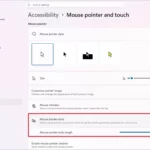
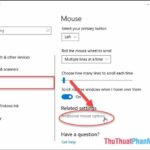
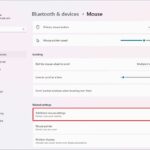
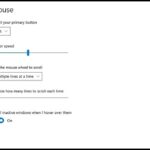
Mouse settings control panel là công cụ quản lý chuột tích hợp sẵn trong hệ điều hành Windows, cho phép người dùng tùy chỉnh mọi khía cạnh của thiết bị trỏ. Việc nắm vững cách sử dụng mouse settings control panel giúp bạn điều chỉnh tốc độ trỏ chuột, nút bấm, con lăn và nhiều tính năng nâng cao khác. Bài viết này sẽ hướng dẫn bạn từng bước khai thác tối đa bảng điều khiển chuột, từ giao diện cơ bản đến các thiết lập chuyên sâu dành cho game thủ và dân văn phòng.
Mouse settings control panel là gì và tại sao cần sử dụng?
Mouse settings control panel, hay còn gọi là bảng điều khiển chuột, là một phần của Control Panel trong Windows. Đây là nơi tập trung tất cả các tùy chọn liên quan đến chuột, từ hành vi cơ bản như tốc độ nhấp đúp đến các thiết lập phức tạp như tăng tốc con trỏ. Không giống như ứng dụng Settings hiện đại, control panel cung cấp nhiều tùy chỉnh chi tiết hơn, đặc biệt hữu ích khi bạn cần tinh chỉnh chuột cho các tác vụ cụ thể.
Việc hiểu rõ cách sử dụng mouse settings control panel mang lại nhiều lợi ích thiết thực.
Nhấn Windows + R, gõ “control mouse” và nhấn Enter. Đây là cách nhanh nhất để truy cập trực tiếp cửa sổ Mouse Properties mà không cần qua nhiều bước.
Tôi có thể khôi phục cài đặt chuột về mặc định không?
Có. Trong mỗi tab,
Tab Wheel chỉ xuất hiện nếu chuột của bạn có con lăn và driver hỗ trợ. Nếu chuột của bạn là loại cũ hoặc driver không tương thích, tab này sẽ bị ẩn. Hãy cập nhật driver chuột từ trang web nhà sản xuất để khắc phục.
Cài đặt trong mouse settings control panel có ảnh hưởng đến tất cả người dùng không?
Có, các thay đổi trong control panel áp dụng cho toàn bộ hệ thống, không riêng tài khoản người dùng nào. Nếu máy tính có nhiều người dùng, mỗi người sẽ thấy cùng một cài đặt chuột.
Làm thế nào để tắt hoàn toàn tính năng tăng tốc chuột?
Vào tab Pointer Options, bỏ chọn “Enhance pointer precision”. Đây là cách duy nhất để tắt tăng tốc chuột trong Windows. Một số game có tùy chọn raw input riêng, nhưng trong môi trường desktop, bạn cần tắt tùy chọn này.
Kết luận
Nắm vững cách sử dụng mouse settings control panel là kỹ năng cơ bản nhưng vô cùng quan trọng để tối ưu hóa trải nghiệm máy tính. Từ việc điều chỉnh tốc độ con trỏ, tùy chỉnh nút bấm, đến quản lý driver và khắc phục sự cố, control panel cung cấp mọi công cụ bạn cần. Dù bạn là nhân viên văn phòng muốn tăng năng suất, game thủ tìm kiếm độ chính xác, hay người dùng thuận tay trái cần sự thoải mái, việc dành vài phút để tinh chỉnh các thiết lập này sẽ mang lại sự khác biệt rõ rệt. Hãy mở mouse settings control panel ngay hôm nay và bắt đầu tùy chỉnh theo nhu cầu của bạn.