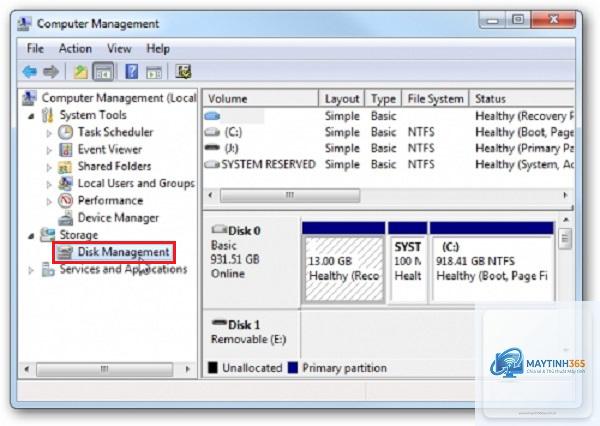
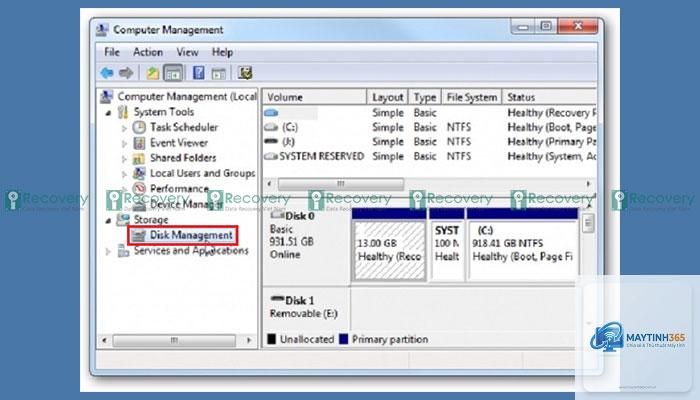
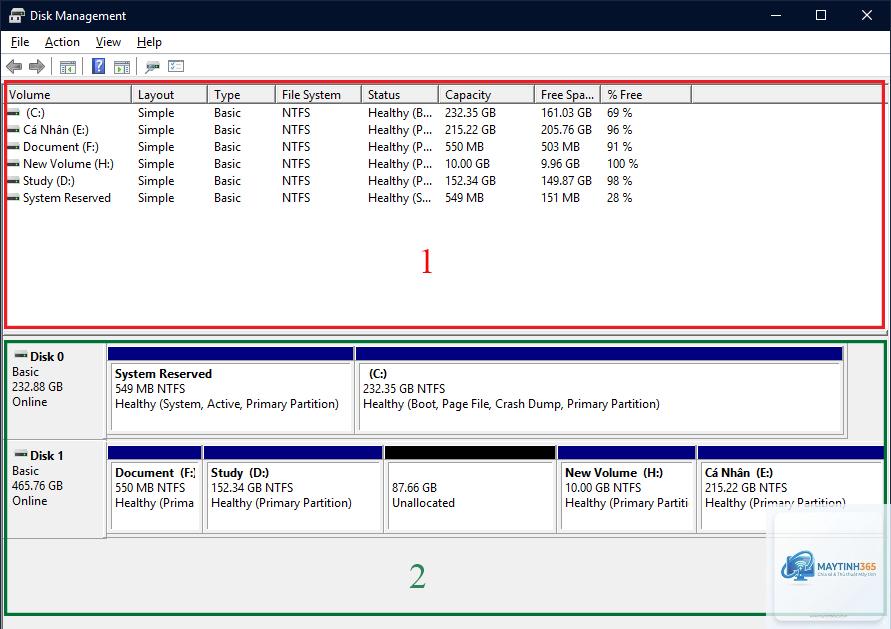
Khi bạn cắm một chiếc USB vào máy tính nhưng không thấy nó xuất hiện trong File Explorer, việc đầu tiên cần làm là kiểm tra trong Disk Management. Đây là công cụ quản lý ổ đĩa mạnh mẽ có sẵn trên Windows, cho phép bạn xem tất cả các thiết bị lưu trữ bao gồm cả ổ USB. Bài viết này sẽ hướng dẫn bạn cách xem ổ USB trong Disk Management một cách chi tiết, từ những bước cơ bản nhất đến các thủ thuật nâng cao, giúp bạn xử lý mọi tình huống khi USB không được nhận diện.
Disk Management là gì và tại sao cần dùng để xem ổ USB?
Disk Management (Quản lý đĩa) là một tiện ích tích hợp sẵn trong hệ điều hành Windows, có từ phiên bản Windows 2000 trở đi. Công cụ này cho phép người dùng thực hiện các tác vụ quản lý ổ đĩa như tạo phân vùng, định dạng, gán ký tự ổ đĩa, và quan trọng nhất là xem tất cả các thiết bị lưu trữ đang kết nối với máy tính.
Khi USB không hiển thị trong My Computer hay This PC, Disk Management là nơi đầu tiên bạn nên kiểm tra. Nếu USB xuất hiện trong Disk Management nhưng không có ký tự ổ đĩa,
Có nhiều nguyên nhân dẫn đến tình trạng này: cổng USB bị hỏng, driver USB bị lỗi, USB bị hỏng phần cứng, hoặc xung đột với thiết bị khác. Hãy thử cắm USB vào cổng khác, kiểm tra trong Device Manager, hoặc thử trên máy tính khác để xác định nguyên nhân.
Làm thế nào để phân biệt ổ USB với ổ cứng trong Disk Management?
Trong Disk Management, USB thường có dòng chữ “Removable” trong cột Type. Ngoài ra, dung lượng của USB thường nhỏ hơn nhiều so với ổ cứng. USB flash drive thường có dung lượng từ 4GB đến 256GB, trong khi ổ cứng có thể lên đến vài TB.
Có thể xem ổ USB trong Disk Management trên Windows 10 và Windows 11 không?
Có, Disk Management hoạt động giống nhau trên cả Windows 10 và Windows 11. Các bước thực hiện và giao diện gần như tương tự. Trên Windows 11,
Disk Management có thể giúp khắc phục một số lỗi như mất ký tự ổ đĩa, phân vùng bị hỏng, hoặc USB chưa được khởi tạo. Tuy nhiên, nếu USB bị hỏng phần cứng hoặc chip nhớ, Disk Management sẽ không thể sửa được.
Sau khi xem ổ USB trong Disk Management, làm thế nào để truy cập dữ liệu?
Nếu USB hiển thị trong Disk Management với trạng thái Healthy và có ký tự ổ đĩa, bạn có thể mở File Explorer và truy cập vào ổ đĩa đó như bình thường. Nếu USB không có ký tự ổ đĩa, hãy gán ký tự mới như đã hướng dẫn ở phần trên.
Cách xem ổ USB trong Disk Management là kỹ năng cơ bản nhưng vô cùng quan trọng đối với bất kỳ người dùng máy tính nào. Công cụ này không chỉ giúp bạn kiểm tra xem USB có được nhận diện hay không, mà còn cung cấp khả năng khắc phục nhiều sự cố liên quan đến ổ đĩa di động.
Bằng cách làm theo các bước hướng dẫn trong bài viết, bạn có thể dễ dàng xác định trạng thái của USB, gán ký tự ổ đĩa, tạo phân vùng mới, và xử lý các lỗi thường gặp. Hãy nhớ luôn thận trọng khi thao tác trong Disk Management để tránh mất dữ liệu không đáng có.
Nếu bạn gặp khó khăn trong quá trình thực hiện, đừng ngần ngại kiểm tra lại từng bước một. Disk Management là công cụ an toàn nếu bạn hiểu rõ những gì mình đang làm. Với kiến thức từ bài viết này, bạn đã có thể tự tin xử lý hầu hết các vấn đề liên quan đến USB ngay tại nhà mà không cần đến sự trợ giúp của kỹ thuật viên.