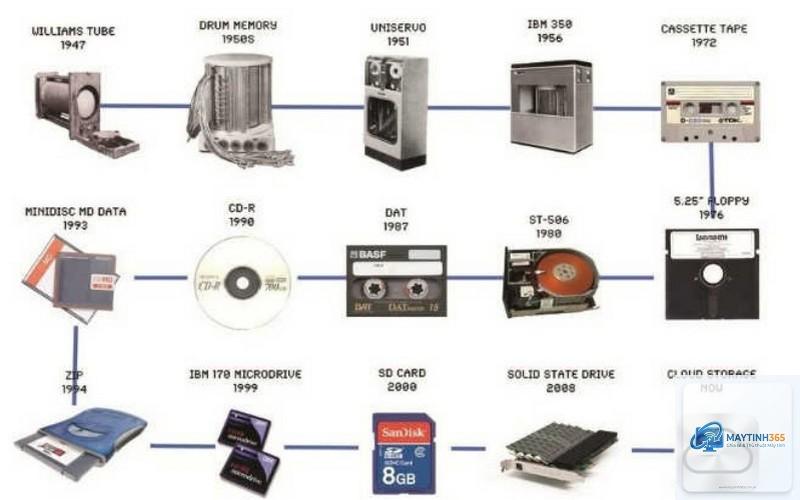
Trong thời đại số hóa, việc nắm vững cách quản lý thiết bị lưu trữ không chỉ giúp bạn tiết kiệm chi phí mà còn đảm bảo an toàn cho toàn bộ dữ liệu cá nhân và doanh nghiệp. Từ ổ cứng HDD, SSD, USB cho đến các giải pháp đám mây, mỗi loại thiết bị đều có những đặc thù riêng. Bài viết này sẽ cung cấp cho bạn một hệ thống kiến thức toàn diện, từ khái niệm cơ bản đến các chiến lược nâng cao, giúp bạn làm chủ hoàn toàn hệ thống lưu trữ của mình.
Quản lý thiết bị lưu trữ là gì và tại sao cần thiết?
Quản lý thiết bị lưu trữ là quá trình tổ chức, giám sát và bảo trì tất cả các phương tiện vật lý và ảo dùng để lưu giữ dữ liệu. Quá trình này bao gồm việc phân bổ dung lượng, thiết lập quyền truy cập, sao lưu định kỳ và tối ưu hóa hiệu suất hoạt động của từng thiết bị.
Một hệ thống quản lý kém có thể dẫn đến tình trạng phân mảnh dữ liệu, giảm tốc độ đọc ghi, thậm chí mất mát thông tin vĩnh viễn. Theo thống kê từ các chuyên gia công nghệ, hơn 60% sự cố mất dữ liệu đến từ lỗi quản lý thiết bị lưu trữ thay vì lỗi phần cứng thuần túy.
Phân loại thiết bị lưu trữ phổ biến hiện nay
Thiết bị lưu trữ nội bộ (Internal Storage)
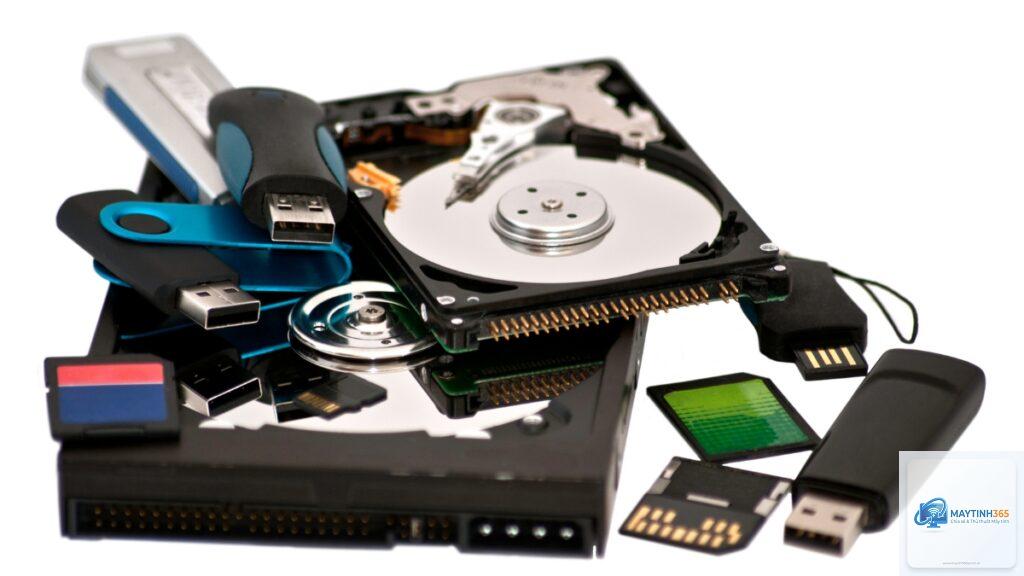
Đây là các thiết bị được gắn trực tiếp vào bo mạch chủ của máy tính hoặc máy chủ. Ổ cứng HDD truyền thống cung cấp dung lượng lớn với chi phí thấp, trong khi ổ SSD sử dụng chip nhớ flash cho tốc độ đọc ghi vượt trội. NVMe là chuẩn kết nối mới nhất cho SSD, đạt tốc độ lên đến 7000 MB/s, gấp 5-7 lần so với SATA SSD thông thường.
USB flash drive, thẻ nhớ SD và ổ cứng di động thuộc nhóm này. Chúng phù hợp cho việc di chuyển dữ liệu giữa các thiết bị. Tuy nhiên, do kích thước nhỏ gọn, nguy cơ thất lạc hoặc hư hỏng vật lý cao hơn so với thiết bị nội bộ.
Giải pháp lưu trữ mạng (NAS và Cloud)
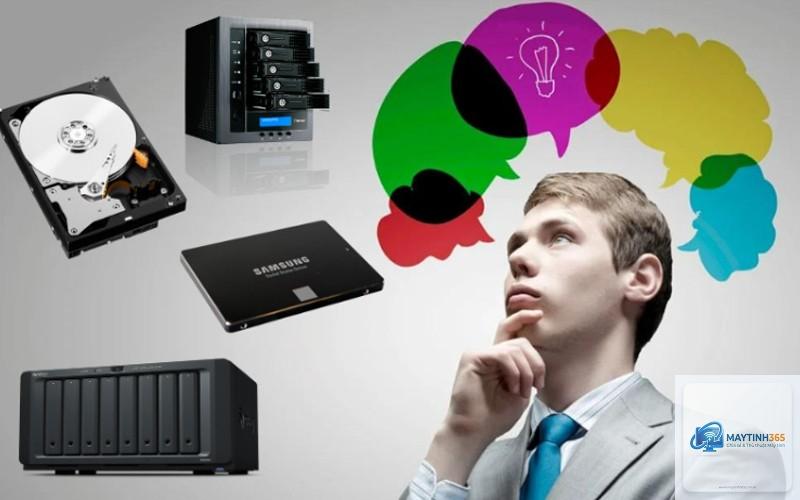
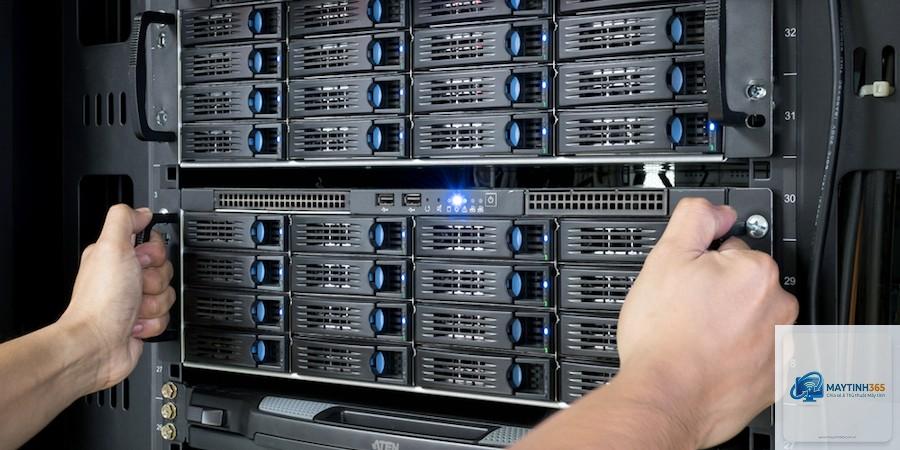
NAS (Network Attached Storage) là thiết bị lưu trữ chuyên dụng kết nối qua mạng nội bộ, cho phép nhiều người dùng truy cập đồng thời. Cloud storage như Google Drive, Dropbox, OneDrive lưu trữ dữ liệu trên máy chủ từ xa, truy cập qua internet. Sự kết hợp giữa NAS và Cloud tạo ra mô hình hybrid storage linh hoạt.
Nguyên tắc vàng trong cách quản lý thiết bị lưu trữ
Nguyên tắc 3-2-1 sao lưu dữ liệu
Đây là nguyên tắc bất di bất dịch trong quản lý thiết bị lưu trữ. Bạn cần có ít nhất 3 bản sao dữ liệu, lưu trên 2 loại thiết bị khác nhau, và 1 bản sao được đặt ở vị trí địa lý khác. Ví dụ: dữ liệu gốc trên ổ SSD máy tính, sao lưu lên NAS tại nhà, và một bản sao lưu lên đám mây.
Phân vùng và tổ chức thư mục khoa học
Việc phân vùng ổ cứng giúp cách ly hệ điều hành khỏi dữ liệu cá nhân. Một ổ C: 120GB cho Windows và ứng dụng, ổ D: cho tài liệu làm việc, ổ E: cho giải trí và lưu trữ lâu dài. Cấu trúc thư mục nên theo dạng cây, với tên file rõ ràng, tránh đặt tên trùng lặp hoặc ký tự đặc biệt.
Kiểm tra sức khỏe thiết bị định kỳ
Các công cụ như CrystalDiskInfo (cho Windows) hay smartctl (cho Linux) giúp đọc thông số SMART của ổ cứng. Nếu nhiệt độ ổ cứng vượt quá 50°C hoặc số sector lỗi tăng đột biến, đó là dấu hiệu cần thay thế ngay lập tức. Đối với SSD, tuổi thọ được đo bằng TBW (Total Bytes Written) – tổng lượng dữ liệu có thể ghi.
Hướng dẫn chi tiết cách quản lý thiết bị lưu trữ theo từng loại
Quản lý ổ cứng HDD và SSD
Đối với HDD, chống phân mảnh (defragmentation) là cần thiết mỗi 1-2 tháng để sắp xếp lại dữ liệu rải rác. Tuyệt đối không chống phân mảnh cho SSD vì sẽ làm giảm tuổi thọ cell nhớ. Thay vào đó, kích hoạt lệnh TRIM giúp SSD dọn dẹp các khối dữ liệu không còn sử dụng.
Giữ ít nhất 10-15% dung lượng trống trên mỗi ổ đĩa. Khi ổ đầy trên 90%, hiệu suất ghi của SSD giảm đến 50% do thiếu không gian cho quá trình garbage collection.
Luôn sử dụng tùy chọn “Safely Remove Hardware” trước khi rút thiết bị. Định dạng USB theo chuẩn exFAT nếu bạn thường xuyên trao đổi file lớn hơn 4GB giữa Windows và macOS. Kiểm tra và quét virus thường xuyên vì USB là con đường lây nhiễm malware phổ biến nhất.
Quản lý hệ thống NAS
Cấu hình RAID phù hợp với nhu cầu. RAID 1 cho khả năng dự phòng cao (2 ổ cứng, 1 ổ dự phòng), RAID 5 tối ưu giữa dung lượng và an toàn (3 ổ trở lên). Thiết lập lịch sao lưu tự động hàng ngày và kích hoạt tính năng snapshot để khôi phục dữ liệu khi bị ransomware tấn công.
So sánh các phương pháp quản lý thiết bị lưu trữ
Phương pháp
Ưu điểm
Nhược điểm
Phù hợp với
Quản lý thủ công
Kiểm soát hoàn toàn, không tốn phí
Tốn thời gian, dễ sai sót
Cá nhân, dữ liệu ít
Phần mềm quản lý chuyên dụng
Tự động hóa, báo cáo chi tiết
Chi phí bản quyền, yêu cầu cấu hình
Doanh nghiệp vừa và nhỏ
Giải pháp đám mây kết hợp
Linh hoạt, truy cập từ xa
Phụ thuộc internet, chi phí định kỳ
Doanh nghiệp lớn, remote team
Lợi ích khi áp dụng cách quản lý thiết bị lưu trữ chuyên nghiệp
Tuổi thọ thiết bị tăng lên đáng kể. Một ổ SSD được quản lý tốt có thể hoạt động ổn định trong 5-7 năm, trong khi ổ bị bỏ bê chỉ kéo dài 2-3 năm. Tốc độ truy xuất dữ liệu cải thiện rõ rệt, đặc biệt khi làm việc với file dung lượng lớn như video 4K hay cơ sở dữ liệu.
Chi phí vận hành giảm do hạn chế tối đa việc mua sắm thiết bị mới. Một doanh nghiệp áp dụng quy trình quản lý bài bản có thể tiết kiệm đến 40% ngân sách lưu trữ hàng năm so với cách quản lý tùy tiện.
Sai lầm thường gặp và cách tránh
Không sao lưu dữ liệu thường xuyên
Nhiều người chỉ sao lưu khi nhớ hoặc khi có dấu hiệu bất thường. Thiết lập lịch sao lưu tự động hàng tuần cho dữ liệu quan trọng. Sử dụng công cụ như rsync (Linux) hoặc Windows Backup để tự động hóa quy trình này.
Sử dụng thiết bị lưu trữ không đúng mục đích
Dùng USB để chạy hệ điều hành hoặc cài đặt ứng dụng nặng sẽ làm giảm tuổi thọ USB nhanh chóng. Tương tự, dùng thẻ nhớ SD cho camera giám sát liên tục cần chọn dòng High Endurance thay vì thẻ thông thường.
Bỏ qua cập nhật firmware
Các nhà sản xuất thường xuyên phát hành bản cập nhật firmware để vá lỗi bảo mật và cải thiện hiệu suất. Kiểm tra trang web của nhà sản xuất ít nhất 6 tháng một lần để cập nhật cho ổ cứng, NAS và các thiết bị lưu trữ khác.
Đối với cá nhân, cách quản lý thiết bị lưu trữ đơn giản nhất là sử dụng một ổ SSD 256GB cho hệ điều hành và ứng dụng, kết hợp với ổ HDD 1TB cho dữ liệu. Sao lưu ảnh gia đình và tài liệu quan trọng lên Google Photos hoặc iCloud với dung lượng miễn phí 15GB.
Doanh nghiệp nhỏ nên đầu tư NAS 2 bay với RAID 1, kết hợp với dịch vụ cloud backup như Backblaze. Thiết lập phân quyền truy cập cho từng nhân viên, tránh tình trạng ai cũng có thể xóa hoặc sửa file của người khác. Ghi log hoạt động để dễ dàng truy vết khi có sự cố.
Lưu ý quan trọng khi quản lý thiết bị lưu trữ
Nhiệt độ và độ ẩm là kẻ thù số một của thiết bị lưu trữ. Duy trì nhiệt độ phòng ở mức 20-25°C và độ ẩm dưới 60%. Tránh đặt thiết bị gần nguồn nhiệt, cửa sổ hoặc nơi có gió trực tiếp từ máy lạnh.
Mã hóa dữ liệu nhạy cảm trước khi lưu trữ. Sử dụng BitLocker trên Windows hoặc FileVault trên macOS để mã hóa toàn bộ ổ đĩa. Đối với USB, dùng phần mềm VeraCrypt để tạo vùng lưu trữ mã hóa riêng biệt.
Luôn có kế hoạch dự phòng cho tình huống khẩn cấp. Chuẩn bị sẵn một ổ cứng dự phòng đã được format và cài sẵn công cụ cứu hộ. Khi thiết bị chính hỏng,
Đối với dữ liệu làm việc hàng ngày, sao lưu tự động mỗi ngày hoặc mỗi tuần. Dữ liệu ít thay đổi như ảnh gia đình, sao lưu hàng tháng là đủ. Dữ liệu quan trọng như hồ sơ tài chính, hợp đồng nên sao lưu real-time qua cloud.
Có nên sử dụng nhiều thiết bị lưu trữ cùng lúc không?
Có, việc phân tán dữ liệu trên nhiều thiết bị giảm rủi ro mất mát toàn bộ. Tuy nhiên, cần có hệ thống quản lý tập trung để tránh thất lạc hoặc trùng lặp dữ liệu. Sử dụng phần mềm quản lý file như Everything (Windows) hoặc Finder tags (macOS) để dễ dàng tìm kiếm.
Làm thế nào để biết thiết bị lưu trữ sắp hỏng?
Các dấu hiệu bao gồm: tiếng ồn lạ từ ổ cứng (clicking, grinding), tốc độ đọc ghi chậm bất thường, file bị lỗi hoặc không mở được, hệ thống thường xuyên báo lỗi disk. Sử dụng phần mềm kiểm tra SMART để có cảnh báo sớm trước khi hỏng hoàn toàn.
Có cần thiết phải định dạng thiết bị lưu trữ mới không?
Nên định dạng thiết bị mới để đảm bảo tương thích với hệ điều hành và loại bỏ phần mềm rác từ nhà sản xuất. Chọn hệ thống file NTFS cho Windows, APFS cho macOS, hoặc exFAT nếu dùng cả hai hệ điều hành.
Kết luận
Cách quản lý thiết bị lưu trữ hiệu quả không chỉ đơn thuần là sắp xếp file gọn gàng, mà là một chiến lược tổng thể bao gồm lựa chọn thiết bị phù hợp, thiết lập quy trình sao lưu khoa học, và bảo trì định kỳ. Áp dụng những nguyên tắc và hướng dẫn trong bài viết này, bạn sẽ tiết kiệm được thời gian, tiền bạc và quan trọng nhất là bảo vệ an toàn cho dữ liệu quý giá của mình.
Hãy bắt đầu ngay hôm nay bằng cách kiểm tra tình trạng các thiết bị lưu trữ hiện có, lên kế hoạch sao lưu và tổ chức lại dữ liệu. Một hệ thống lưu trữ được quản lý tốt là nền tảng vững chắc cho mọi hoạt động số hóa, từ công việc đến giải trí cá nhân.