Giới thiệu tổng quan về thủ thuật Device Manager nâng cao
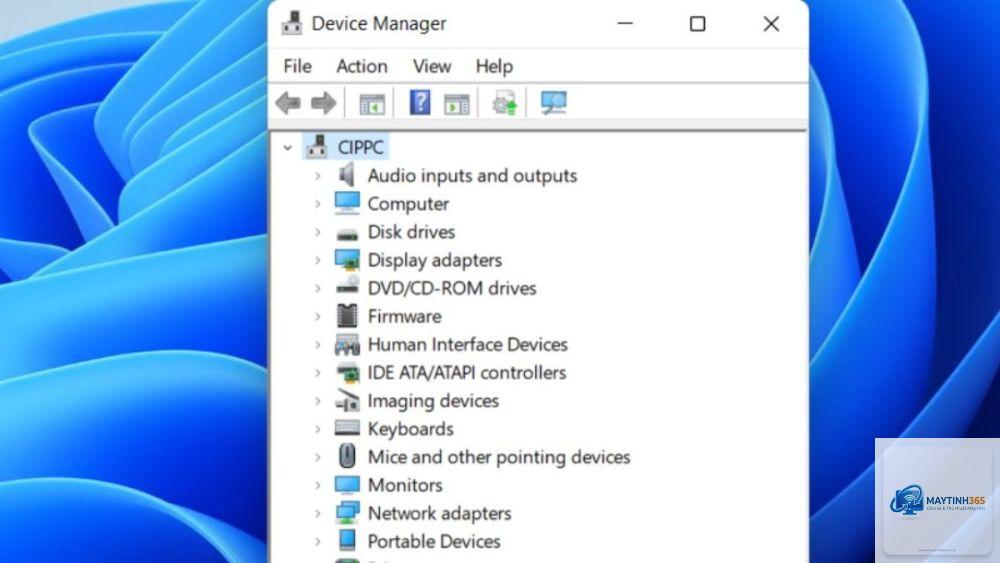
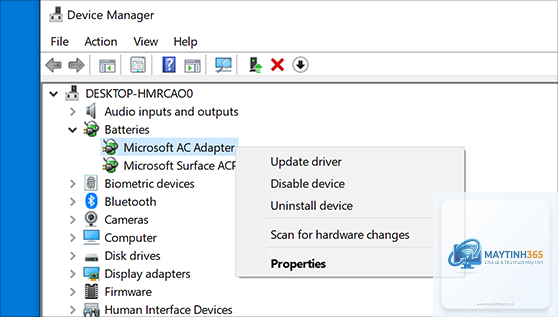
Device Manager (Trình quản lý thiết bị) là một công cụ quản trị hệ thống có sẵn trong Windows, cho phép người dùng xem và kiểm soát phần cứng được kết nối với máy tính. Tuy nhiên, hầu hết người dùng chỉ dừng lại ở việc cập nhật driver cơ bản hoặc gỡ cài đặt thiết bị lỗi. Các thủ thuật Device Manager nâng cao mở ra một thế giới hoàn toàn mới, giúp bạn chẩn đoán lỗi phần cứng chuyên sâu, tối ưu hiệu năng hệ thống, và khắc phục sự cố mà không cần phần mềm bên thứ ba. Bài viết này sẽ hướng dẫn bạn từng bước khai thác sức mạnh tiềm ẩn của Device Manager.
Bản chất và cấu trúc của Device Manager
Device Manager là một snap-in của Microsoft Management Console (MMC), lưu trữ thông tin cấu hình phần cứng trong registry. Mỗi thiết bị được đại diện bởi một node, chứa các tham số như Hardware ID, Driver Version, và Device Status. Hiểu được cấu trúc này là nền tảng để thực hiện các thủ thuật nâng cao.
Device Node: Đại diện cho từng thiết bị phần cứng, có thể là vật lý hoặc ảo.
Driver Stack: Danh sách các driver xếp chồng lên nhau để điều khiển thiết bị.
Resources: Bao gồm IRQ, I/O Port, Memory Address, DMA mà thiết bị sử dụng.
Status: Trạng thái hoạt động (Code 10, Code 43, Code 28…).
Hardware ID: Mã định danh duy nhất của thiết bị, dùng để tìm driver chính xác.
Phân loại các thủ thuật Device Manager nâng cao
Các thủ thuật Device Manager nâng cao có thể được chia thành bốn nhóm chính: chẩn đoán và sửa lỗi, tối ưu hiệu năng, quản lý driver chuyên sâu, và bảo mật hệ thống. Mỗi nhóm đều có những kỹ thuật riêng biệt, đòi hỏi kiến thức nền tảng về Windows và phần cứng.
Thủ thuật chẩn đoán và sửa lỗi nâng cao
Khi thiết bị hiển thị dấu chấm than màu vàng, bạn cần xác định mã lỗi cụ thể. Các thủ thuật Device Manager nâng cao cho phép bạn đọc log chi tiết thông qua Event Viewer, kiểm tra xung đột tài nguyên, và thực hiện reset driver stack mà không cần khởi động lại máy.
Kỹ thuật xem chi tiết mã lỗi và log ẩn
Nhấn tổ hợp phím Windows + R, gõ eventvwr.msc để mở Event Viewer. Vào mục Windows Logs > System, lọc theo nguồn “DeviceManagement” hoặc “DriverFrameworks-UserMode”. Bạn sẽ thấy các sự kiện chi tiết về lỗi driver, bao gồm thời gian xảy ra, tên file lỗi, và stack trace. Đây là cách chẩn đoán chính xác hơn nhiều so với chỉ nhìn vào mã lỗi trên Device Manager.
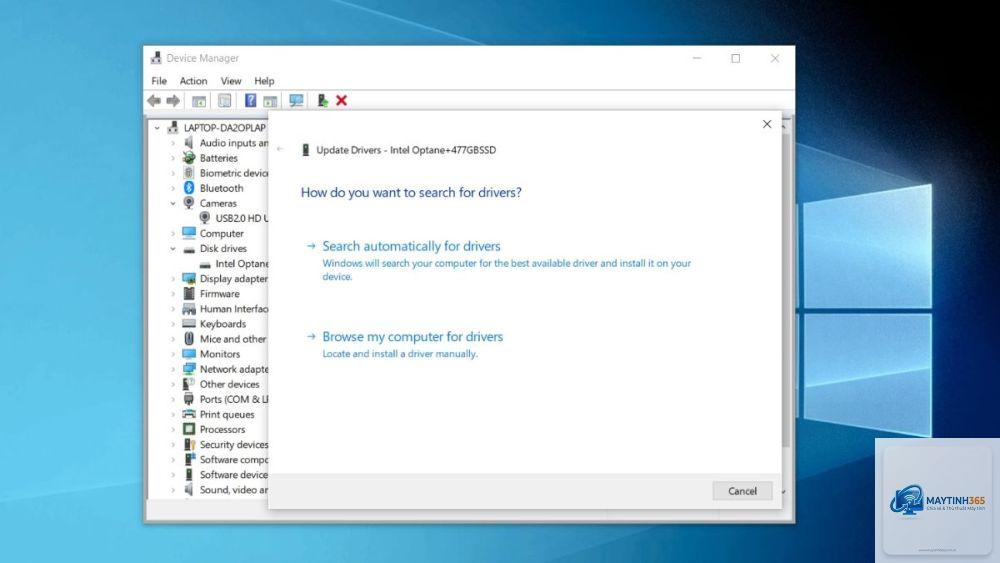
Khi Windows không cho phép cập nhật driver vì cho rằng driver không tương thích,
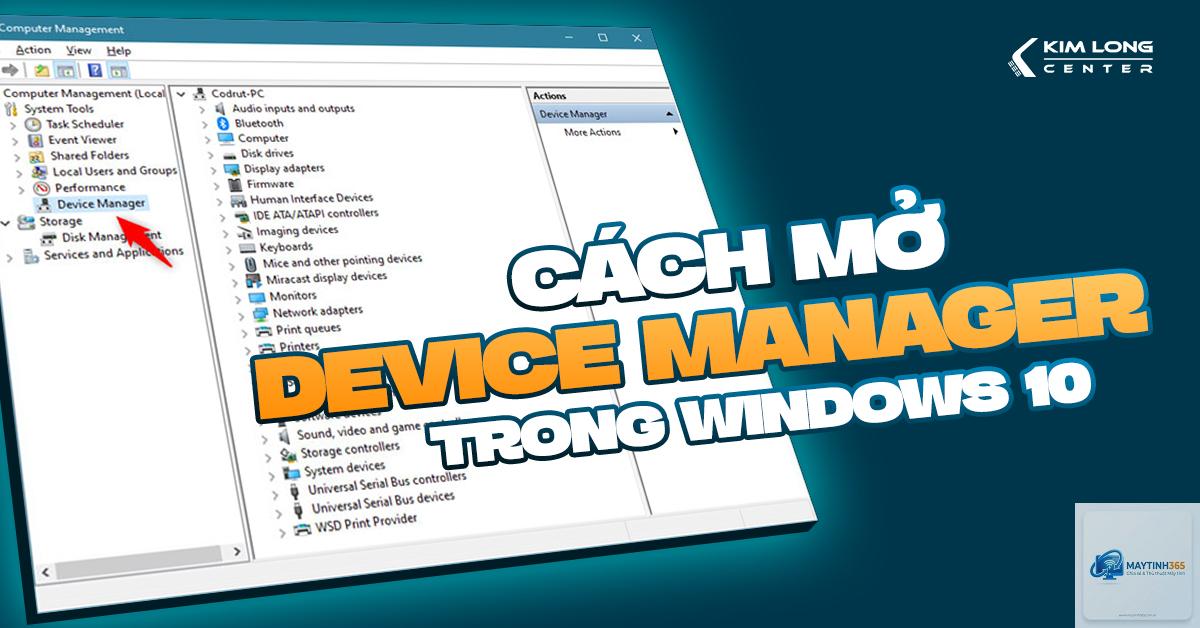
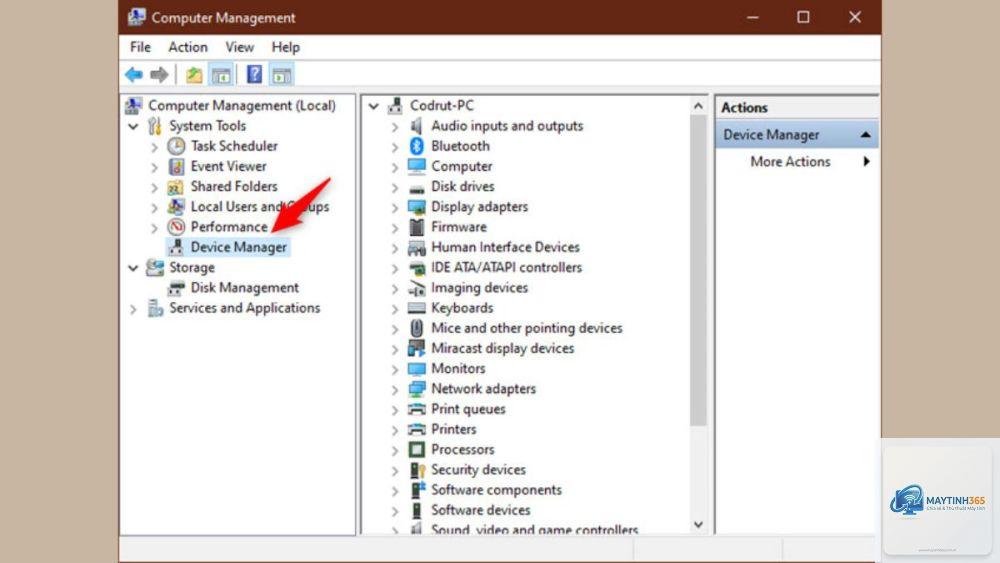
Nhấn tổ hợp phím Windows + X, sau đó chọn Device Manager. Hoặc gõ devmgmt.msc trong hộp thoại Run (Windows + R).
Tại sao Device Manager không hiển thị tất cả thiết bị?
Device Manager chỉ hiển thị các thiết bị đang kết nối và được Windows nhận diện. Để xem thiết bị ẩn, bạn cần dùng thủ thuật set biến môi trường như đã hướng dẫn ở trên.
Làm sao để biết driver nào đang gây lỗi?
Vào Event Viewer, lọc theo nguồn “DriverFrameworks-UserMode” hoặc “DeviceManagement”. Tìm các sự kiện có mức độ Error hoặc Warning, xem chi tiết để biết tên file driver lỗi.
Có thể sửa lỗi Code 43 bằng thủ thuật Device Manager không?
Có. Code 43 thường do driver lỗi hoặc xung đột tài nguyên. Thử rollback driver, cài lại driver từ Hardware ID, hoặc kiểm tra xung đột IRQ trong tab Resources.
Thủ thuật Device Manager nâng cao có an toàn không?
An toàn nếu bạn làm đúng hướng dẫn và có kiến thức cơ bản. Luôn backup registry và tạo điểm khôi phục trước khi thực hiện.
Kết luận
Các thủ thuật Device Manager nâng cao là công cụ mạnh mẽ giúp bạn kiểm soát phần cứng và driver ở mức độ chuyên sâu, từ chẩn đoán lỗi, tối ưu hiệu năng, đến quản lý driver không tương thích. Bằng cách áp dụng đúng kỹ thuật, bạn có thể tiết kiệm thời gian và tiền bạc, đồng thời nâng cao tuổi thọ hệ thống. Hãy bắt đầu từ những thủ thuật cơ bản như hiển thị thiết bị ẩn, xem Hardware ID, và dần dần tiến tới các kỹ thuật phức tạp hơn như điều chỉnh tài nguyên hay force cài driver. Luôn nhớ sao lưu dữ liệu và thận trọng trong từng thao tác để tránh rủi ro không đáng có.