Quản lý driver trên Windows 11 là một trong những kỹ năng quan trọng giúp máy tính hoạt động ổn định và hiệu quả. Driver đóng vai trò cầu nối giữa phần cứng và hệ điều hành, ảnh hưởng trực tiếp đến hiệu suất, độ ổn định và trải nghiệm người dùng. Với hơn 15 năm kinh nghiệm trong lĩnh vực tối ưu hệ thống,
Driver Windows 11 là gì và tại sao cần quản lý chúng?
Driver, hay còn gọi là trình điều khiển, là phần mềm đặc biệt cho phép Windows 11 giao tiếp với các thành phần phần cứng như card đồ họa, card âm thanh, chipset, bo mạch chủ, và thiết bị ngoại vi. Mỗi driver hoạt động như một phiên dịch viên, chuyển đổi lệnh từ hệ điều hành thành tín hiệu mà phần cứng hiểu được.
Việc quản lý driver Windows 11 không chỉ đơn thuần là cập nhật phiên bản mới nhất. Nó bao gồm kiểm tra tính tương thích, xóa driver cũ, khôi phục khi gặp sự cố, và tối ưu cấu hình để đạt hiệu suất cao nhất. Một driver lỗi thời hoặc xung đột có thể gây ra màn hình xanh, giật lag, mất âm thanh, hoặc thậm chí hỏng phần cứng.
Đây là nhóm driver nền tảng, quyết định khả năng nhận diện và vận hành của toàn bộ hệ thống. Driver chipset từ Intel, AMD hoặc Qualcomm kiểm soát bus dữ liệu, quản lý năng lượng, và kết nối giữa CPU với RAM, ổ cứng, và các cổng I/O.
Driver đồ họa (GPU)
Driver card đồ họa từ NVIDIA, AMD hoặc Intel ảnh hưởng trực tiếp đến hiệu suất chơi game, render video, và xử lý đồ họa. Đây là driver thường xuyên được cập nhật nhất, với các bản vá lỗi và tối ưu cho tựa game mới.
Driver âm thanh và mạng
Driver âm thanh Realtek, NVIDIA HD Audio, và driver mạng Realtek, Intel Ethernet, Wi-Fi Qualcomm kiểm soát trải nghiệm nghe nhìn và kết nối internet. Lỗi driver âm thanh thường gây mất tiếng hoặc ù rè, trong khi driver mạng lỗi dẫn đến mất kết nối hoặc tốc độ chậm.
Driver thiết bị ngoại vi
Bao gồm driver cho bàn phím, chuột, máy in, webcam, và các thiết bị USB. Windows 11 thường tự động cài đặt driver cơ bản, nhưng để tận dụng đầy đủ tính năng, bạn cần driver chính hãng từ nhà sản xuất.
Lợi ích của việc quản lý driver Windows 11 đúng cách
Hiệu suất hệ thống tăng 15-30%: Driver tối ưu giúp phần cứng hoạt động hết công suất, giảm độ trễ và tăng tốc xử lý.
Ổn định và giảm lỗi: Cập nhật driver thường xuyên vá các lỗi bảo mật và xung đột, giảm thiểu màn hình xanh và treo máy.
Tiết kiệm pin trên laptop: Driver quản lý năng lượng hiệu quả giúp kéo dài thời gian sử dụng pin từ 1-2 giờ.
Tương thích phần mềm mới: Driver mới hỗ trợ các ứng dụng và game đời mới, đảm bảo trải nghiệm mượt mà.
Bảo mật hệ thống: Driver lỗi thời là lỗ hổng bảo mật nghiêm trọng, hacker có thể khai thác để xâm nhập máy tính.
Hướng dẫn chi tiết các mẹo quản lý driver Windows 11
Mẹo 1: Sử dụng Windows Update để cập nhật driver tự động
Windows 11 tích hợp sẵn tính năng cập nhật driver qua Windows Update. Đây là cách an toàn nhất cho người dùng phổ thông, vì Microsoft kiểm tra tính tương thích trước khi phát hành. Để kích hoạt, vào Settings > Windows Update > Advanced options > Optional updates, chọn driver updates và cài đặt.
Tuy nhiên, Windows Update thường chậm hơn so với nhà sản xuất. Driver từ Microsoft là phiên bản WHQL (Windows Hardware Quality Labs), đảm bảo ổn định nhưng không phải lúc nào cũng mới nhất. Với card đồ họa, bạn nên kết hợp cả hai phương pháp.
Mẹo 2: Tải driver trực tiếp từ trang chủ nhà sản xuất
Đây là mẹo quản lý driver Windows 11 quan trọng nhất. Truy cập website của Intel, AMD, NVIDIA, Realtek, hoặc nhà sản xuất laptop (Dell, HP, Lenovo, ASUS) để tải driver chính xác cho model máy. Ví dụ, với laptop Dell XPS 13, vào Dell Support, nhập Service Tag, và tải driver chipset, đồ họa, âm thanh theo đúng cấu hình.
Lưu ý: Tránh tải driver từ các trang web không chính thống, vì chúng có thể chứa malware hoặc driver không tương thích, gây hỏng hệ thống.
Mẹo 3: Sử dụng Device Manager để quản lý driver chi tiết
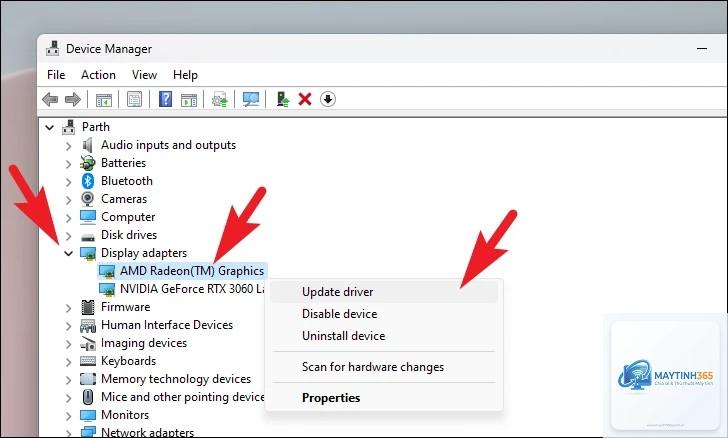
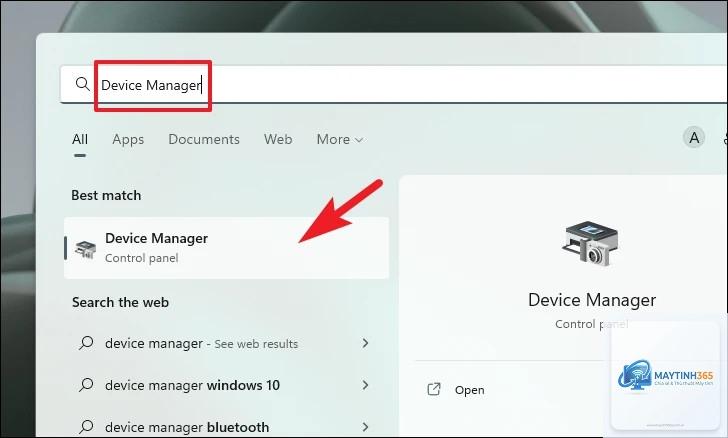
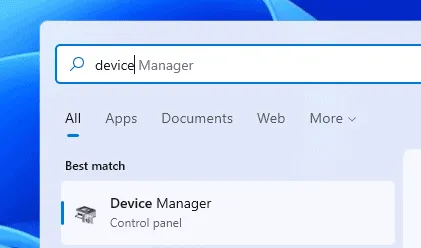
Device Manager (Trình quản lý thiết bị) là công cụ mạnh mẽ cho phép bạn xem, cập nhật, vô hiệu hóa, hoặc gỡ cài đặt driver. Nhấn Windows + X, chọn Device Manager. Tại đây,
Mở Device Manager, nhấp chuột phải vào thiết bị, chọn Properties, chuyển đến tab Driver. Tại đây bạn thấy Driver Provider, Driver Date, Driver Version, và Digital Signer. So sánh với phiên bản mới nhất trên trang chủ nhà sản xuất.
Có nên sử dụng Driver Booster để cập nhật driver không?
Driver Booster bản Pro có cơ sở dữ liệu lớn và tự động sao lưu, nhưng bản miễn phí thường cài đặt adware. Nếu có điều kiện, hãy dùng bản quyền hoặc chọn Snappy Driver Installer miễn phí và an toàn hơn.
Tại sao driver mới cài lại gây lỗi màn hình xanh?
Nguyên nhân phổ biến là driver không tương thích với phiên bản Windows 11 hoặc phần cứng. Khởi động vào Safe Mode, vào Device Manager, rollback driver về phiên bản cũ. Nếu không được, sử dụng System Restore.
Làm sao để ngăn Windows 11 tự động cập nhật driver?
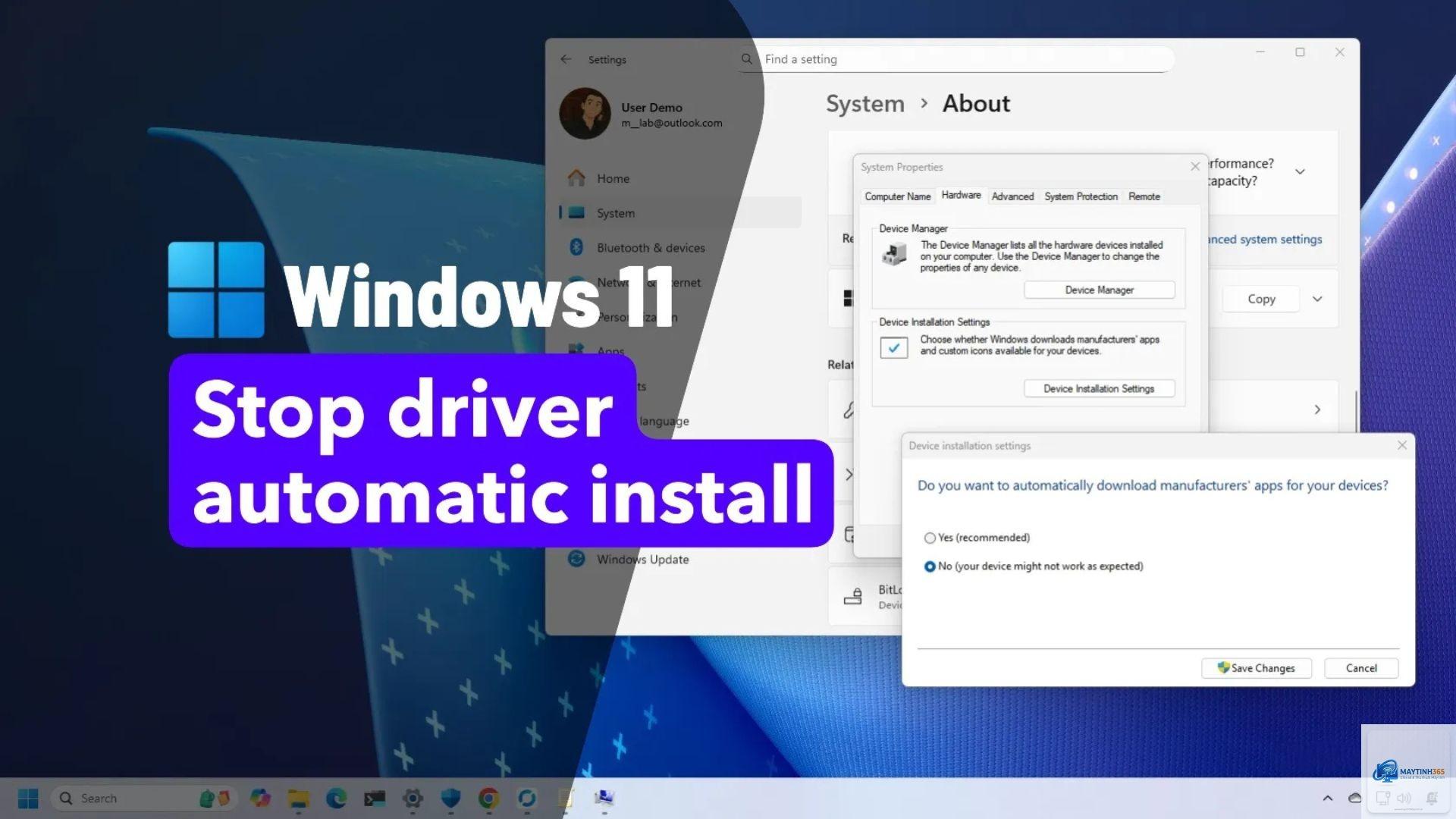
Vào Settings > System > About > Advanced system settings > Hardware > Device Installation Settings, chọn No (your device might not work properly). Hoặc dùng Group Policy Editor (gpedit.msc) để cấu hình chính sách cập nhật driver.
Cập nhật driver có làm mất dữ liệu không?
Cập nhật driver không ảnh hưởng đến dữ liệu cá nhân. Tuy nhiên, nếu driver gây lỗi nghiêm trọng, bạn có thể không truy cập được vào hệ thống. Luôn sao lưu dữ liệu quan trọng trước khi cập nhật.
Kết luận
Quản lý driver Windows 11 không phải là nhiệm vụ phức tạp nếu bạn nắm vững các mẹo và quy trình phù hợp. Từ việc sử dụng Windows Update, tải driver từ trang chủ nhà sản xuất, đến dọn dẹp driver cũ và tạo điểm khôi phục, mỗi bước đều đóng góp vào sự ổn định và hiệu suất của hệ thống.
Áp dụng những mẹo quản lý driver Windows 11 trong bài viết này, bạn sẽ tiết kiệm thời gian xử lý sự cố, kéo dài tuổi thọ phần cứng, và tận hưởng trải nghiệm Windows 11 mượt mà hơn. Hãy bắt đầu bằng việc kiểm tra driver đồ họa và chipset ngay hôm nay, và duy trì thói quen quản lý driver hàng tháng để hệ thống luôn ở trạng thái tốt nhất.