Bảo mật dữ liệu cá nhân trên máy tính là vấn đề được nhiều người dùng quan tâm, đặc biệt khi sử dụng laptop hoặc máy tính xách tay. BitLocker là công cụ mã hóa ổ đĩa tích hợp sẵn trong Windows 11 Pro và Enterprise, giúp bảo vệ toàn bộ dữ liệu trên ổ cứng khỏi truy cập trái phép. Nếu bạn đang tìm kiếm cách bật BitLocker Windows 11 một cách an toàn và hiệu quả, bài viết này sẽ hướng dẫn bạn từng bước cụ thể, kèm theo những lưu ý quan trọng để tránh mất dữ liệu.
BitLocker là gì và tại sao cần bật BitLocker trên Windows 11?
BitLocker Drive Encryption là tính năng bảo mật do Microsoft phát triển, cho phép mã hóa toàn bộ ổ đĩa bằng thuật toán AES (Advanced Encryption Standard) với độ dài khóa 128-bit hoặc 256-bit. Khi kích hoạt, tất cả dữ liệu trên ổ đĩa được mã hóa tự động, chỉ có người dùng có mật khẩu hoặc khóa khôi phục mới có thể truy cập.
Trên Windows 11, BitLocker hoạt động ở hai chế độ chính: mã hóa phần cứng (nếu ổ cứng hỗ trợ TPM 2.0) và mã hóa phần mềm. Điều này giúp giảm thiểu tác động đến hiệu suất hệ thống trong khi vẫn đảm bảo an toàn tuyệt đối.
Lợi ích khi sử dụng BitLocker trên Windows 11
Bảo vệ dữ liệu khi máy tính bị mất hoặc bị đánh cắp: kẻ gian không thể đọc dữ liệu nếu không có mật khẩu hoặc khóa khôi phục.
Tích hợp sẵn trong hệ điều hành: không cần cài đặt phần mềm bên thứ ba.
Hỗ trợ mã hóa ổ đĩa hệ thống (C:) và ổ đĩa dữ liệu (D:, E:,…).
Tương thích với TPM 2.0: tăng cường bảo mật và giảm thời gian khởi động.
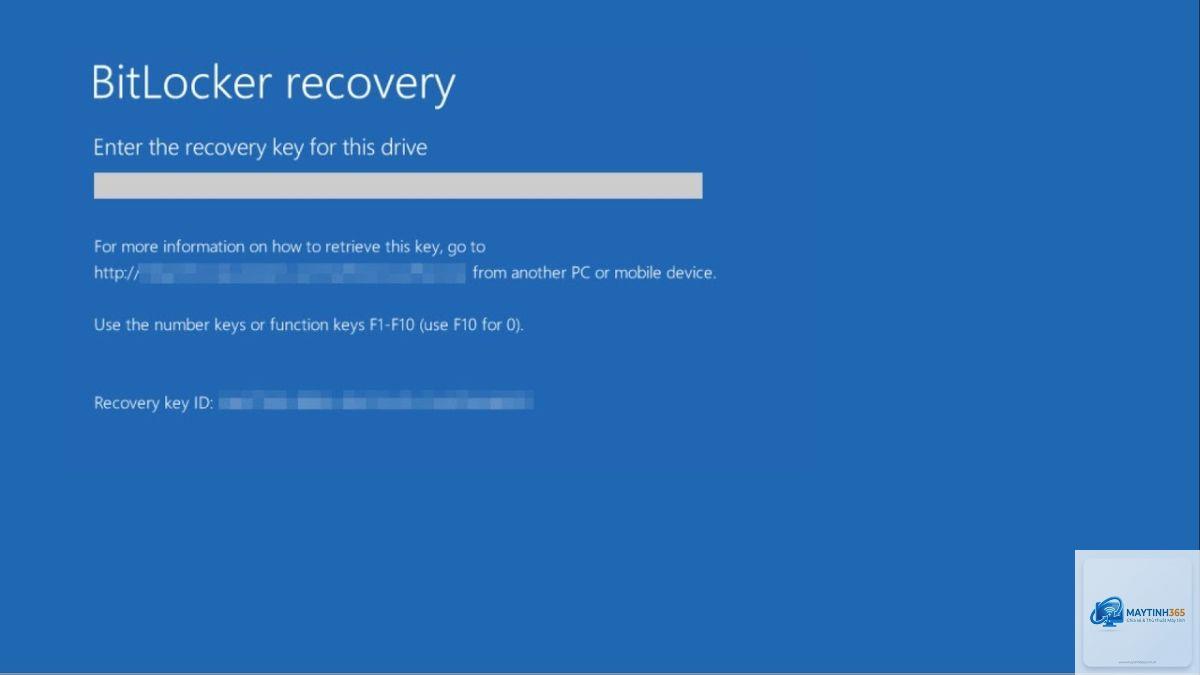
Khả năng khôi phục dữ liệu thông qua khóa khôi phục 48 ký tự.
Hạn chế cần biết trước khi bật BitLocker
Chỉ có sẵn trên Windows 11 Pro, Enterprise và Education. Windows 11 Home không hỗ trợ BitLocker.
Yêu cầu TPM 2.0 trên hầu hết các thiết bị hiện đại, nếu không có sẽ phải cấu hình thêm.
Quá trình mã hóa có thể mất vài giờ đến vài ngày tùy dung lượng ổ cứng và tốc độ CPU.
Nếu quên mật khẩu và mất khóa khôi phục, dữ liệu sẽ không thể truy cập được.
Điều kiện cần chuẩn bị trước khi thực hiện cách bật BitLocker Windows 11
Trước khi bắt đầu, bạn cần kiểm tra một số yếu tố để quá trình mã hóa diễn ra suôn sẻ:
Yếu tố
Yêu cầu
Kiểm tra nhanh
Phiên bản Windows
Windows 11 Pro, Enterprise hoặc Education
Vào Settings > System > About, xem mục Edition
TPM (Trusted Platform Module)
TPM 2.0 được bật trong BIOS/UEFI
Nhấn Win + R, gõ tpm.msc, kiểm tra trạng thái
Dung lượng ổ cứng
Có ít nhất 100MB phân vùng hệ thống hoạt động
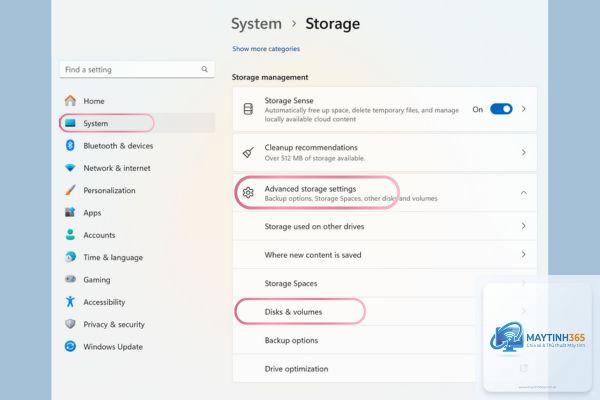
Mở Disk Management, kiểm tra phân vùng System Reserved
Nếu máy tính của bạn không có TPM 2.0, vẫn có thể bật BitLocker bằng cách sử dụng Group Policy để cho phép mã hóa không có TPM. Tuy nhiên, điều này yêu cầu nhập mật khẩu mỗi lần khởi động máy.
Hướng dẫn chi tiết cách bật BitLocker Windows 11 qua Control Panel
Đây là phương pháp phổ biến và dễ thực hiện nhất. Các bước dưới đây áp dụng cho Windows 11 Pro và Enterprise.
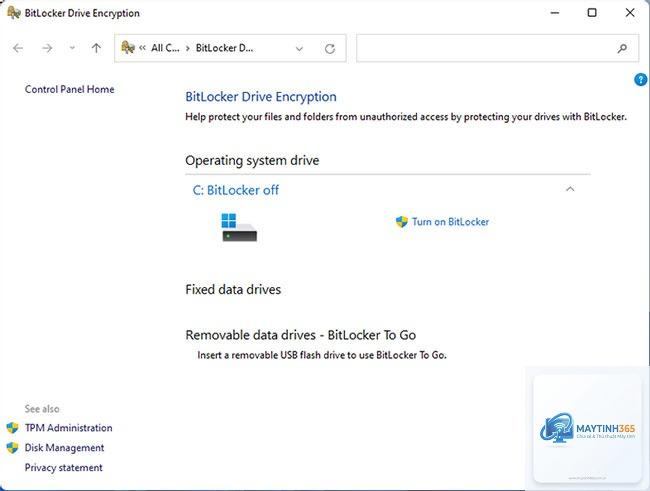
Bước 1: Mở BitLocker Drive Encryption
Nhấn tổ hợp phím Win + S, gõ “BitLocker” và chọn “Manage BitLocker” từ kết quả tìm kiếm. Hoặc
BitLocker có thể làm giảm hiệu suất từ 1% đến 5% tùy thuộc vào cấu hình phần cứng. Trên các máy tính có TPM 2.0 và CPU hỗ trợ AES-NI, tác động gần như không đáng kể. Người dùng thông thường khó nhận ra sự khác biệt trong các tác vụ hàng ngày.
Làm sao để biết máy tính đã bật BitLocker hay chưa?
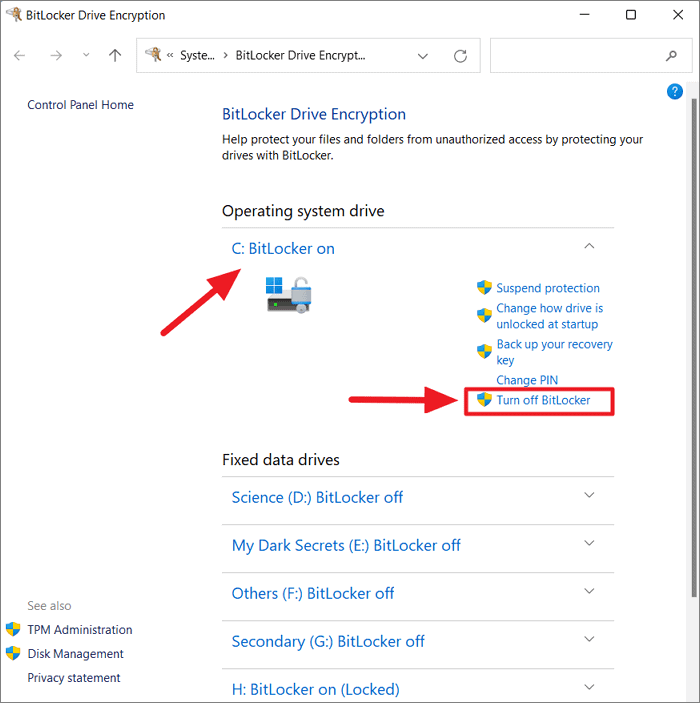
Vào Control Panel > BitLocker Drive Encryption. Nếu ổ đĩa có dòng chữ “BitLocker on” màu xanh, nghĩa là đã được mã hóa. Bạn cũng có thể kiểm tra nhanh bằng cách nhấp chuột phải vào ổ đĩa trong File Explorer, nếu thấy tùy chọn “Manage BitLocker” thì chưa bật.
Có thể bật BitLocker trên Windows 11 Home không?
Windows 11 Home không hỗ trợ BitLocker chính thức. Tuy nhiên,
Không. Nếu bạn mất cả mật khẩu và khóa khôi phục, dữ liệu sẽ không thể truy cập được. Microsoft không có cách nào để giải mã ổ đĩa cho bạn. Đây là lý do tại sao việc sao lưu khóa khôi phục là bước bắt buộc.
BitLocker có bảo vệ dữ liệu khi máy tính bị hack từ xa không?
BitLocker chỉ bảo vệ dữ liệu khi máy tính tắt hoặc khởi động lại. Nếu máy tính đang bật và bạn đã đăng nhập, kẻ tấn công từ xa có thể truy cập dữ liệu thông qua các lỗ hổng bảo mật. BitLocker không thay thế cho tường lửa, phần mềm diệt virus hay các biện pháp bảo mật mạng.
Kết luận
Bật BitLocker trên Windows 11 là một trong những cách hiệu quả nhất để bảo vệ dữ liệu cá nhân khỏi truy cập trái phép, đặc biệt khi bạn thường xuyên mang laptop ra ngoài. Quy trình thực hiện khá đơn giản với giao diện đồ họa, chỉ mất vài phút để thiết lập. Tuy nhiên, bạn cần lưu ý sao lưu khóa khôi phục cẩn thận và kiểm tra điều kiện phần cứng trước khi bắt đầu.
Nếu bạn đang sử dụng Windows 11 Pro hoặc Enterprise, hãy kích hoạt BitLocker ngay hôm nay để đảm bảo an toàn cho dữ liệu. Đối với người dùng Windows 11 Home, có thể cân nhắc nâng cấp phiên bản hoặc sử dụng các giải pháp thay thế. Dù lựa chọn phương án nào, việc mã hóa ổ đĩa luôn là lớp bảo vệ quan trọng không thể thiếu trong thời đại số.