BitLocker là công cụ mã hóa ổ đĩa tích hợp sẵn trong Windows, giúp bảo vệ dữ liệu khỏi truy cập trái phép khi thiết bị bị mất hoặc đánh cắp. Việc nắm vững cách cấu hình BitLocker không chỉ đảm bảo an toàn thông tin cá nhân mà còn đáp ứng các tiêu chuẩn bảo mật doanh nghiệp. Bài viết này sẽ hướng dẫn bạn từng bước thiết lập BitLocker một cách chuyên sâu, từ yêu cầu phần cứng đến các tùy chọn nâng cao.
BitLocker Drive Encryption là tính năng bảo mật của Microsoft, sử dụng thuật toán AES (Advanced Encryption Standard) với độ dài khóa 128-bit hoặc 256-bit để mã hóa toàn bộ ổ đĩa. Khi kích hoạt, dữ liệu được mã hóa tự động khi ghi và giải mã khi đọc, hoàn toàn trong suốt với người dùng hợp pháp.
Cơ chế hoạt động dựa trên Trusted Platform Module (TPM) phiên bản 1.2 hoặc 2.0, một chip bảo mật trên bo mạch chủ. TPM lưu trữ khóa mã hóa và chỉ giải phóng khi hệ thống khởi động đúng trạng thái, ngăn chặn các cuộc tấn công offline vào dữ liệu.
Yêu cầu hệ thống trước khi cấu hình BitLocker
Trước khi thực hiện cách cấu hình BitLocker, bạn cần đảm bảo hệ thống đáp ứng các điều kiện sau:
Phiên bản Windows: Windows 10 Pro, Enterprise hoặc Education; Windows 11 Pro, Enterprise hoặc Education. Windows Home không hỗ trợ BitLocker đầy đủ.
TPM: Chip TPM phiên bản 1.2 trở lên, thường được kích hoạt sẵn trong BIOS/UEFI.
Ổ đĩa: Phân vùng hệ thống (System Reserved) phải có dung lượng tối thiểu 100 MB và ở định dạng NTFS.
UEFI: Hệ thống khởi động bằng UEFI với Secure Boot được bật để tăng cường bảo mật.
Kiểm tra TPM trên máy tính
Để kiểm tra TPM, nhấn Windows + R, gõ tpm.msc và nhấn Enter. Cửa sổ TPM Management hiện ra, hiển thị trạng thái “The TPM is ready for use” nếu chip hoạt động. Nếu không thấy, bạn cần vào BIOS/UEFI để bật TPM.
Các phương pháp cấu hình BitLocker phổ biến
Có ba cách chính để cấu hình BitLocker, tùy thuộc vào nhu cầu và môi trường sử dụng:
Phương pháp
Mô tả
Phù hợp với
BitLocker với TPM
Sử dụng chip TPM để lưu khóa, tự động mở khóa khi khởi động
Người dùng cá nhân, doanh nghiệp nhỏ
BitLocker với USB khởi động
Yêu cầu cắm USB chứa khóa khởi động mỗi lần bật máy
Môi trường bảo mật cao, thiết bị di động
BitLocker To Go
Mã hóa ổ USB hoặc ổ cứng di động
Bảo vệ dữ liệu khi di chuyển
Hướng dẫn chi tiết cách cấu hình BitLocker trên Windows 10/11
Bước 1: Kích hoạt TPM và Secure Boot trong BIOS
Khởi động lại máy, nhấn phím tương ứng (F2, Del, F10 tùy hãng) để vào BIOS/UEFI. Tìm mục Security hoặc Trusted Computing, bật TPM thành Enabled. Đồng thời, bật Secure Boot trong mục Boot. Lưu thay đổi và thoát.
Bước 2: Mở BitLocker từ Control Panel
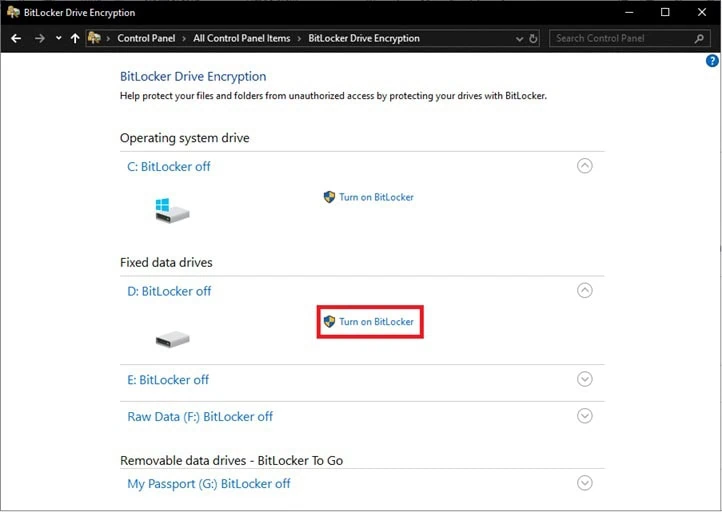
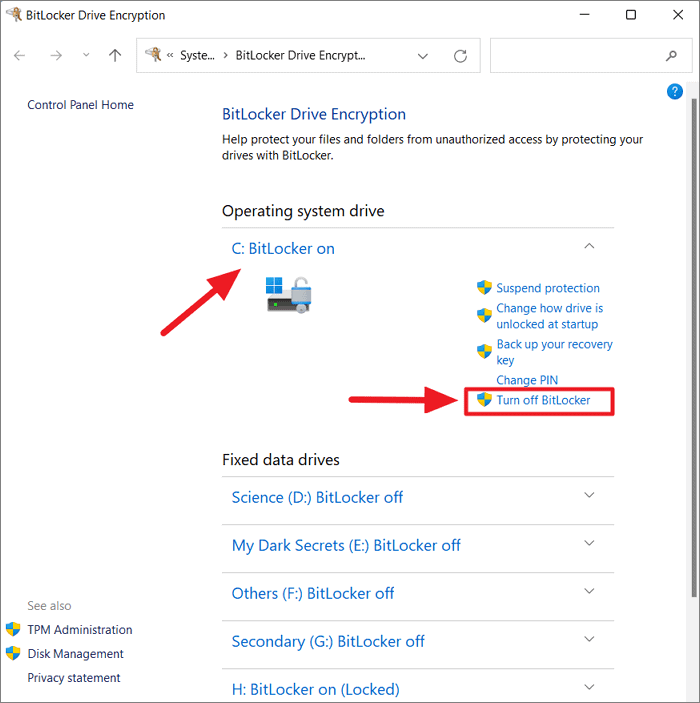
Vào Control Panel > System and Security > BitLocker Drive Encryption. Tại ổ đĩa cần mã hóa (thường là ổ C:), nhấn Turn on BitLocker.
Bước 3: Chọn phương thức mở khóa
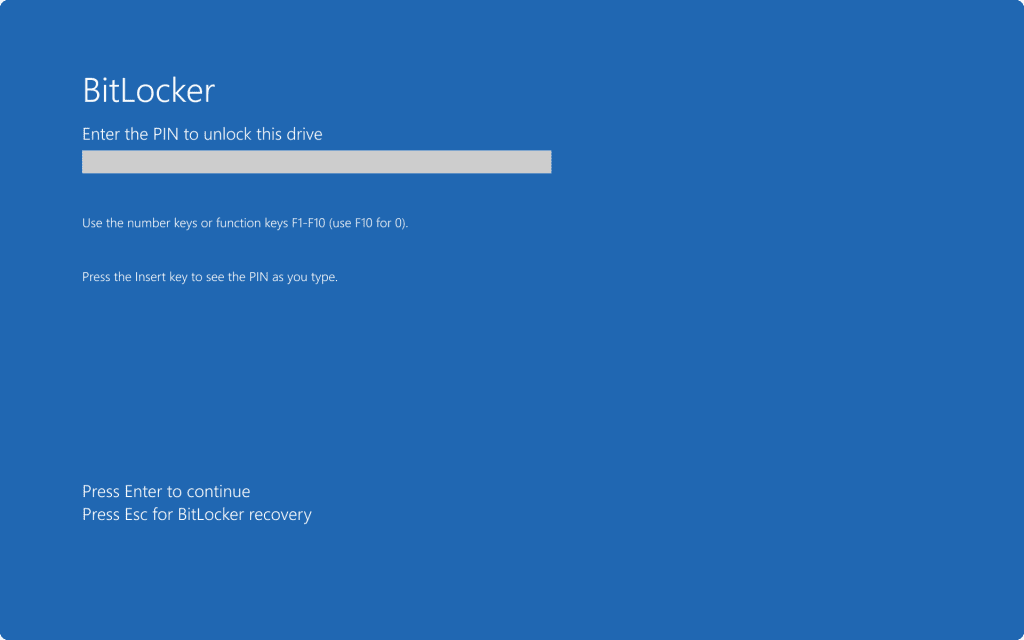
Hệ thống sẽ yêu cầu chọn cách mở khóa ổ đĩa khi khởi động. Các tùy chọn bao gồm:
Use a password: Nhập mật khẩu từ 8-20 ký tự, bao gồm chữ hoa, chữ thường, số và ký tự đặc biệt.
Use a smart card: Dành cho doanh nghiệp có hạ tầng smart card.
Use a USB flash drive: Tạo USB khởi động chứa khóa.
Đây là bước quan trọng nhất trong cách cấu hình BitLocker. Khóa khôi phục (Recovery Key) là chìa khóa cuối cùng để truy cập dữ liệu nếu quên mật khẩu hoặc TPM gặp sự cố.
Với TPM phần cứng, BitLocker hầu như không ảnh hưởng đến hiệu suất. Trên các máy không có TPM, quá trình mã hóa có thể làm giảm tốc độ đọc/ghi khoảng 5-10% do sử dụng CPU để xử lý.
Tôi có thể tắt BitLocker sau khi đã kích hoạt không?
Có. Vào Control Panel > BitLocker Drive Encryption, chọn ổ đĩa và nhấn Turn off BitLocker. Quá trình giải mã sẽ diễn ra, thời gian tùy thuộc vào dung lượng ổ đĩa.
Làm thế nào để khôi phục dữ liệu nếu quên mật khẩu BitLocker?
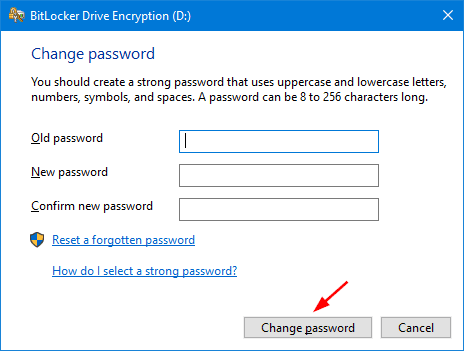
Sử dụng khóa khôi phục (Recovery Key) đã lưu. Nếu không có khóa, dữ liệu sẽ không thể khôi phục. Đây là lý do tại sao việc sao lưu khóa là bắt buộc.
BitLocker có hoạt động trên ổ cứng ngoài không?
Có, thông qua tính năng BitLocker To Go.
Không bắt buộc, nhưng khuyến khích. Nếu không có TPM, bạn có thể bật BitLocker bằng Group Policy, nhưng sẽ phải nhập mật khẩu hoặc cắm USB mỗi lần khởi động.
Kết luận
Cách cấu hình BitLocker không phức tạp như nhiều người nghĩ, nhưng đòi hỏi sự cẩn thận trong từng bước, đặc biệt là việc sao lưu khóa khôi phục. Với hướng dẫn chi tiết trên, bạn hoàn toàn có thể tự thiết lập BitLocker để bảo vệ dữ liệu cá nhân hoặc triển khai trên quy mô doanh nghiệp. Hãy nhớ rằng, bảo mật dữ liệu không chỉ là công nghệ mà còn là thói quen quản lý khóa an toàn. Bắt đầu ngay hôm nay để dữ liệu của bạn luôn được an toàn trước mọi rủi ro.