Device encryption là một tính năng bảo mật quan trọng giúp mã hóa toàn bộ dữ liệu trên thiết bị, ngăn chặn truy cập trái phép khi thiết bị bị mất hoặc đánh cắp. Tính năng này hoạt động bằng cách chuyển đổi dữ liệu thành định dạng không thể đọc được nếu không có khóa giải mã chính xác. Trong bài viết này, chúng
Device encryption, còn được gọi là mã hóa toàn bộ ổ đĩa, là quá trình mã hóa tất cả dữ liệu trên ổ lưu trữ của thiết bị. Khi kích hoạt, hệ thống sẽ tự động mã hóa và giải mã dữ liệu trong thời gian thực mà người dùng không cần can thiệp thủ công. Công nghệ này sử dụng các thuật toán mã hóa mạnh như AES (Advanced Encryption Standard) với độ dài khóa 128-bit hoặc 256-bit.
Quá trình mã hóa diễn ra ở cấp độ phần cứng hoặc phần mềm. Khi thiết bị khởi động, người dùng cần nhập mật khẩu hoặc sử dụng phương thức xác thực sinh trắc học để giải mã và truy cập dữ liệu. Nếu không có thông tin xác thực hợp lệ, dữ liệu trên ổ đĩa sẽ hoàn toàn vô dụng đối với kẻ tấn công.
Phân loại device encryption
Mã hóa phần cứng
Mã hóa phần cứng được tích hợp trực tiếp vào bộ điều khiển ổ đĩa, thường có trên các ổ SSD hiện đại. Quá trình mã hóa diễn ra độc lập với hệ điều hành, giúp giảm tải cho CPU và tăng tốc độ xử lý. Các chuẩn phổ biến bao gồm OPAL của TCG (Trusted Computing Group) và eDrive của Microsoft.
Mã hóa phần mềm hoạt động thông qua các chương trình chạy trên hệ điều hành. Ví dụ điển hình là BitLocker trên Windows, FileVault trên macOS, và LUKS trên Linux. Phương pháp này linh hoạt hơn nhưng có thể ảnh hưởng đến hiệu suất hệ thống do sử dụng tài nguyên CPU để mã hóa.
Lợi ích và hạn chế của device encryption
Lợi ích
Hạn chế
Bảo vệ dữ liệu khi thiết bị bị mất hoặc đánh cắp
Có thể làm giảm hiệu suất trên thiết bị cấu hình thấp
Tuân thủ các quy định bảo mật dữ liệu như GDPR, HIPAA
Khó khăn trong việc khôi phục dữ liệu nếu quên mật khẩu
Ngăn chặn truy cập trái phép từ hacker hoặc phần mềm độc hại
Yêu cầu quản lý khóa phức tạp trong môi trường doanh nghiệp
Bảo vệ toàn bộ dữ liệu bao gồm hệ điều hành và ứng dụng
Một số thiết bị cũ không hỗ trợ tính năng này
Hướng dẫn cách sử dụng device encryption trên Windows
Kích hoạt BitLocker trên Windows 10 và Windows 11
BitLocker là công cụ mã hóa tích hợp sẵn trên các phiên bản Windows Pro, Enterprise và Education. Để kích hoạt, người dùng cần đảm bảo thiết bị có TPM (Trusted Platform Module) phiên bản 1.2 trở lên. Các bước thực hiện như sau:
Mở Control Panel và chọn System and Security
Nhấp vào BitLocker Drive Encryption
Chọn ổ đĩa cần mã hóa và nhấp Turn on BitLocker
Chọn phương thức mở khóa: sử dụng mật khẩu, thẻ thông minh hoặc khóa USB
Sao lưu khóa khôi phục vào tài khoản Microsoft, file hoặc in ra giấy
Chọn chế độ mã hóa: New encryption mode cho ổ đĩa cố định, Compatible mode cho ổ đĩa di động
Nhấp Start encrypting và chờ quá trình hoàn tất
Sử dụng Device Encryption trên Windows Home
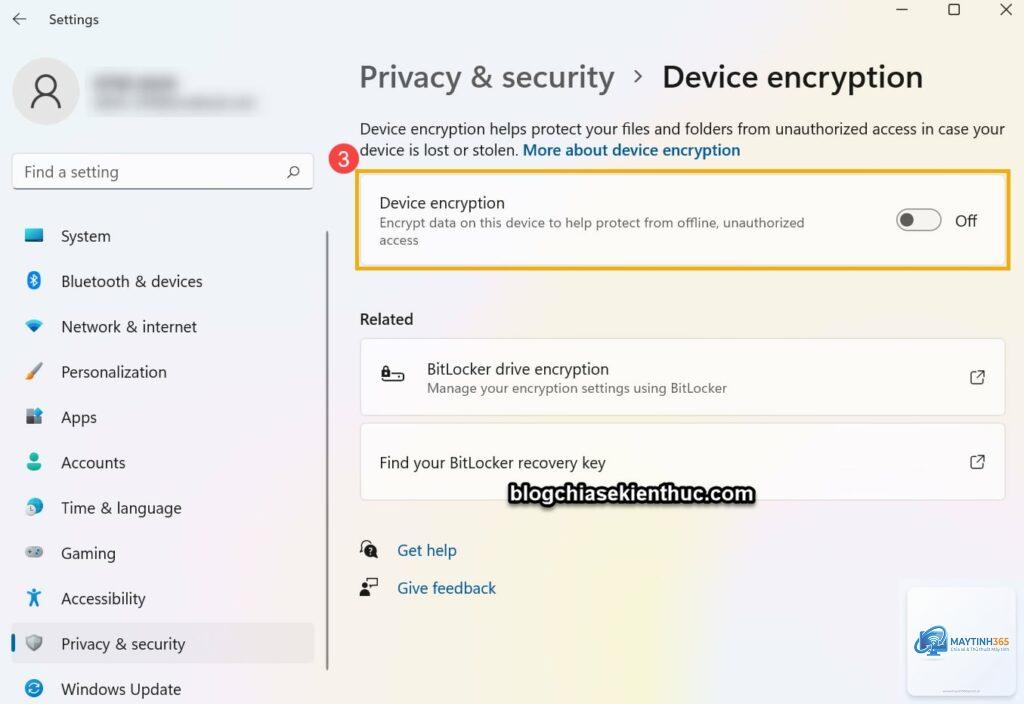
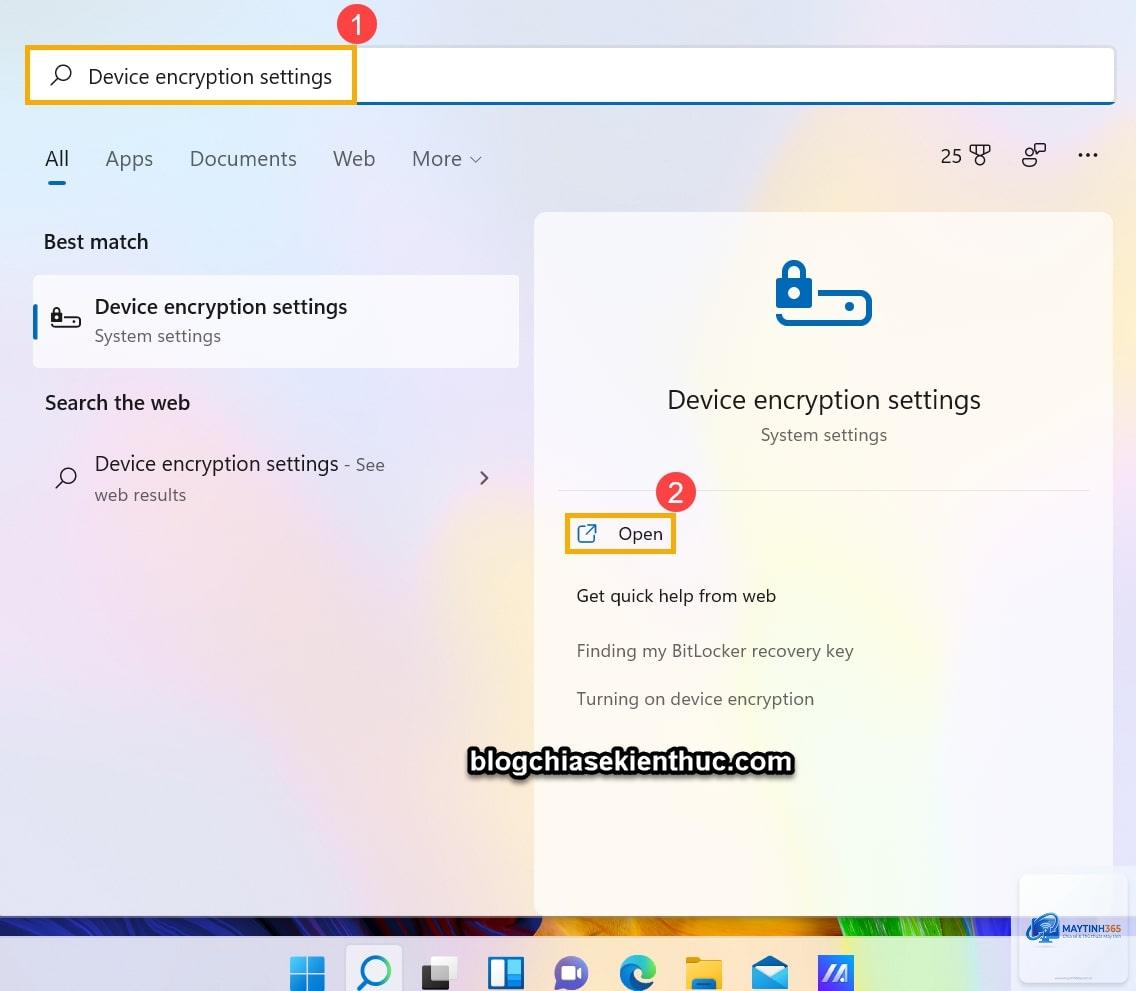
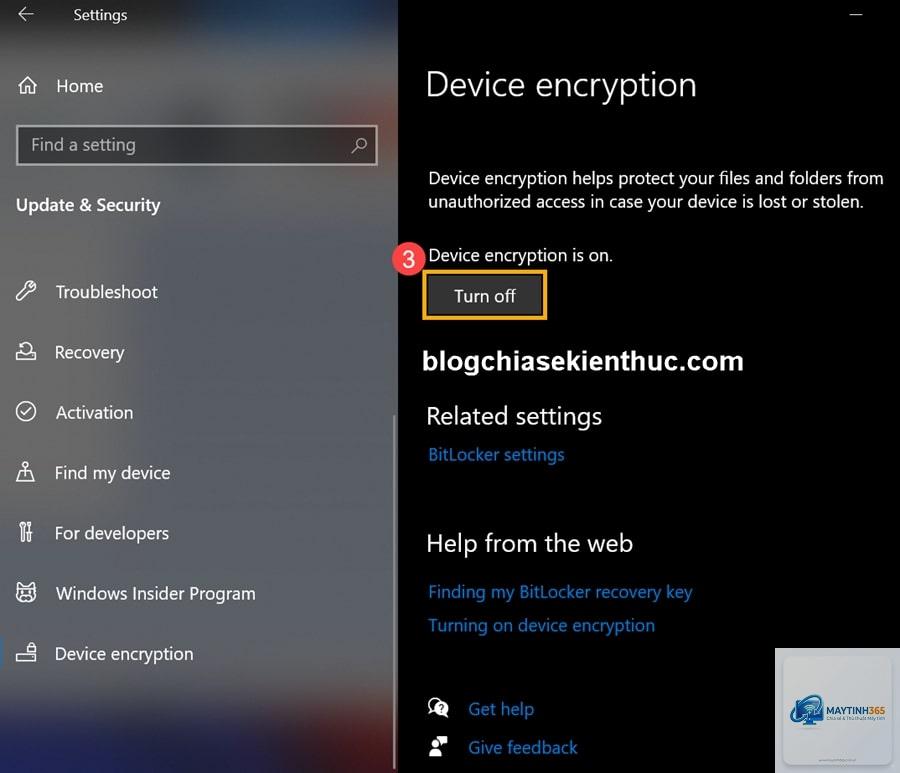
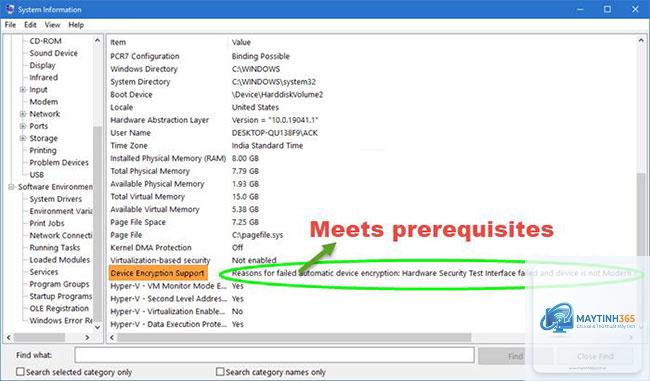
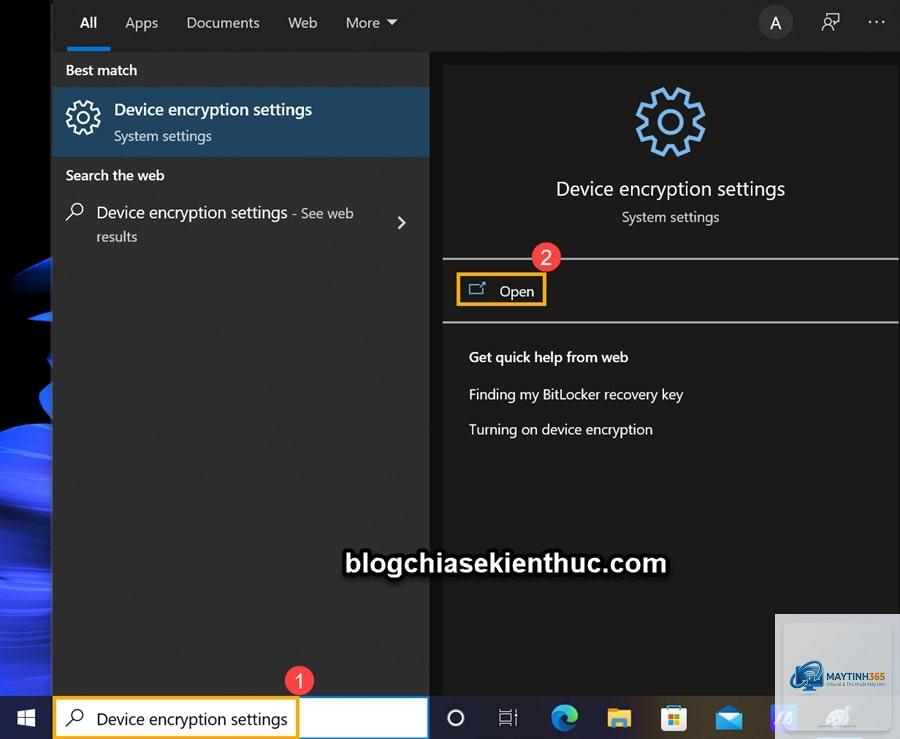
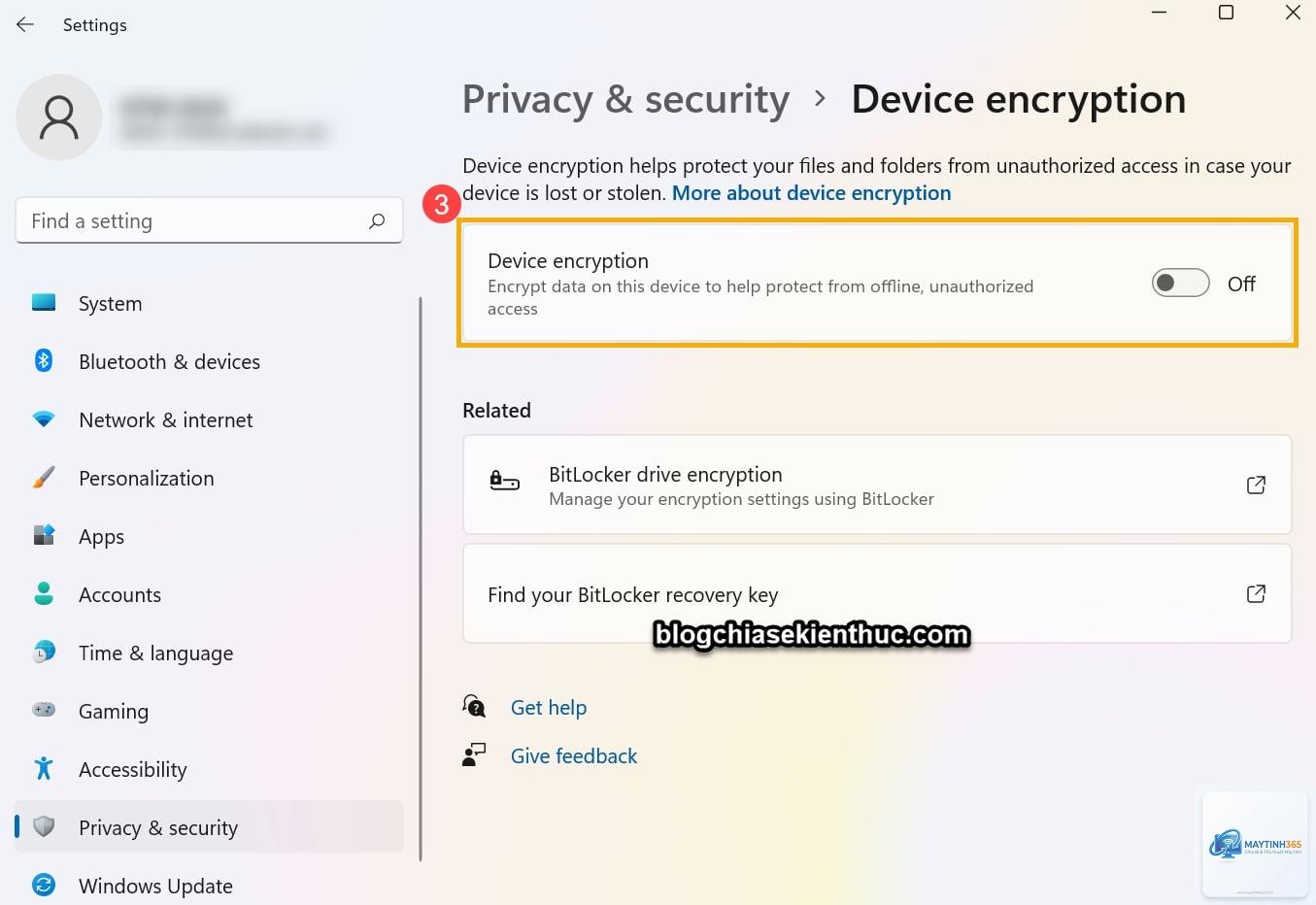
Windows Home không hỗ trợ BitLocker đầy đủ nhưng có tính năng Device Encryption đơn giản hơn. Tính năng này tự động kích hoạt nếu thiết bị đáp ứng các yêu cầu phần cứng. Để kiểm tra, vào Settings > Update & Security > Device encryption. Nếu không thấy tùy chọn, thiết bị không hỗ trợ.
Hướng dẫn cách sử dụng device encryption trên macOS
Kích hoạt FileVault trên Mac
FileVault là tính năng mã hóa toàn bộ ổ đĩa trên macOS. Quá trình kích hoạt đơn giản và an toàn:
Mở System Settings (hoặc System Preferences trên macOS cũ)
Chọn Privacy & Security
Cuộn xuống FileVault và nhấp Turn On
Chọn phương thức khôi phục: sử dụng iCloud account hoặc tạo khóa khôi phục
Nhấp Continue và nhập mật khẩu quản trị viên
Chờ quá trình mã hóa hoàn tất, có thể mất vài giờ tùy dung lượng ổ đĩa
FileVault sử dụng thuật toán AES-XTS với khóa 128-bit, đảm bảo an toàn cao. Khi kích hoạt, máy Mac sẽ yêu cầu mật khẩu đăng nhập mỗi khi khởi động.
Hướng dẫn cách sử dụng device encryption trên Android
Kích hoạt mã hóa trên Android 6.0 trở lên
Từ Android 6.0 Marshmallow, Google yêu cầu các thiết bị mới phải hỗ trợ mã hóa mặc định. Tuy nhiên, người dùng có thể kiểm tra và kích hoạt thủ công:
Mở Settings > Security (hoặc Lock screen and security)
Chọn Encrypt phone hoặc Encrypt tablet
Đảm bảo thiết bị đang sạc pin và có ít nhất 80% pin
Nhấp Encrypt device và nhập mật khẩu hoặc PIN
Chờ quá trình mã hóa hoàn tất, thiết bị sẽ khởi động lại
Lưu ý rằng quá trình mã hóa trên Android có thể mất từ 30 phút đến vài giờ. Không tắt thiết bị trong quá trình này để tránh hỏng dữ liệu.
Mã hóa thẻ nhớ SD trên Android
Nhiều thiết bị Android cho phép mã hóa thẻ nhớ SD riêng biệt. Vào Settings > Storage > SD card > Menu (ba chấm) > Storage settings > Format as internal hoặc Encrypt. Mã hóa thẻ SD giúp bảo vệ dữ liệu khi tháo thẻ ra khỏi thiết bị.
Hướng dẫn cách sử dụng device encryption trên iOS
Mã hóa tự động trên iPhone và iPad
iOS tự động mã hóa dữ liệu khi người dùng thiết lập mật khẩu thiết bị. Tính năng này hoạt động ngay từ iOS 4 và không cần kích hoạt thủ công. Để đảm bảo mã hóa hoạt động:
Vào Settings > Face ID & Passcode (hoặc Touch ID & Passcode)
Nhập mật khẩu hiện tại
Cuộn xuống mục Data protection và kiểm tra trạng thái
Nếu thấy Data protection is enabled, thiết bị đã được mã hóa
iOS sử dụng mã hóa AES-256 với khóa phần cứng tích hợp trong chip Secure Enclave. Dữ liệu chỉ được giải mã khi người dùng nhập đúng mật khẩu hoặc xác thực sinh trắc học.
So sánh các phương pháp device encryption
Tiêu chí
BitLocker (Windows)
FileVault (macOS)
Android Encryption
iOS Encryption
Thuật toán
AES 128/256-bit
AES-XTS 128-bit
AES 128-bit
AES 256-bit
Yêu cầu phần cứng
TPM 1.2+
Mac có chip T2 hoặc Apple Silicon
Hỗ trợ phần cứng tối thiểu
Secure Enclave
Hiệu suất
Tốt với TPM
Tốt trên Mac mới
Trung bình
Tốt
Khôi phục dữ liệu
Khóa khôi phục
iCloud hoặc khóa
Mật khẩu Google
Mật khẩu Apple ID
Ứng dụng thực tế của device encryption
Bảo vệ dữ liệu doanh nghiệp
Trong môi trường doanh nghiệp, device encryption là yêu cầu bắt buộc để tuân thủ các tiêu chuẩn bảo mật. Các tổ chức thường triển khai BitLocker thông qua Group Policy hoặc sử dụng giải pháp MDM (Mobile Device Management) để quản lý mã hóa trên toàn bộ thiết bị. Việc này giúp bảo vệ thông tin khách hàng, tài sản trí tuệ và dữ liệu tài chính.
Sử dụng cá nhân
Người dùng cá nhân nên kích hoạt device encryption để bảo vệ ảnh, tài liệu và thông tin cá nhân. Khi thiết bị bị mất, dữ liệu vẫn an toàn ngay cả khi kẻ gian tháo ổ cứng và kết nối với máy tính khác. Đây là lớp bảo vệ quan trọng không thể thiếu trong thời đại số.
Sai lầm thường gặp khi sử dụng device encryption và cách tránh
Quên sao lưu khóa khôi phục
Nhiều người dùng bỏ qua bước sao lưu khóa khôi phục khi kích hoạt mã hóa. Nếu quên mật khẩu, dữ liệu sẽ mất vĩnh viễn. Luôn sao lưu khóa vào ít nhất hai nơi an toàn, như tài khoản đám mây và file vật lý.
Không kiểm tra tương thích phần cứng
Một số thiết bị cũ không hỗ trợ mã hóa phần cứng, dẫn đến hiệu suất giảm đáng kể. Kiểm tra thông số kỹ thuật trước khi kích hoạt và cân nhắc nâng cấp nếu cần.
Tắt thiết bị giữa quá trình mã hóa
Quá trình mã hóa có thể mất nhiều giờ. Tắt thiết bị giữa chừng có thể làm hỏng dữ liệu. Luôn đảm bảo pin đầy và kết nối nguồn điện trong suốt quá trình.
Lưu ý quan trọng khi sử dụng device encryption
Device encryption không bảo vệ dữ liệu khi thiết bị đang hoạt động và người dùng đã đăng nhập. Kẻ tấn công có thể truy cập dữ liệu thông qua phần mềm độc hại nếu thiết bị đang mở khóa. Kết hợp mã hóa với các biện pháp bảo mật khác như tường lửa, phần mềm diệt virus và cập nhật hệ điều hành thường xuyên.
Sao lưu dữ liệu định kỳ trước khi kích hoạt mã hóa. Mặc dù quá trình mã hóa an toàn, nhưng rủi ro mất dữ liệu vẫn tồn tại nếu có sự cố phần cứng. Sử dụng ổ cứng ngoài hoặc dịch vụ đám mây để sao lưu.
Câu hỏi thường gặp về cách sử dụng device encryption
Device encryption có làm chậm máy tính không?
Trên các thiết bị hiện đại có hỗ trợ mã hóa phần cứng, tác động đến hiệu suất là không đáng kể. Tuy nhiên, trên thiết bị cũ hoặc cấu hình thấp, người dùng có thể cảm nhận sự chậm lại khi thực hiện các tác vụ nặng như sao chép file lớn.
Có thể tắt device encryption sau khi kích hoạt không?
Có thể tắt tính năng này bất kỳ lúc nào thông qua cài đặt hệ thống. Quá trình giải mã sẽ đưa dữ liệu về trạng thái ban đầu, nhưng có thể mất thời gian tương đương với quá trình mã hóa.
Device encryption có bảo vệ dữ liệu trên đám mây không?
Không. Device encryption chỉ bảo vệ dữ liệu lưu trữ cục bộ trên thiết bị. Dữ liệu đồng bộ lên đám mây cần được bảo vệ riêng bằng mã hóa đầu cuối (end-to-end encryption) do nhà cung cấp dịch vụ cung cấp.
Làm thế nào để kiểm tra thiết bị đã được mã hóa chưa?
Trên Windows, vào Settings > Update & Security > Device encryption. Trên macOS, kiểm tra System Settings > Privacy & Security > FileVault. Trên Android, vào Settings > Security > Encryption. Trên iOS, kiểm tra Settings > Face ID & Passcode và xem dòng Data protection.
Có cần thiết phải mã hóa ổ cứng ngoài không?
Rất nên mã hóa ổ cứng ngoài, đặc biệt khi chứa dữ liệu nhạy cảm. Windows BitLocker To Go và macOS Disk Utility đều hỗ trợ mã hóa ổ đĩa di động. Điều này ngăn chặn truy cập trái phép khi ổ cứng bị thất lạc.
Kết luận
Cách sử dụng device encryption không phức tạp như nhiều người nghĩ. Với hướng dẫn chi tiết trên, người dùng có thể dễ dàng kích hoạt tính năng bảo mật quan trọng này trên mọi thiết bị. Device encryption là lớp bảo vệ đầu tiên và hiệu quả nhất chống lại mất mát dữ liệu do mất cắp hoặc xâm nhập trái phép. Hãy kích hoạt ngay hôm nay để đảm bảo an toàn cho thông tin cá nhân và dữ liệu quan trọng của bạn. Kết hợp với thói quen sao lưu thường xuyên và quản lý mật khẩu an toàn, bạn sẽ có một hệ thống bảo mật vững chắc trong thời đại số.