Start Menu không chỉ là nơi chứa danh sách ứng dụng. Với những người làm việc đa nhiệm, việc biết cách tối ưu start menu cho đa nhiệm có thể giúp tiết kiệm hàng giờ đồng hồ mỗi tuần. Thay vì mất công tìm kiếm file, ứng dụng hay thiết lập, một Start Menu được cá nhân hóa đúng cách sẽ biến nó thành trung tâm điều khiển công việc thực thụ. Bài viết này sẽ hướng dẫn bạn từng bước chi tiết để biến Start Menu thành công cụ hỗ trợ đa nhiệm mạnh mẽ nhất.
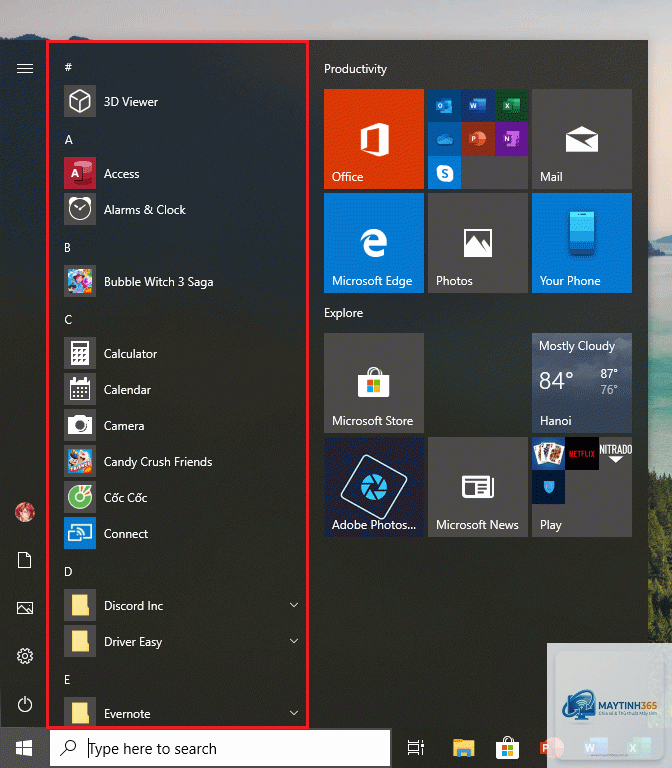
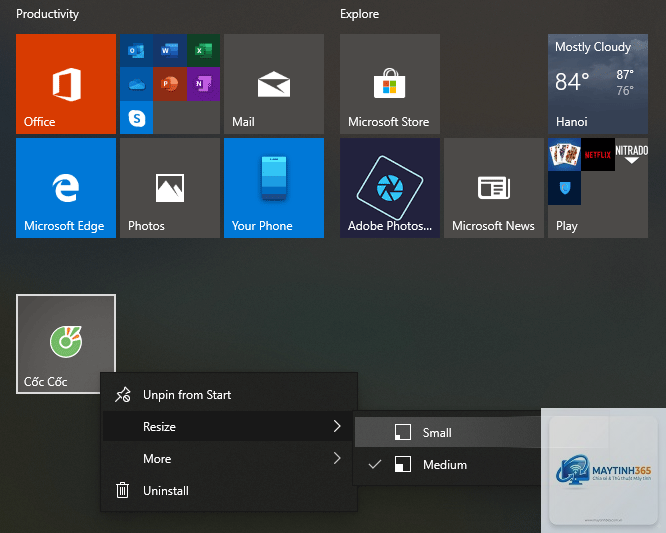
Start Menu trên Windows 10 và Windows 11 được thiết kế với hai khu vực chính: danh sách ứng dụng bên trái và các ô Live Tiles (Windows 10) hoặc khu vực ghim ứng dụng (Windows 11). Khi làm việc đa nhiệm, bạn thường xuyên phải chuyển đổi giữa nhiều cửa sổ, ứng dụng và tài liệu. Một Start Menu được tối ưu sẽ giảm thiểu số lần nhấp chuột và thao tác tìm kiếm, giúp bạn tập trung vào công việc chính.
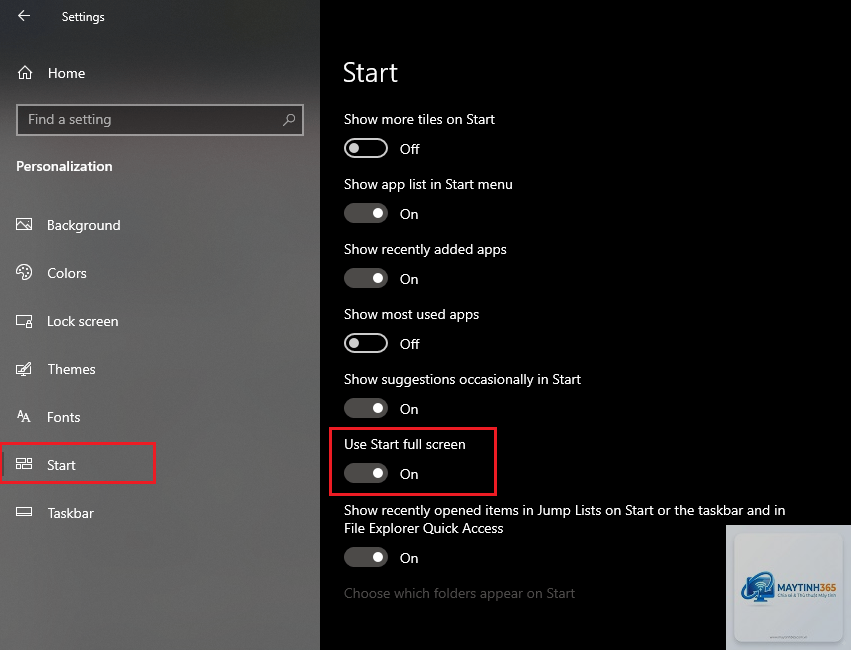
Điều quan trọng là Start Menu không chỉ đơn thuần là bảng khởi động. Nó có thể tích hợp với File Explorer, Settings, và các ứng dụng hệ thống khác để tạo thành một hệ sinh thái điều hướng nhanh. Khi bạn hiểu cách tối ưu start menu cho đa nhiệm, bạn sẽ thấy rằng mỗi giây tiết kiệm được khi chuyển đổi tác vụ đều góp phần tăng năng suất tổng thể.
Việc đầu tư thời gian để thiết lập Start Menu mang lại nhiều lợi ích rõ rệt:
Giảm thời gian chuyển đổi tác vụ: Thay vì phải thu nhỏ tất cả cửa sổ để tìm biểu tượng trên desktop, bạn chỉ cần một cú nhấp chuột vào Start Menu đã được sắp xếp hợp lý.
Tăng tốc độ truy cập ứng dụng thường dùng: Các ứng dụng như trình duyệt, phần mềm văn phòng, công cụ chỉnh sửa ảnh được ghim sẵn ở vị trí dễ thấy nhất.
Giảm thiểu sự phân tâm: Khi Start Menu chỉ hiển thị những gì bạn thực sự cần, bạn sẽ không bị cuốn vào các ứng dụng giải trí hay thông báo không liên quan.
Tối ưu hóa không gian làm việc:
Có,
Việc ghim quá nhiều ứng dụng có thể làm chậm Start Menu, đặc biệt trên máy cấu hình thấp. Hãy giới hạn số lượng ứng dụng ghim dưới 20 và thường xuyên dọn dẹp các ứng dụng không dùng. Ngoài ra, hãy đảm bảo
Trên Windows 11, bạn không thể tạo Live Tiles hay kéo thả tự do như Windows 10. Thay vào đó, bạn phải sử dụng các thư mục và sắp xếp theo lưới cố định. Tuy nhiên, Windows 11 có thanh tìm kiếm mạnh mẽ hơn và tích hợp sâu với Microsoft 365, giúp bù đắp cho sự thiếu linh hoạt trong bố cục.
Kết luận
Cách tối ưu start menu cho đa nhiệm không phải là một thủ thuật phức tạp, mà là một quá trình liên tục điều chỉnh để phù hợp với workflow cá nhân. Bằng cách ghim ứng dụng thông minh, tạo nhóm theo chức năng, tận dụng Jump List và kết hợp với thanh tác vụ, bạn có thể biến Start Menu thành trung tâm điều khiển công việc hiệu quả. Hãy bắt đầu bằng việc dành 10 phút để xem xét lại Start Menu hiện tại của bạn và áp dụng những mẹo trong bài viết này. Sự khác biệt về tốc độ và sự tập trung sẽ khiến bạn ngạc nhiên.