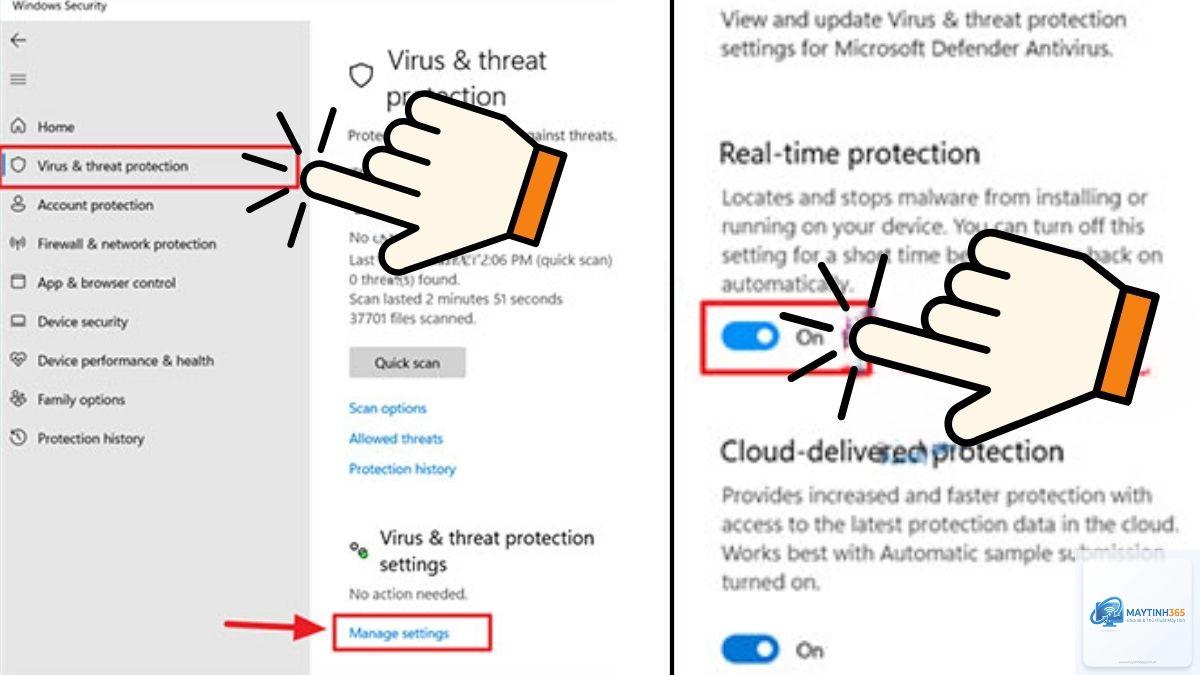
Windows Security, trước đây gọi là Windows Defender Security Center, là công cụ bảo vệ tích hợp sẵn trên hệ điều hành Windows. Việc biết cách mở Windows Security đúng cách giúp bạn chủ động kiểm tra tình trạng bảo mật, quét virus và quản lý tường lửa. Bài viết này hướng dẫn chi tiết từng phương pháp truy cập Windows Security trên Windows 10 và Windows 11, kèm theo các mẹo khắc phục lỗi thường gặp.
Windows Security là trung tâm bảo mật toàn diện do Microsoft phát triển, thay thế cho Windows Defender cũ. Công cụ này cung cấp khả năng bảo vệ thời gian thực chống lại virus, phần mềm độc hại, ransomware và các mối đe dọa mạng. Khoảng 87% người dùng Windows sử dụng Windows Security làm giải pháp bảo mật chính, theo thống kê từ các báo cáo an ninh mạng năm 2024.
Windows Security hoạt động nền mà không làm chậm hệ thống, tự động cập nhật định nghĩa virus qua Windows Update. Người dùng cần truy cập vào giao diện này để tùy chỉnh cài đặt bảo vệ, xem lịch sử quét hoặc thực hiện quét nâng cao.
Quét virus, phần mềm độc hại, quản lý các mối đe dọa thời gian thực
Bảo vệ tài khoản
Quản lý đăng nhập Windows Hello, khóa động
Tường lửa và bảo vệ mạng
Kiểm soát kết nối mạng, chặn truy cập trái phép
Kiểm soát ứng dụng và trình duyệt
Bảo vệ khỏi các ứng dụng nguy hiểm, kiểm soát SmartScreen
Bảo mật thiết bị
Kiểm tra tính toàn vẹn phần cứng, hỗ trợ ảo hóa
Hiệu suất và tình trạng thiết bị
Đánh giá pin, dung lượng lưu trữ, cập nhật Windows
Tùy chọn gia đình
Quản lý kiểm soát của phụ huynh, báo cáo hoạt động
Hướng dẫn chi tiết cách mở Windows Security
Cách mở Windows Security qua Start Menu
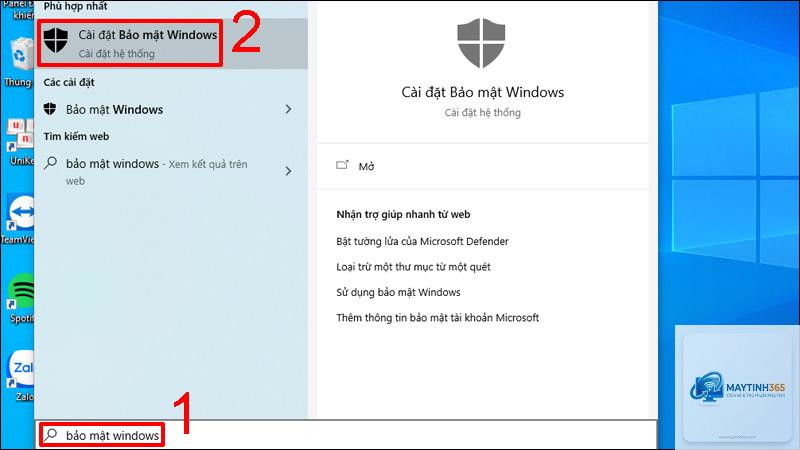
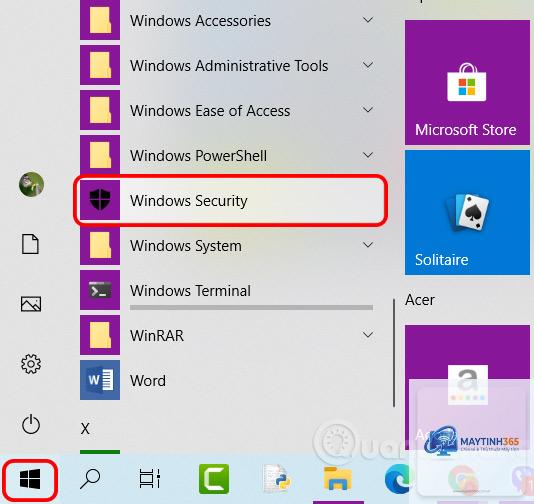
Đây là phương pháp đơn giản và phổ biến nhất. Nhấp vào nút Start ở góc trái màn hình, gõ từ khóa “Windows Security” vào thanh tìm kiếm. Kết quả hiển thị ngay lập tức với biểu tượng lá chắn màu xanh. Nhấp chuột vào biểu tượng để mở ứng dụng.
Trên Windows 11,
Nếu Windows Security không mở được do virus, khởi động máy ở chế độ Safe Mode bằng cách nhấn F8 khi khởi động. Trong Safe Mode, mở Windows Security qua Start Menu và thực hiện quét toàn bộ hệ thống.
Cách mở Windows Security trên Windows 10 khác gì so với Windows 11?
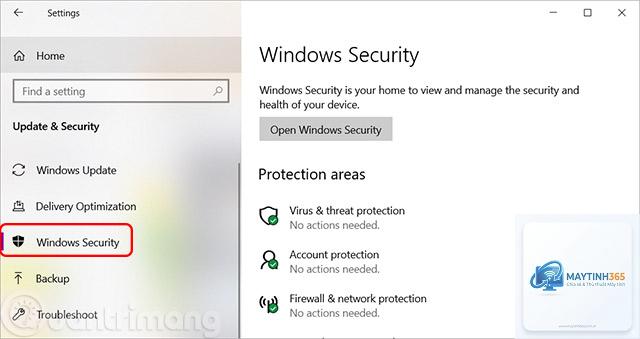
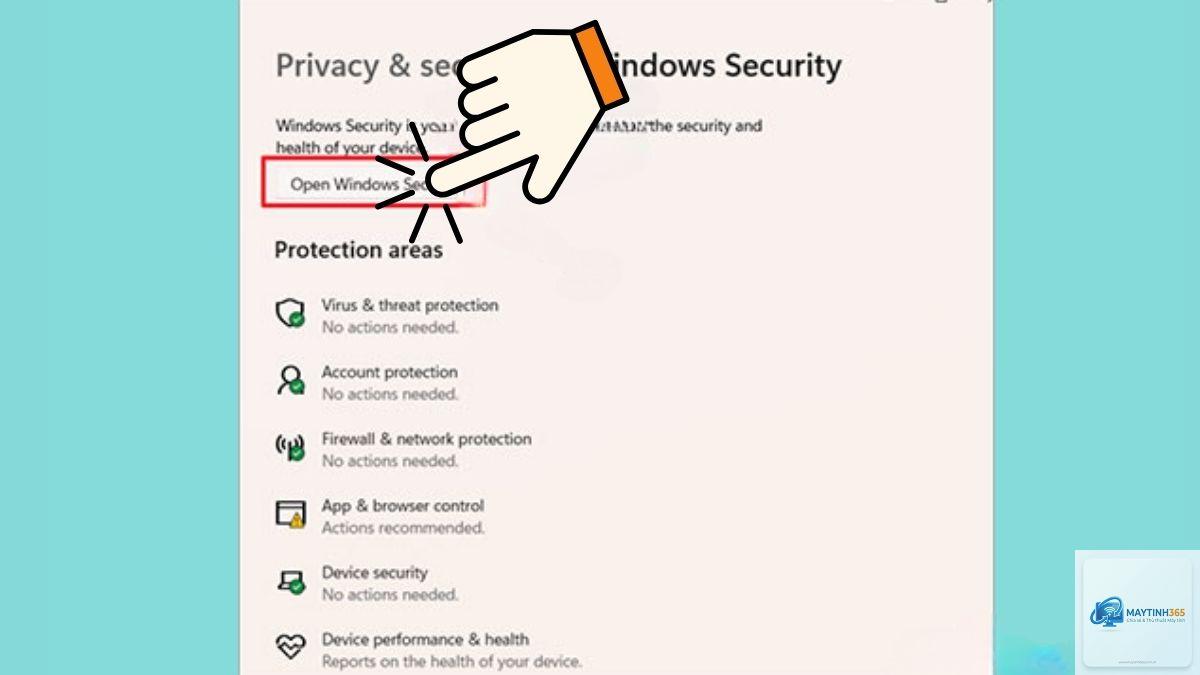
Giao diện Windows Security trên cả hai phiên bản gần như giống hệt nhau. Sự khác biệt chính nằm ở đường dẫn trong Settings: Windows 10 dùng “Update & Security”, Windows 11 dùng “Privacy & Security”. Các phương pháp mở qua Start Menu, Run, Command Prompt đều tương tự.
Tại sao Windows Security không hiển thị trong kết quả tìm kiếm?
Nguyên nhân có thể do index tìm kiếm bị lỗi. Chạy Troubleshooter cho Search and Indexing trong Settings > Update & Security > Troubleshoot. Hoặc xây dựng lại index bằng cách vào Control Panel > Indexing Options > Advanced > Rebuild.
Có thể mở Windows Security từ xa không?
Có thể mở Windows Security từ xa qua Remote Desktop nếu bạn có quyền Administrator. Kết nối đến máy tính từ xa, sau đó sử dụng các phương pháp mở thông thường. Tuy nhiên, một số tính năng bảo mật nâng cao có thể bị giới hạn khi truy cập từ xa.
Làm sao để mở Windows Security bằng tài khoản Guest?
Tài khoản Guest không có quyền truy cập vào Windows Security vì lý do bảo mật. Bạn cần đăng nhập bằng tài khoản Administrator hoặc tài khoản có quyền quản trị để mở và thay đổi cài đặt bảo mật.
Kết luận
Biết cách mở Windows Security là kỹ năng cơ bản nhưng quan trọng đối với mọi người dùng Windows. Từ các phương pháp đơn giản như tìm kiếm trong Start Menu đến các cách nâng cao như dùng Command Prompt, bạn có thể linh hoạt lựa chọn tùy theo tình huống. Windows Security là lớp bảo vệ đầu tiên và miễn phí, giúp máy tính của bạn an toàn trước các mối đe dọa trực tuyến.
Hãy kiểm tra Windows Security thường xuyên, cập nhật hệ điều hành đầy đủ và kết hợp với thói quen duyệt web an toàn để bảo vệ dữ liệu cá nhân tốt nhất. Nếu gặp bất kỳ lỗi nào khi mở Windows Security, các giải pháp trong bài viết này sẽ giúp bạn khắc phục nhanh chóng.