Việc tinh chỉnh Windows Defender thông qua Registry Editor là một kỹ thuật nâng cao được nhiều người dùng quan tâm khi muốn kiểm soát sâu hơn các tính năng bảo mật mặc định trên Windows. Cách chỉnh registry cho Windows Defender cho phép bạn vô hiệu hóa tạm thời, điều chỉnh chính sách quét, hoặc can thiệp vào các hành vi mặc định của phần mềm diệt virus này. Bài viết này sẽ cung cấp hướng dẫn toàn diện, từ khái niệm cơ bản đến các thao tác cụ thể, giúp bạn thực hiện một cách an toàn và hiệu quả.
Registry Là Gì Và Mối Liên Hệ Với Windows Defender
Registry (hay còn gọi là Windows Registry) là một cơ sở dữ liệu phân cấp lưu trữ tất cả cấu hình, tùy chọn và thiết lập của hệ điều hành Windows. Mỗi thành phần trong Windows, từ phần cứng, phần mềm cho đến các dịch vụ bảo mật như Windows Defender, đều có các khóa (keys) và giá trị (values) riêng trong Registry.
Windows Defender là giải pháp bảo mật tích hợp sẵn trong Windows 10 và Windows 11. Các thiết lập của nó, bao gồm chế độ bảo vệ thời gian thực, lịch quét, hành vi cách ly, đều được quản lý thông qua Registry. Do đó, cách chỉnh registry cho windows defender là phương pháp trực tiếp nhất để can thiệp vào các cài đặt mà giao diện người dùng không cung cấp hoặc bị khóa (ví dụ do chính sách nhóm).
Cấu Trúc Registry Liên Quan Đến Windows Defender
Các khóa Registry chính cho Windows Defender thường nằm trong nhánh HKEY_LOCAL_MACHINE (HKLM) và HKEY_CURRENT_USER (HKCU). Cụ thể:
HKLMSOFTWAREPoliciesMicrosoftWindows Defender: Chứa các chính sách cấu hình từ Group Policy hoặc Registry. Đây là nơi thường được sử dụng để vô hiệu hóa hoặc bật tắt các tính năng.
HKLMSOFTWAREMicrosoftWindows Defender: Lưu trữ cấu hình mặc định và trạng thái hiện tại của Windows Defender.
HKCUSOFTWAREMicrosoftWindows Defender: Các thiết lập dành riêng cho người dùng hiện tại.
Việc hiểu rõ cấu trúc này giúp bạn tránh nhầm lẫn khi thực hiện cách chỉnh registry cho windows defender.
Khi Nào Cần Chỉnh Registry Cho Windows Defender?
Không phải lúc nào bạn cũng cần can thiệp vào Registry.
Thêm ngoại lệ (exclusion) cho file/thư mục: Giao diện Settings cho phép thêm ngoại lệ, nhưng Registry cho phép thêm hàng loạt qua script.
Điều chỉnh tần suất quét hoặc hành vi khi phát hiện mối đe dọa: Một số tùy chọn như mức độ heuristic, thời gian giữ file trong cách ly chỉ có thể thay đổi qua Registry.
Khắc phục lỗi Windows Defender không bật/tắt được: Khi giao diện bị lỗi hoặc chính sách nhóm chặn.
Cách chỉnh registry cho windows defender đặc biệt hữu ích trong môi trường quản trị mạng khi cần triển khai chính sách bảo mật đồng bộ trên nhiều máy.
Hướng Dẫn Chi Tiết Cách Chỉnh Registry Cho Windows Defender
Trước khi thực hiện bất kỳ thao tác nào, bạn cần sao lưu Registry (File > Export) và tạo điểm khôi phục hệ thống. Sai sót trong Registry có thể gây ra lỗi hệ thống nghiêm trọng.
Cách 1: Vô Hiệu Hóa Windows Defender Bằng Registry
Đây là thao tác phổ biến nhất trong cách chỉnh registry cho windows defender. Thực hiện các bước sau:
Nhấn Windows + R, gõ regedit và nhấn Enter. Nếu UAC hiện ra, chọn Yes.
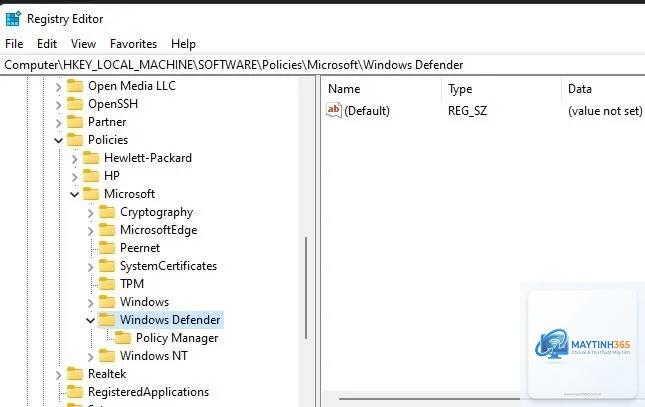
Dẫn đến đường dẫn: HKEY_LOCAL_MACHINESOFTWAREPoliciesMicrosoftWindows Defender
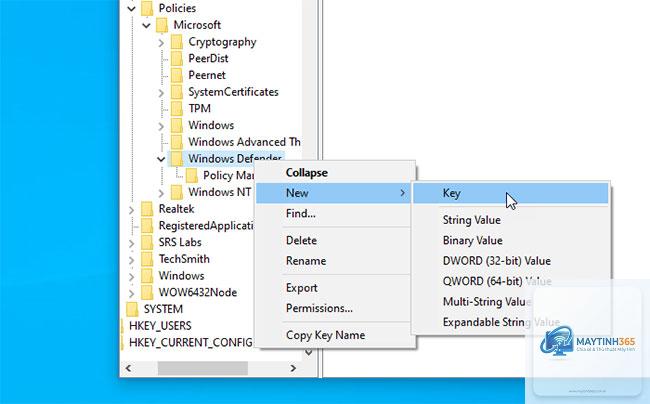
Nếu chưa có khóa Windows Defender, bạn nhấp chuột phải vào thư mục Microsoft, chọn New > Key và đặt tên là Windows Defender.
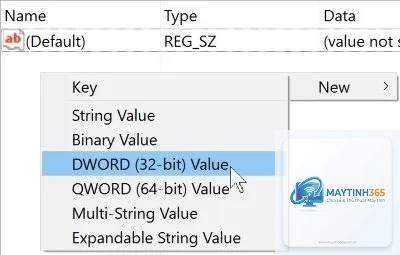
Trong khóa Windows Defender, nhấp chuột phải vào vùng trống bên phải, chọn New > DWORD (32-bit) Value.
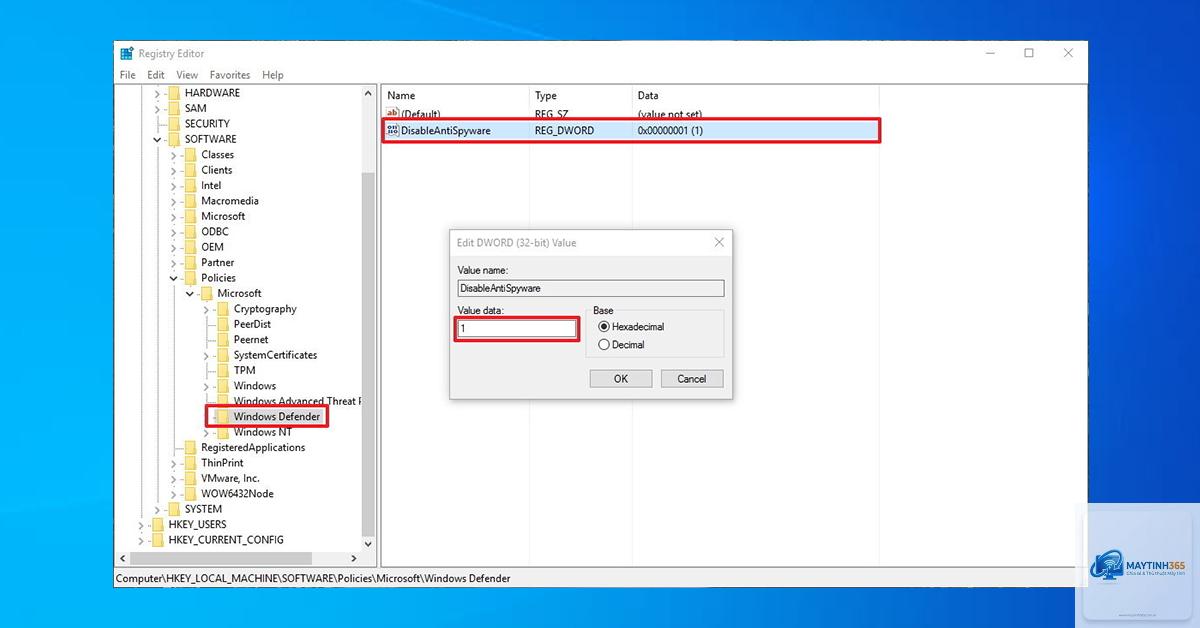
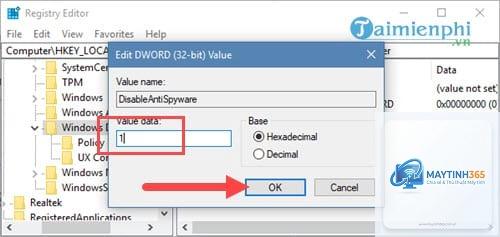
Đặt tên là DisableAntiSpyware và nhấn Enter.
Nhấp đúp vào giá trị vừa tạo, đặt dữ liệu là 1 (để tắt) hoặc 0 (để bật lại).
Đóng Registry Editor và khởi động lại máy tính.
Sau khi khởi động, Windows Defender sẽ bị vô hiệu hóa. Để kích hoạt lại, bạn chỉ cần đổi giá trị DisableAntiSpyware thành 0 hoặc xóa giá trị đó.
Giá trị
Ý nghĩa
DisableAntiSpyware = 1
Tắt Windows Defender
DisableAntiSpyware = 0
Bật Windows Defender (cài đặt mặc định)
Cách 2: Tắt Bảo Vệ Thời Gian Thực Bằng Registry
Nếu bạn chỉ muốn tắt tạm thời tính năng quét thời gian thực mà không vô hiệu hóa toàn bộ, thực hiện:
Vào đường dẫn: HKEY_LOCAL_MACHINESOFTWAREPoliciesMicrosoftWindows DefenderReal-Time Protection
Nếu chưa có khóa Real-Time Protection, hãy tạo mới (New > Key).
Tạo một DWORD (32-bit) mới tên DisableRealtimeMonitoring.
Đặt giá trị là 1 để tắt bảo vệ thời gian thực.
Khởi động lại máy.
Lưu ý: Cách chỉnh registry cho windows defender này chỉ tắt tính năng quét liên tục, các tính năng khác như tường lửa, bảo vệ đám mây vẫn hoạt động.
Cách 3: Thêm Ngoại Lệ (Exclusion) Qua Registry
Khi cần thêm nhiều đường dẫn ngoại lệ cùng lúc, Registry là giải pháp nhanh hơn giao diện đồ họa.
Đi đến: HKEY_LOCAL_MACHINESOFTWAREMicrosoftWindows DefenderExclusions
Ở đây có ba khóa con: Paths, Extensions, Processes.
Ví dụ, để thêm thư mục C:MyProgram vào danh sách ngoại lệ:
Vào khóa Paths.
Nhấp chuột phải, chọn New > String Value.
Đặt tên là đường dẫn đầy đủ: C:MyProgram (Phân biệt chữ hoa/thường).
Giá trị (Value data) để trống hoặc nhập 0.
Khởi động lại dịch vụ Windows Defender hoặc máy tính.
Cách chỉnh registry cho windows defender để thêm ngoại lệ đặc biệt hữu ích cho các lập trình viên hoặc người dùng chạy phần mềm crack bị false positive.
Cách 4: Điều Chỉnh Lịch Quét Định Kỳ
Windows Defender có thể được cấu hình để quét nhanh (quick scan) hoặc quét đầy đủ (full scan) vào thời gian nhất định. Thiết lập này nằm trong Registry:
Đường dẫn: HKEY_LOCAL_MACHINESOFTWAREMicrosoftWindows DefenderScan
ScheduleDay (DWORD): 0 = mỗi ngày, 1 = Chủ nhật, 2 = Thứ Hai,… 8 = chạy theo sự kiện.
Thay đổi giá trị phù hợp và khởi động lại.
Lợi Ích Và Rủi Ro Khi Dùng Cách Chỉnh Registry Cho Windows Defender
Lợi ích
Kiểm soát sâu hơn: Tiếp cận được các tùy chọn không có trong giao diện Settings.
Tự động hóa: Có thể tạo script batch hoặc PowerShell để áp dụng hàng loạt trên nhiều máy.
Khắc phục sự cố: Giải quyết các lỗi bảo mật khi Windows Defender không hoạt động đúng.
Rủi ro
Mất bảo mật: Vô hiệu hóa Windows Defender khiến máy tính dễ bị tấn công nếu không có giải pháp thay thế.
Lỗi hệ thống: Thay đổi sai giá trị có thể gây treo máy, màn hình xanh hoặc không khởi động được Windows.
Không được hỗ trợ chính thức: Microsoft không khuyến khích chỉnh sửa Registry cho mục đích tắt bảo vệ.
Sai Lầm Thường Gặp Khi Thực Hiện Cách Chỉnh Registry Cho Windows Defender
Không sao lưu Registry: Đây là sai lầm nguy hiểm nhất. Một lỗi nhỏ cũng có thể làm hỏng hệ thống.
Sai kiểu dữ liệu: Tạo DWORD thay vì String Value hoặc ngược lại dẫn đến không áp dụng được.
Quên khởi động lại: Một số thay đổi chỉ có hiệu lực sau khi restart máy hoặc khởi động lại dịch vụ Windefend.
Nhầm đường dẫn: Ví dụ đặt giá trị trong HKLM thay vì HKCU làm ảnh hưởng đến tất cả người dùng.
Không phân biệt phiên bản Windows: Một số khóa Registry chỉ tồn tại trên Windows 10 Pro/Enterprise, không có trên Home.
Lưu Ý Quan Trọng Khi Chỉnh Registry Cho Windows Defender
Chạy Registry Editor với quyền Administrator: Nếu không, bạn sẽ không được phép sửa đổi các khóa bảo vệ.
Kiểm tra chính sách nhóm: Nếu máy tính thuộc mạng công ty hoặc trường học, các thiết lập Registry có thể bị ghi đè bởi Group Policy (GP). Bạn cần kiểm tra GP trước.
Windows Security Center cảnh báo: Sau khi tắt Windows Defender qua Registry, Trung tâm bảo mật Windows sẽ hiển thị cảnh báo đỏ. Điều này bình thường.
Kích hoạt lại sau khi hoàn thành công việc: Chỉ nên tắt tạm thời. Sau khi cài đặt xong ứng dụng hoặc thực hiện xong tác vụ, hãy bật lại.
Sử dụng PowerShell để kiểm tra:
An toàn nếu bạn thực hiện đúng hướng dẫn và sao lưu Registry trước. Tuy nhiên, việc can thiệp vào cấu hình bảo mật hệ thống luôn tiềm ẩn rủi ro nếu không có kiến thức cơ bản.
Sau khi chỉnh registry, Windows Defender tự động bật lại sau khi cập nhật Windows?
Đúng vậy. Các bản cập nhật lớn (feature update) thường đặt lại các thiết lập Registry về mặc định. Bạn sẽ cần chỉnh lại sau mỗi lần cập nhật.
Có thể dùng file.reg để áp dụng thay đổi tự động không?
Hoàn toàn có thể. Bạn tạo file text có đuôi.reg với nội dung phù hợp, nhấp đúp để nhập vào Registry. Đây là cách nhanh chóng để chia sẻ cấu hình.
Tôi đã chỉnh DisableAntiSpyware = 1 nhưng Windows Defender vẫn hoạt động?
Hãy kiểm tra xem khóa có đúng đường dẫn Policies không. Ngoài ra, trên Windows 10 phiên bản 1903 trở lên, Microsoft đã thay đổi cơ chế,
Vào Settings > Privacy & Security > Windows Security, mở Virus & threat protection. Nếu thấy thông báo “This setting is managed by your administrator” nghĩa là Registry đã can thiệp thành công.
Kết Luận
Cách chỉnh registry cho windows Defender là công cụ mạnh mẽ dành cho người dùng có kinh nghiệm, cho phép kiểm soát tối đa hành vi của phần mềm diệt virus mặc định. Từ vô hiệu hóa, thêm ngoại lệ, đến điều chỉnh lịch quét, Registry mở ra nhiều tùy chọn mà giao diện thông thường không có. Tuy nhiên, hãy luôn thận trọng, ưu tiên bảo mật và chỉ thay đổi khi thực sự cần thiết. Nếu bạn không tự tin vào kỹ năng của mình, hãy tìm đến sự trợ giúp từ chuyên gia hoặc sử dụng các công cụ quản trị có sẵn như Group Policy Editor. Hãy nhớ rằng, bảo vệ máy tính là ưu tiên hàng đầu, và mọi thay đổi đều nên được cân nhắc kỹ lưỡng.