Windows Update là công cụ quan trọng giúp hệ điều hành luôn được bảo mật và ổn định. Tuy nhiên, không phải lúc nào các bản cập nhật tự động cũng phù hợp với nhu cầu của từng người dùng. Việc tìm hiểu cách cá nhân hóa Windows Update giúp bạn kiểm soát thời điểm, loại bản cập nhật và tránh những gián đoạn không mong muốn. Bài viết này sẽ hướng dẫn chi tiết từ cơ bản đến nâng cao, giúp bạn làm chủ hoàn toàn quá trình cập nhật trên Windows 10 và Windows 11.
Hiểu rõ bản chất của Windows Update và nhu cầu cá nhân hóa
Windows Update tự động tải và cài đặt các bản vá bảo mật, cập nhật tính năng và driver. Mặc định, hệ thống sẽ tự động khởi động lại sau khi cài đặt. Điều này có thể gây mất dữ liệu nếu bạn đang làm việc dở dang. Cá nhân hóa Windows Update không chỉ giúp bạn chủ động về thời gian mà còn tối ưu hiệu suất, tiết kiệm băng thông và tránh xung đột phần mềm.
Các phương pháp cá nhân hóa Windows Update phổ biến
1. Sử dụng cài đặt có sẵn trong Windows Settings
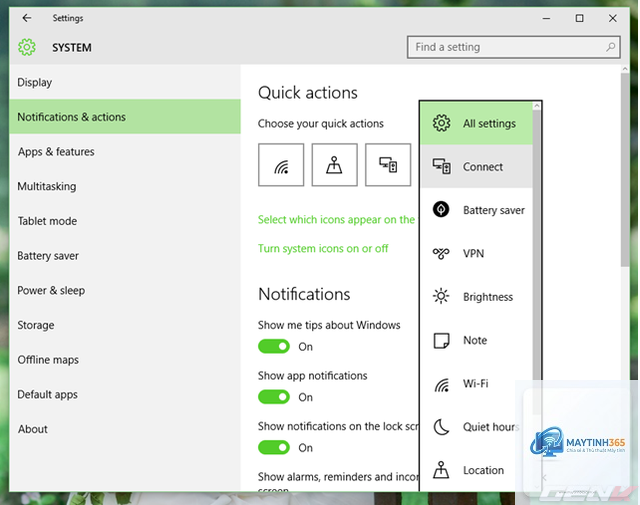
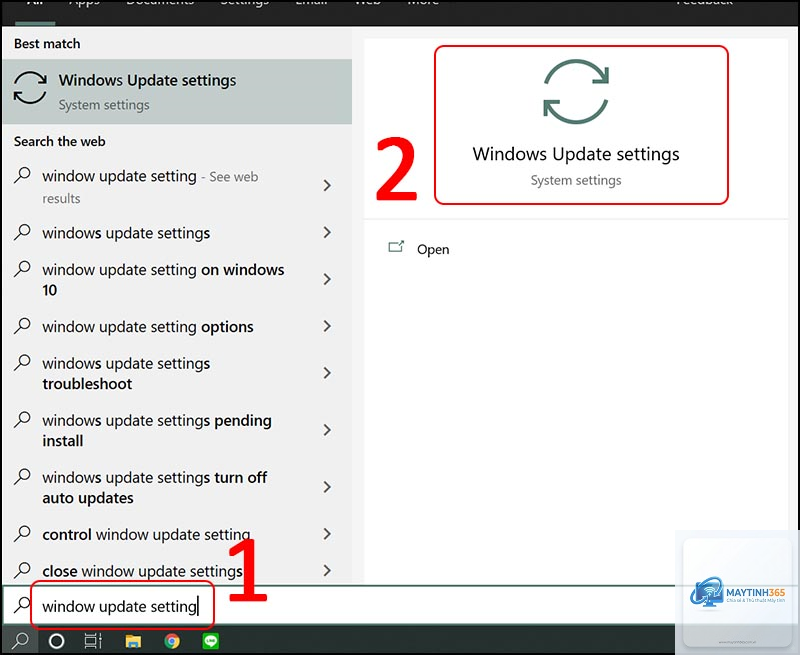
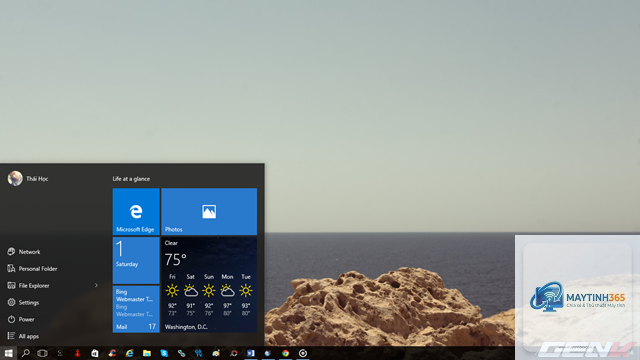
Windows cung cấp sẵn các tùy chọn cơ bản để tinh chỉnh cập nhật.
Có, nếu bạn thực hiện đúng cách và hiểu rõ tác động. Việc tạm dừng cập nhật hoặc đặt giờ hoạt động là an toàn. Chỉnh sửa Registry nâng cao tiềm ẩn rủi ro nếu sai sót.
Tôi có thể chặn hoàn toàn Windows Update không?
Có thể thông qua Group Policy hoặc Registry. Tuy nhiên, điều này không được khuyến khích vì bạn sẽ bỏ lỡ các bản vá bảo mật. Tốt nhất nên tạm dừng có thời hạn hoặc chỉ nhận cập nhật bảo mật.
Cách cá nhân hóa Windows Update trên Windows 11 khác gì so với Windows 10?
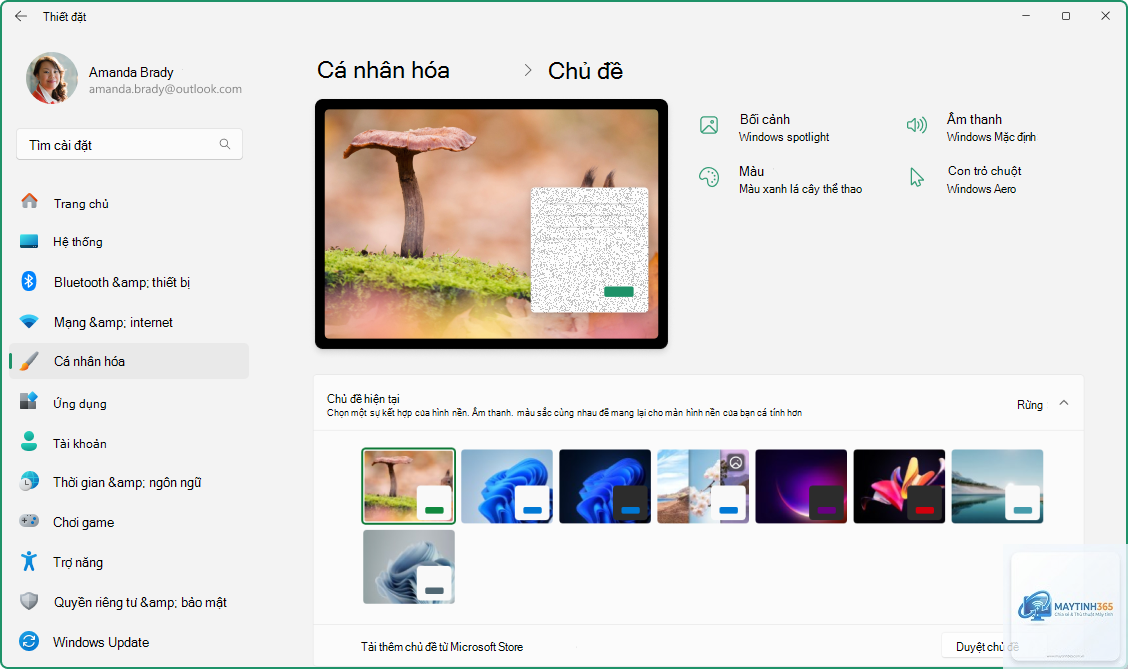
Về cơ bản các tùy chọn giống nhau. Windows 11 có giao diện Settings mới và thêm tùy chọn “Tạm dừng nâng cao” lên đến 35 ngày trên phiên bản Pro. Group Policy và Registry hoạt động tương tự.
Có công cụ nào miễn phí giúp cá nhân hóa Windows Update không?
Winaero Tweaker, O&O ShutUp10++ và Ultimate Windows Tweaker đều miễn phí và dễ sử dụng. Tuy nhiên, hãy tải từ trang chính thức để tránh phần mềm độc hại.
Làm sao để khôi phục cài đặt Windows Update về mặc định?
Trong Settings, vào Windows Update > Advanced options và chọn “Reset to default”. Đối với Registry, xóa các key bạn đã thêm hoặc import file backup. Với Group Policy, đặt chính sách về “Not Configured”.
Cách cá nhân hóa Windows Update mang lại sự linh hoạt và kiểm soát tối đa cho người dùng. Dù bạn chọn phương pháp nào, hãy luôn cân bằng giữa sự tiện lợi và bảo mật. Bắt đầu với các tùy chọn cơ bản trong Settings, sau đó nâng dần lên Group Policy hoặc Registry khi bạn đã tự tin. Đừng quên backup và kiểm tra định kỳ. Với hướng dẫn chi tiết trong bài viết này, bạn hoàn toàn có thể thiết lập Windows Update theo ý muốn, giúp công việc không bị gián đoạn và hệ thống luôn an toàn.