Windows Defender (Microsoft Defender Antivirus) là công cụ bảo vệ tích hợp sẵn trên hệ điều hành Windows. Nhiều người dùng tìm kiếm cách tắt Windows Defender để cài đặt phần mềm bị chặn, chạy ứng dụng không được xác thực hoặc khi đã sử dụng giải pháp diệt virus bên thứ ba. Việc vô hiệu hóa công cụ này cần được thực hiện đúng cách để tránh làm suy yếu khả năng bảo mật của máy tính.
Windows Defender là chương trình chống virus và bảo vệ mối đe dọa do Microsoft phát triển, được cài đặt mặc định trên Windows 10 và Windows 11. Nó hoạt động liên tục để quét file, giám sát hành vi đáng ngờ và ngăn chặn phần mềm độc hại. Tuy nhiên, trong một số trường hợp, Defender có thể can thiệp quá mức vào các tác vụ hợp pháp như chạy phần mềm crack, keygen, hoặc các ứng dụng chuyên dụng mà hệ thống cho là nguy hiểm.
Người dùng thường tìm cách tắt Windows Defender vĩnh viễn khi gặp xung đột với phần mềm diệt virus khác như Kaspersky, Bitdefender, hoặc Norton. Việc chạy đồng thời hai chương trình bảo mật có thể gây chậm máy, treo hệ thống hoặc vô hiệu hóa lẫn nhau. Một số người dùng nâng cao muốn kiểm soát hoàn toàn hệ thống mà không bị giới hạn bởi các cảnh báo bảo mật tự động.
Có nhiều cách để vô hiệu hóa Windows Defender, từ tạm thời trong vài phút đến vô hiệu hóa vĩnh viễn thông qua Group Policy hoặc Registry. Mỗi phương pháp phù hợp với nhu cầu và trình độ kỹ thuật khác nhau.
Tắt Windows Defender tạm thời qua ứng dụng Settings
Đây là cách đơn giản nhất để tạm dừng bảo vệ trong một khoảng thời gian ngắn. Windows sẽ tự động bật lại Defender sau 15 phút hoặc sau khi khởi động lại máy.
Mở Start Menu và chọn biểu tượng Settings (bánh răng).
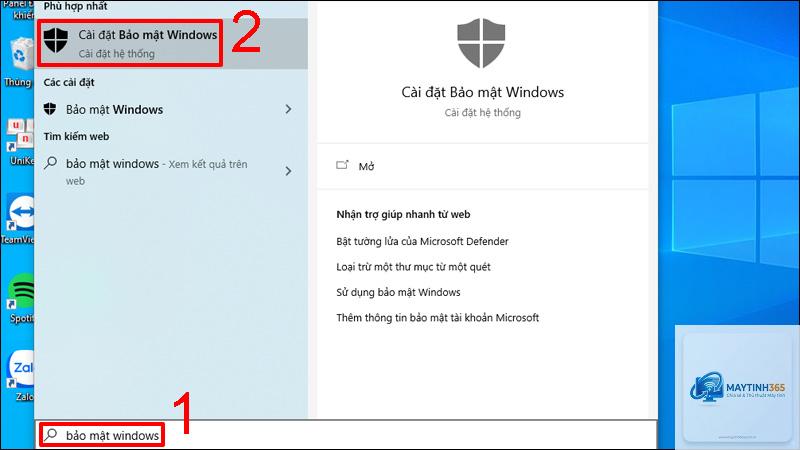
Nhấp vào Windows Security, sau đó chọn Open Windows Security.
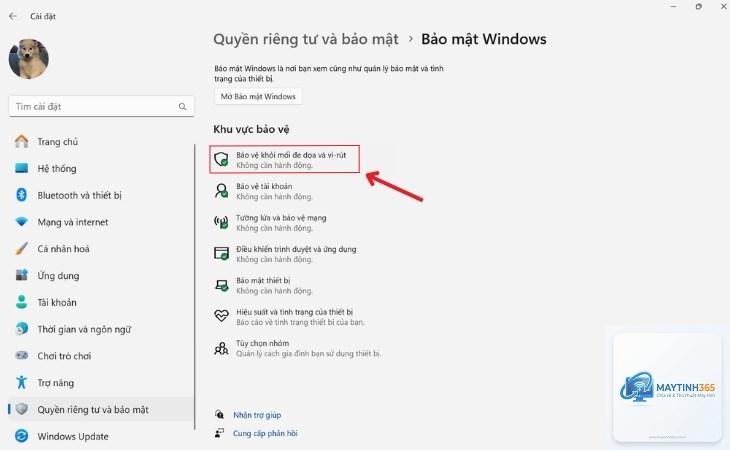
Trong cửa sổ Windows Security, chọn Virus & threat protection.
Nhấp vào Manage settings bên dưới mục Virus & threat protection settings.
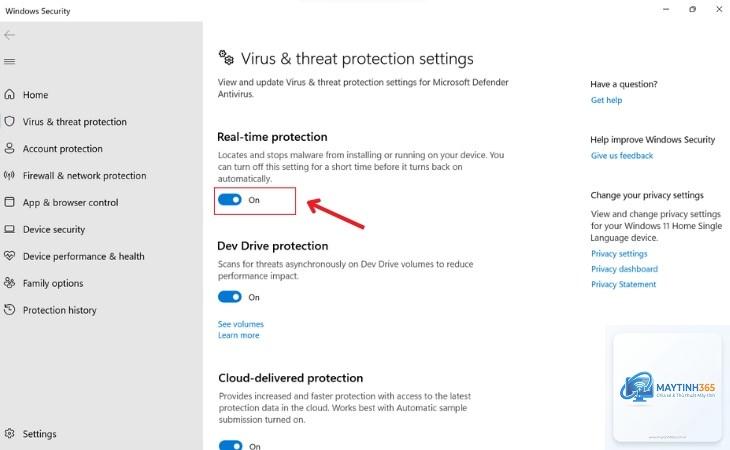
Tắt công tắc Real-time protection (Bảo vệ thời gian thực).
Khi thực hiện thao tác này, Windows Defender sẽ ngừng quét file và giám sát hành vi ngay lập tức. Đây là giải pháp lý tưởng khi bạn cần cài đặt một phần mềm bị chặn và muốn khôi phục bảo vệ sau đó.
Tắt Windows Defender vĩnh viễn bằng Group Policy Editor
Group Policy Editor là công cụ quản lý chính sách hệ thống, chỉ có sẵn trên Windows 10/11 Pro, Enterprise và Education. Đây là cách tắt Windows Defender vĩnh viễn được khuyên dùng nhất vì tính ổn định và dễ khôi phục.
Nhấn tổ hợp phím Windows + R, gõ gpedit.msc và nhấn Enter.
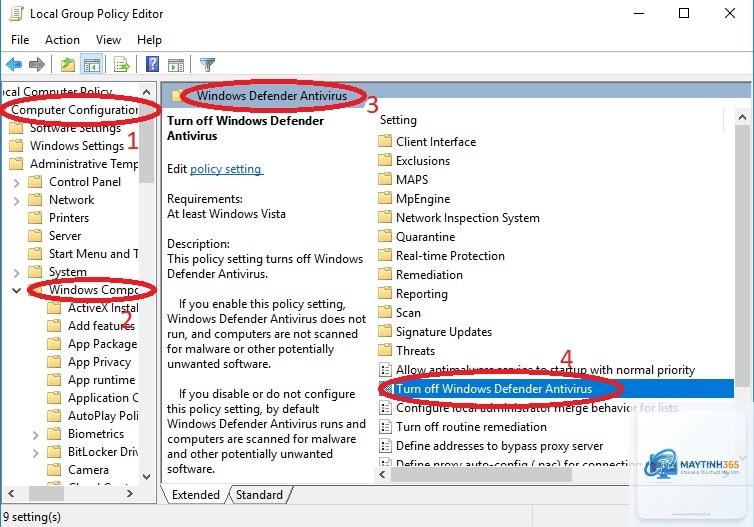
Điều hướng đến đường dẫn: Computer Configuration > Administrative Templates > Windows Components > Microsoft Defender Antivirus.
Trong cửa sổ bên phải, tìm và nhấp đúp vào chính sách Turn off Microsoft Defender Antivirus.
Chọn tùy chọn Enabled để kích hoạt chính sách tắt Defender.
Nhấp Apply và OK để lưu thay đổi.
Khởi động lại máy tính để áp dụng.
Sau khi thực hiện, Windows Defender sẽ bị vô hiệu hóa hoàn toàn. Để khôi phục, bạn chỉ cần quay lại và chọn Not Configured hoặc Disabled.
Tắt Windows Defender vĩnh viễn bằng Registry Editor
Registry Editor hoạt động trên mọi phiên bản Windows, kể cả Windows 10/11 Home. Phương pháp này yêu cầu thao tác chính xác vì sai sót có thể ảnh hưởng đến hệ thống.
Nhấn Windows + R, gõ regedit và nhấn Enter.
Điều hướng đến đường dẫn: HKEY_LOCAL_MACHINESOFTWAREPoliciesMicrosoftMicrosoft Defender.
Nếu chưa có thư mục Microsoft Defender, bạn nhấp chuột phải vào thư mục Microsoft, chọn New > Key và đặt tên là Microsoft Defender.
Trong thư mục Microsoft Defender, nhấp chuột phải vào vùng trống, chọn New > DWORD (32-bit) Value.
Đặt tên giá trị mới là DisableAntiSpyware.
Nhấp đúp vào DisableAntiSpyware, đặt giá trị là 1 và nhấn OK.
Đóng Registry Editor và khởi động lại máy.
Giá trị 1 trong DisableAntiSpyware sẽ tắt hoàn toàn Windows Defender. Để bật lại, bạn xóa giá trị này hoặc đặt về 0.
Tắt Windows Defender bằng phần mềm bên thứ ba
Một số công cụ như O&O ShutUp10, WPD (Windows Privacy Dashboard) hoặc Defender Control cho phép tắt Windows Defender chỉ với một cú nhấp chuột. Các phần mềm này tự động chỉnh sửa Registry và Group Policy, phù hợp với người dùng không muốn thao tác thủ công.
Khi sử dụng công cụ bên thứ ba, bạn nên tải từ trang chủ hoặc nguồn uy tín để tránh malware. Sau khi tắt Defender,
Việc tắt Windows Defender làm giảm đáng kể khả năng bảo vệ máy tính. Nếu bạn có kiến thức về bảo mật và sử dụng giải pháp thay thế, rủi ro có thể được kiểm soát. Tuy nhiên, người dùng phổ thông không nên tắt vĩnh viễn.
Làm sao để tắt Windows Defender vĩnh viễn trên Windows 11 Home?
Windows 11 Home không có Group Policy Editor.
Máy tính có thể nhanh hơn một chút vì không còn quét nền. Tuy nhiên, nếu bạn cài phần mềm diệt virus khác, tài nguyên tiêu thụ có thể tương đương hoặc cao hơn.
Tôi có thể tắt Windows Defender tạm thời mà không cần khởi động lại không?
Có. Tắt Real-time protection trong Settings sẽ có hiệu lực ngay lập tức mà không cần khởi động lại. Windows sẽ tự động bật lại sau 15 phút.
Tắt Windows Defender có ảnh hưởng đến Windows Update không?
Không. Windows Defender là thành phần riêng biệt với Windows Update. Việc tắt Defender không ảnh hưởng đến quá trình cập nhật hệ điều hành.
Kết luận
Cách tắt Windows Defender có thể thực hiện qua nhiều phương pháp từ đơn giản đến nâng cao, tùy thuộc vào nhu cầu và phiên bản Windows bạn đang sử dụng. Phương pháp tạm thời qua Settings phù hợp cho các tác vụ ngắn hạn, trong khi Group Policy Editor hoặc Registry Editor cho phép vô hiệu hóa vĩnh viễn. Dù chọn cách nào, bạn cũng cần cân nhắc kỹ rủi ro bảo mật và luôn duy trì một lớp bảo vệ thay thế. Hãy chỉ tắt Defender khi thực sự hiểu rõ hậu quả và có biện pháp bảo vệ phù hợp cho hệ thống của mình.