Windows Security Center, hay còn gọi là Windows Security, là trung tâm bảo mật tích hợp sẵn trên hệ điều hành Windows 10 và Windows 11. Công cụ này đóng vai trò như một lớp phòng thủ vững chắc, giúp người dùng quản lý và giám sát tất cả các khía cạnh bảo mật của máy tính. Việc nắm vững cách sử dụng Windows Security Center không chỉ giúp bạn phát hiện và ngăn chặn các mối đe dọa từ virus, phần mềm độc hại mà còn tối ưu hóa hiệu suất hệ thống. Bài viết này sẽ cung cấp một hướng dẫn chuyên sâu, từ cơ bản đến nâng cao, giúp bạn khai thác tối đa sức mạnh của công cụ bảo mật này.
Windows Security Center là gì và tại sao bạn cần sử dụng?
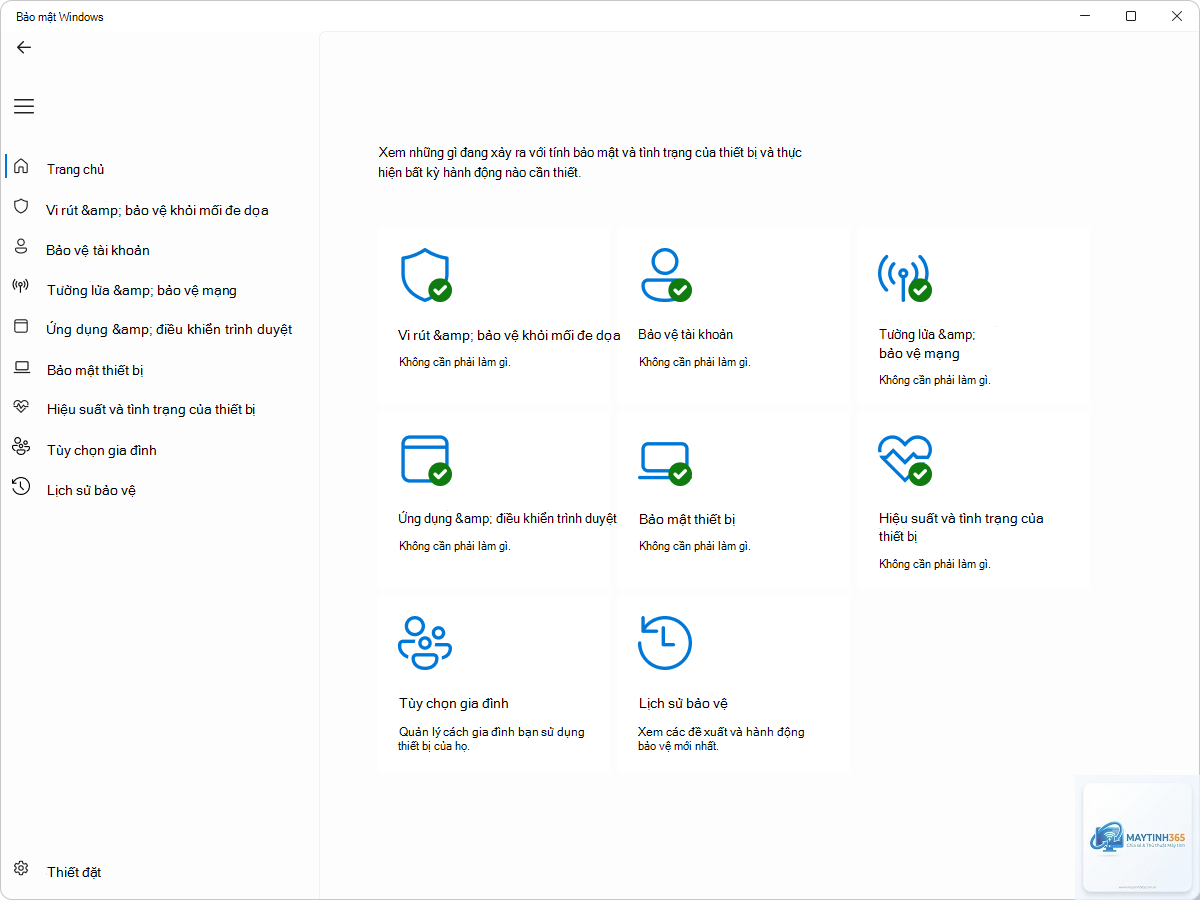
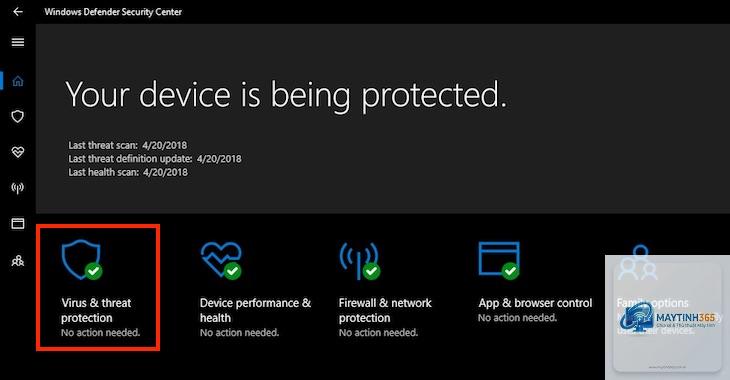
Windows Security Center là một bảng điều khiển trung tâm, nơi tập hợp tất cả các tính năng bảo mật quan trọng của Windows. Thay vì phải mở từng ứng dụng riêng lẻ,
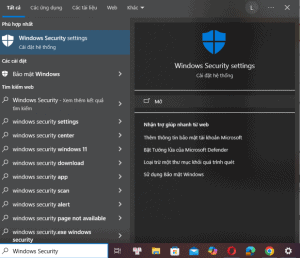
Vào Settings > Update & Security > Windows Security, sau đó nhấp vào “Open Windows Security”. Nếu không mở được, hãy kiểm tra trong Services (services.msc) xem dịch vụ “Security Center” có đang chạy không. Nếu bị tắt, hãy bật lại và đặt chế độ khởi động là Automatic.
Windows Security Center có đủ mạnh để thay thế phần mềm diệt virus trả phí không?
Đối với người dùng phổ thông, Windows Security Center là đủ mạnh. Nó cung cấp khả năng bảo vệ thời gian thực, quét virus và tường lửa. Tuy nhiên, nếu bạn cần các tính năng nâng cao như VPN, quản lý mật khẩu, hoặc bảo vệ danh tính, bạn sẽ cần phần mềm trả phí.
Tại sao Windows Security Center hiển thị cảnh báo màu đỏ?
Cảnh báo màu đỏ cho biết có vấn đề nghiêm trọng cần xử lý ngay, chẳng hạn như virus được phát hiện, tường lửa bị tắt, hoặc thiếu bản cập nhật bảo mật. Nhấp vào cảnh báo để xem chi tiết và thực hiện hành động khắc phục.
Có nên cài thêm phần mềm diệt virus khi đã có Windows Security Center?
Không nên cài thêm phần mềm diệt virus của bên thứ ba vì có thể gây xung đột và làm giảm hiệu suất hệ thống. Windows Security Center sẽ tự động tắt khi phát hiện phần mềm diệt virus khác. Nếu bạn muốn sử dụng phần mềm khác, hãy gỡ bỏ Windows Security Center hoặc để nó tự động tắt.
Làm thế nào để loại trừ một tệp khỏi quét virus?
Vào “Bảo vệ khỏi virus và mối đe dọa” > “Cài đặt bảo vệ khỏi virus và mối đe dọa” > “Thêm hoặc loại bỏ loại trừ”. Nhấp vào “Thêm loại trừ” và chọn tệp, thư mục hoặc loại tệp bạn muốn loại trừ. Lưu ý rằng việc loại trừ tệp có thể làm giảm mức độ bảo vệ.
Windows Security Center là một công cụ bảo mật mạnh mẽ, miễn phí và dễ sử dụng, phù hợp với mọi đối tượng người dùng. Bằng cách nắm vững cách sử dụng Windows Security Center, bạn có thể bảo vệ máy tính của mình khỏi các mối đe dọa mạng một cách hiệu quả mà không cần phải đầu tư thêm chi phí. Hãy thường xuyên kiểm tra trạng thái bảo mật, thực hiện quét virus định kỳ và luôn cập nhật Windows để đảm bảo hệ thống của bạn luôn được bảo vệ tốt nhất. Với những hướng dẫn chi tiết trong bài viết này, bạn hoàn toàn có thể tự tin sử dụng Windows Security Center như một lá chắn vững chắc cho thiết bị của mình.