Windows Security là trung tâm bảo mật tích hợp sẵn trên hệ điều hành Windows 10 và Windows 11, cung cấp khả năng bảo vệ thời gian thực trước virus, phần mềm độc hại và các mối đe dọa an ninh mạng. Việc nắm vững cách cấu hình Windows Security đúng cách giúp người dùng tối ưu hóa hiệu suất bảo vệ mà không làm ảnh hưởng đến trải nghiệm sử dụng máy tính hàng ngày. Bài viết này sẽ hướng dẫn bạn từng bước thiết lập Windows Security một cách chuyên sâu và hiệu quả nhất.
Tổng quan về Windows Security và tầm quan trọng của việc cấu hình đúng
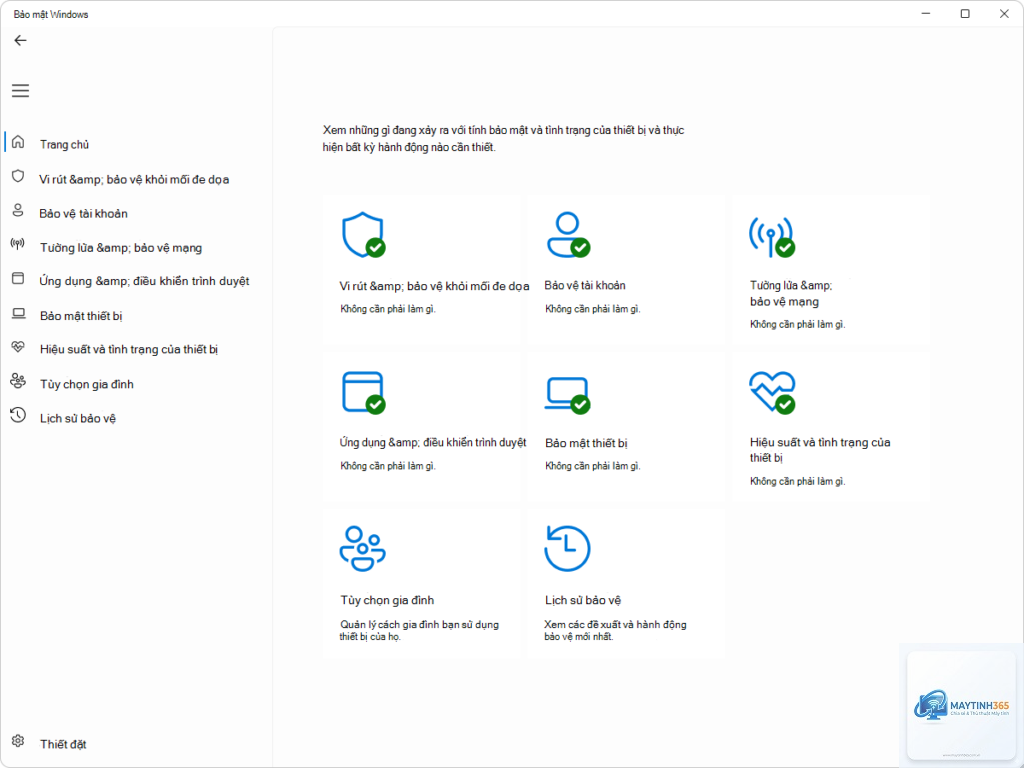
Windows Security, trước đây gọi là Windows Defender Security Center, là giải pháp bảo mật toàn diện do Microsoft phát triển. Hệ thống này bao gồm nhiều lớp bảo vệ khác nhau như chống virus, tường lửa, kiểm soát ứng dụng và bảo vệ tài khoản. Khi bạn biết cách cấu hình Windows Security một cách chính xác, máy tính của bạn sẽ được bảo vệ khỏi hầu hết các mối đe dọa phổ biến mà không cần cài đặt thêm phần mềm diệt virus bên thứ ba.
Theo thống kê từ các tổ chức bảo mật độc lập, Windows Security đạt tỷ lệ phát hiện malware lên đến 99,7% trong các bài kiểm tra gần đây. Điều này cho thấy đây là một công cụ bảo mật đáng tin cậy nếu được cấu hình đúng cách. Tuy nhiên, nhiều người dùng vẫn chưa khai thác hết tiềm năng của công cụ này do không hiểu rõ các tùy chọn cấu hình có sẵn.
Các thành phần chính trong Windows Security
Trước khi đi vào chi tiết cách cấu hình Windows Security, bạn cần hiểu rõ các thành phần bảo vệ mà hệ thống này cung cấp. Mỗi thành phần đóng một vai trò riêng biệt trong việc bảo vệ máy tính của bạn.
Bảo vệ chống virus và mối đe dọa
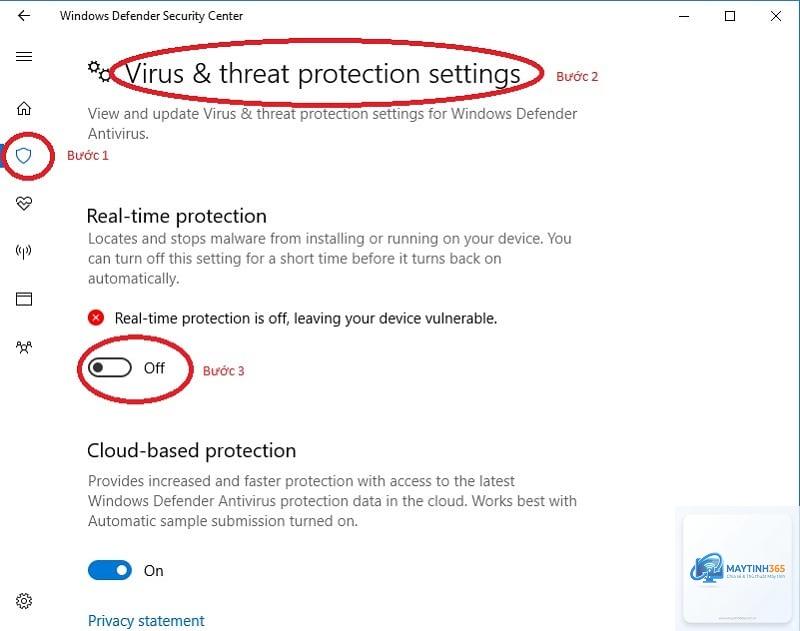
Đây là thành phần quan trọng nhất trong Windows Security. Nó bao gồm tính năng bảo vệ thời gian thực, quét virus theo lịch trình và bảo vệ dựa trên đám mây. Khi cấu hình phần này,
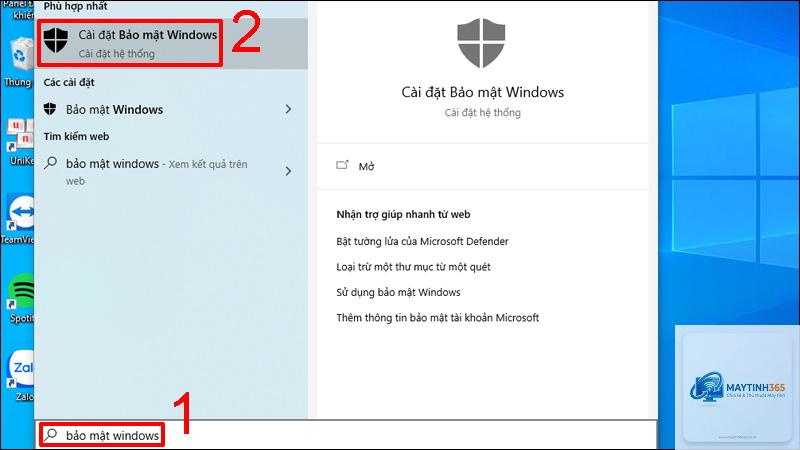
Mở Windows Security, nhấp vào “Bảo vệ chống virus và mối đe dọa”, sau đó nhấp vào “Cài đặt bảo vệ chống virus và mối đe dọa”. Bật công tắc cho “Bảo vệ thời gian thực”. Nếu tùy chọn bị mờ, có thể do phần mềm diệt virus bên thứ ba đang chiếm quyền điều khiển. Gỡ cài đặt phần mềm đó trước khi bật lại Windows Security.
Có nên tắt Windows Security khi cài phần mềm diệt virus khác không?
Không nên tắt Windows Security thủ công. Khi bạn cài đặt phần mềm diệt virus bên thứ ba, Windows Security sẽ tự động chuyển sang chế độ thụ động. Nếu bạn gỡ phần mềm đó, Windows Security sẽ tự động kích hoạt lại. Việc can thiệp thủ công có thể gây ra xung đột hệ thống.
Windows Security có đủ mạnh để thay thế phần mềm diệt virus trả phí không?
Đối với đa số người dùng phổ thông, Windows Security là đủ mạnh. Các bài kiểm tra độc lập cho thấy nó đạt hiệu quả bảo vệ tương đương hoặc cao hơn nhiều phần mềm trả phí. Tuy nhiên, nếu bạn cần các tính năng bổ sung như VPN, quản lý mật khẩu hoặc bảo vệ danh tính,
Mở Windows Security và kiểm tra màu sắc của các biểu tượng. Màu xanh lá cây cho thấy mọi thứ hoạt động bình thường. Bạn cũng có thể nhấp vào “Bảo vệ chống virus và mối đe dọa” và kiểm tra trạng thái “Bảo vệ thời gian thực” có được bật hay không.
Cách thêm loại trừ trong Windows Security an toàn nhất?
Chỉ thêm loại trừ cho các tệp tin và thư mục mà bạn hoàn toàn tin tưởng. Ưu tiên thêm loại trừ dựa trên đường dẫn thư mục thay vì loại tệp để giảm rủi ro. Luôn kiểm tra nguồn gốc của tệp tin trước khi thêm loại trừ.
Kết luận
Việc nắm vững cách cấu hình Windows Security là kỹ năng quan trọng giúp bạn bảo vệ máy tính một cách hiệu quả mà không tốn chi phí. Từ việc bật bảo vệ thời gian thực, thiết lập quét theo lịch trình, cấu hình tường lửa cho đến tối ưu SmartScreen, mỗi bước đều đóng góp vào một hệ thống bảo mật toàn diện.
Windows Security đã chứng minh được hiệu quả của mình qua nhiều năm và liên tục được cải tiến. Bằng cách áp dụng các hướng dẫn trong bài viết này, bạn có thể yên tâm rằng máy tính của mình được bảo vệ tốt nhất có thể. Hãy dành thời gian kiểm tra và điều chỉnh cấu hình Windows Security ngay hôm nay để đảm bảo an toàn cho dữ liệu và thiết bị của bạn.