Trong thời đại số hóa, dữ liệu cá nhân và doanh nghiệp trở thành tài sản vô giá. Mất laptop hoặc ổ cứng chứa thông tin nhạy cảm có thể gây ra hậu quả nghiêm trọng. BitLocker, công cụ mã hóa tích hợp sẵn trong Windows, cung cấp giải pháp bảo vệ toàn diện. Bài viết này sẽ hướng dẫn bạn cách bảo vệ dữ liệu bằng BitLocker một cách chi tiết, từ khái niệm cơ bản đến các thao tác nâng cao, giúp bạn an tâm trước mọi rủi ro mất mát thông tin.
BitLocker là gì và tại sao cần bảo vệ dữ liệu bằng BitLocker?
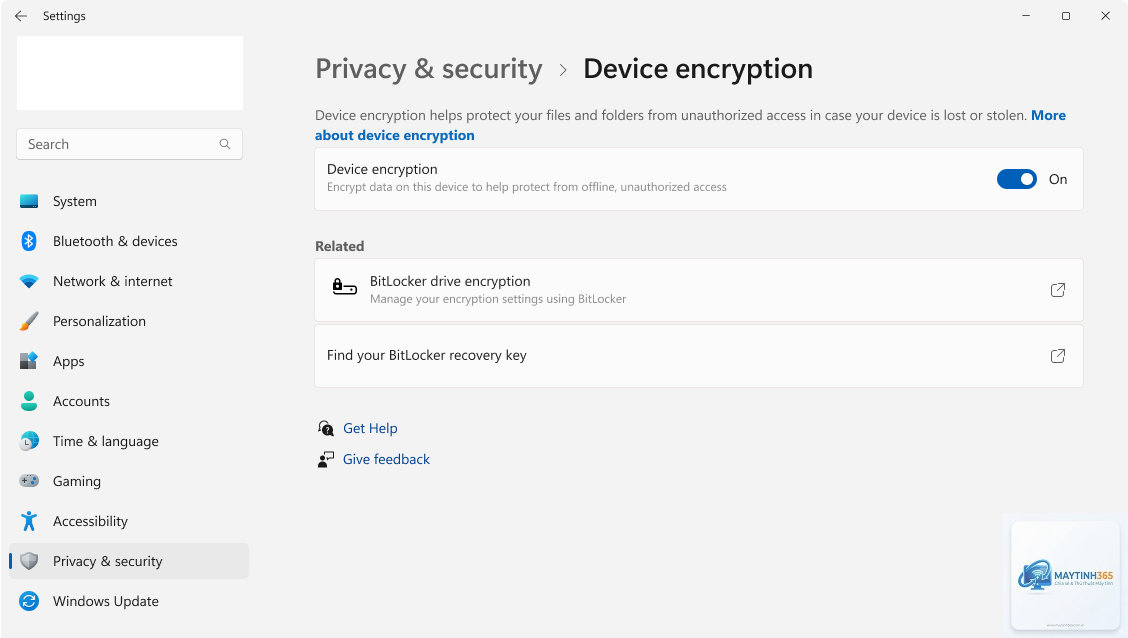
BitLocker là tính năng mã hóa toàn bộ ổ đĩa được Microsoft phát triển, xuất hiện lần đầu trên Windows Vista và được cải tiến qua các phiên bản Windows 7, 8, 10 và 11. Công cụ này sử dụng thuật toán AES (Advanced Encryption Standard) với độ dài khóa 128-bit hoặc 256-bit để mã hóa dữ liệu, khiến thông tin trở nên vô dụng nếu không có khóa giải mã hợp lệ.
Khi bạn kích hoạt BitLocker, toàn bộ dữ liệu trên ổ đĩa được mã hóa tự động trong nền. Người dùng không cảm nhận được sự khác biệt khi truy cập file hàng ngày, nhưng nếu ổ cứng bị tháo ra khỏi máy hoặc thiết bị rơi vào tay kẻ xấu, dữ liệu sẽ không thể đọc được nếu không có mật khẩu hoặc khóa khôi phục.
BitLocker hoạt động dựa trên cơ chế mã hóa toàn bộ ổ đĩa (Full Disk Encryption – FDE). Khi khởi động, hệ thống yêu cầu xác thực thông qua mật khẩu, USB khởi động hoặc TPM (Trusted Platform Module). TPM là chip bảo mật tích hợp trên bo mạch chủ, lưu trữ khóa mã hóa và chỉ giải phóng khi hệ thống khởi động an toàn.
Quá trình mã hóa diễn ra ở cấp độ sector, nghĩa là từng bit dữ liệu trên ổ cứng đều được mã hóa. Điều này khác biệt hoàn toàn so với mã hóa file đơn lẻ, vì BitLocker bảo vệ cả hệ điều hành, file tạm thời, file swap và các dữ liệu ẩn khác.
Các phiên bản Windows hỗ trợ BitLocker
Phiên bản Windows
Hỗ trợ BitLocker
Ghi chú
Windows 10/11 Home
Không hỗ trợ đầy đủ
Chỉ có “Thiết bị mã hóa” (Device Encryption) nếu thiết bị hỗ trợ
Windows 10/11 Pro
Có hỗ trợ đầy đủ
Bao gồm quản lý chính sách nhóm và khôi phục
Windows 10/11 Enterprise
Có hỗ trợ đầy đủ
Tích hợp BitLocker Management và MBAM
Windows 10/11 Education
Có hỗ trợ đầy đủ
Tương tự phiên bản Enterprise
Điều kiện cần để bảo vệ dữ liệu bằng BitLocker
Trước khi bắt đầu cách bảo vệ dữ liệu bằng BitLocker, bạn cần đảm bảo hệ thống đáp ứng các yêu cầu tối thiểu. Thiếu một trong những điều kiện này có thể khiến quá trình cài đặt thất bại hoặc gây mất dữ liệu.
Phiên bản Windows phù hợp: Windows Pro, Enterprise hoặc Education. Phiên bản Home chỉ hỗ trợ Device Encryption với nhiều hạn chế.
TPM phiên bản 1.2 trở lên: Chip bảo mật này thường có trên laptop và máy tính để bàn đời mới. Kiểm tra bằng cách vào BIOS/UEFI hoặc sử dụng lệnh “tpm.msc” trong Run.
Ổ cứng có ít nhất hai phân vùng: Một phân vùng hệ thống (System Reserved) và một phân vùng chứa dữ liệu. Phân vùng hệ thống không được mã hóa để BIOS có thể khởi động.
Dung lượng ổ cứng trống: Tối thiểu 1GB cho quá trình mã hóa ban đầu, nhưng khuyến nghị 5-10GB để tránh lỗi.
Nguồn điện ổn định: Quá trình mã hóa có thể kéo dài vài giờ, đặc biệt với ổ cứng dung lượng lớn. Sạc pin đầy hoặc cắm nguồn điện liên tục.
Hướng dẫn chi tiết cách bảo vệ dữ liệu bằng BitLocker
Bước 1: Kích hoạt TPM và chuẩn bị hệ thống
TPM thường bị tắt trong BIOS/UEFI theo mặc định. Để kích hoạt, khởi động lại máy và nhấn phím tương ứng (F2, F10, Del, Esc tùy hãng) để vào BIOS. Tìm mục “Security” hoặc “Trusted Computing”, bật TPM và lưu thay đổi. Sau khi khởi động lại Windows, mở Run (Windows + R), gõ “tpm.msc” và kiểm tra trạng thái. Nếu thấy “TPM is ready for use”,
Có. Vào Control Panel > BitLocker Drive Encryption, click “Turn off BitLocker”. Quá trình giải mã sẽ diễn ra và dữ liệu trở về trạng thái không mã hóa. Thời gian giải mã tương đương thời gian mã hóa ban đầu.
BitLocker có bảo vệ dữ liệu khi máy tính đang bật không?
Không. BitLocker chỉ bảo vệ dữ liệu khi máy tính tắt hoặc ở chế độ ngủ đông (Hibernate). Khi bạn đăng nhập, hệ thống giải mã và mọi ứng dụng đều có thể truy cập dữ liệu. Để bảo vệ thêm, kết hợp BitLocker với tường lửa và phần mềm diệt virus.
Làm thế nào để khôi phục dữ liệu nếu quên mật khẩu BitLocker?
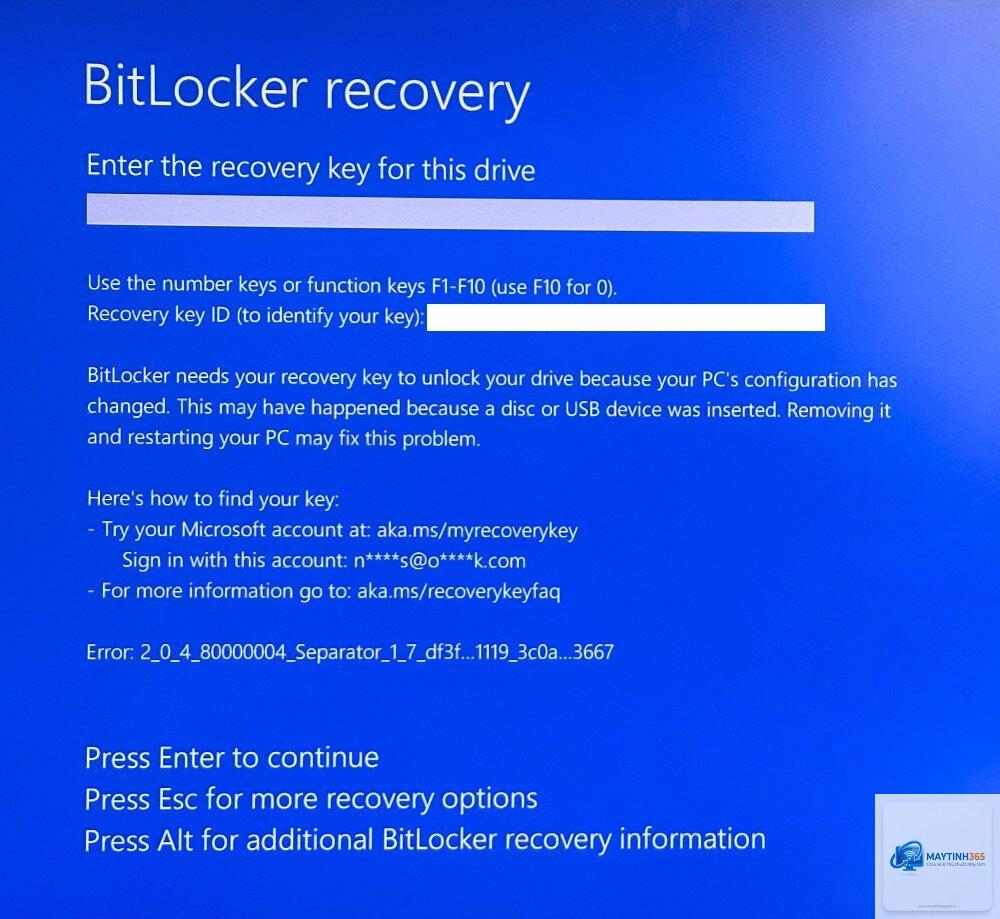
Sử dụng khóa khôi phục (Recovery Key) đã sao lưu. Khi khởi động, BitLocker sẽ hiển thị màn hình yêu cầu nhập khóa khôi phục. Nhập khóa 48 chữ số để mở khóa ổ đĩa. Nếu không có khóa khôi phục, dữ liệu sẽ không thể khôi phục.
Có, BitLocker hoạt động tốt trên cả SSD và HDD. Tuy nhiên, trên một số SSD đời cũ, BitLocker có thể gây giảm tuổi thọ do ghi dữ liệu nhiều hơn. SSD hiện đại có bộ điều khiển thông minh giúp giảm thiểu vấn đề này.
Kết luận
Bảo vệ dữ liệu bằng BitLocker là giải pháp mạnh mẽ, miễn phí và tích hợp sẵn trên Windows, giúp bạn an tâm trước nguy cơ mất cắp thiết bị hoặc truy cập trái phép. Với hướng dẫn chi tiết từng bước trong bài viết này, bạn hoàn toàn có thể tự mình kích hoạt và quản lý BitLocker một cách hiệu quả.
Hãy nhớ rằng, bảo mật dữ liệu không chỉ dừng lại ở việc mã hóa. Kết hợp BitLocker với thói quen sao lưu định kỳ, sử dụng mật khẩu mạnh và cập nhật phần mềm thường xuyên sẽ tạo nên lớp bảo vệ vững chắc cho thông tin quan trọng của bạn. Đừng chờ đến khi mất dữ liệu mới bắt đầu hành động – hãy kích hoạt BitLocker ngay hôm nay để bảo vệ tài sản số của bạn.