Trong thời đại số hóa, việc bảo vệ dữ liệu cá nhân và doanh nghiệp trên máy tính trở nên cấp thiết hơn bao giờ hết. Một trong những phương pháp hiệu quả nhất chính là mã hóa ổ cứng. Bài viết này sẽ cung cấp cho bạn hướng dẫn chi tiết về cách mã hóa ổ cứng Windows 11 bằng nhiều công cụ khác nhau, từ BitLocker tích hợp sẵn đến các phần mềm bên thứ ba, giúp bạn bảo vệ thông tin nhạy cảm khỏi truy cập trái phép.
Mã hóa ổ cứng là gì và tại sao cần thiết trên Windows 11?
Mã hóa ổ cứng là quá trình chuyển đổi dữ liệu trên ổ đĩa thành định dạng không thể đọc được nếu không có khóa giải mã phù hợp. Khi bạn thực hiện cách mã hóa ổ cứng Windows 11, toàn bộ dữ liệu trên ổ đĩa sẽ được bảo vệ bằng thuật toán mã hóa mạnh mẽ như AES (Advanced Encryption Standard) với độ dài khóa 128-bit hoặc 256-bit.
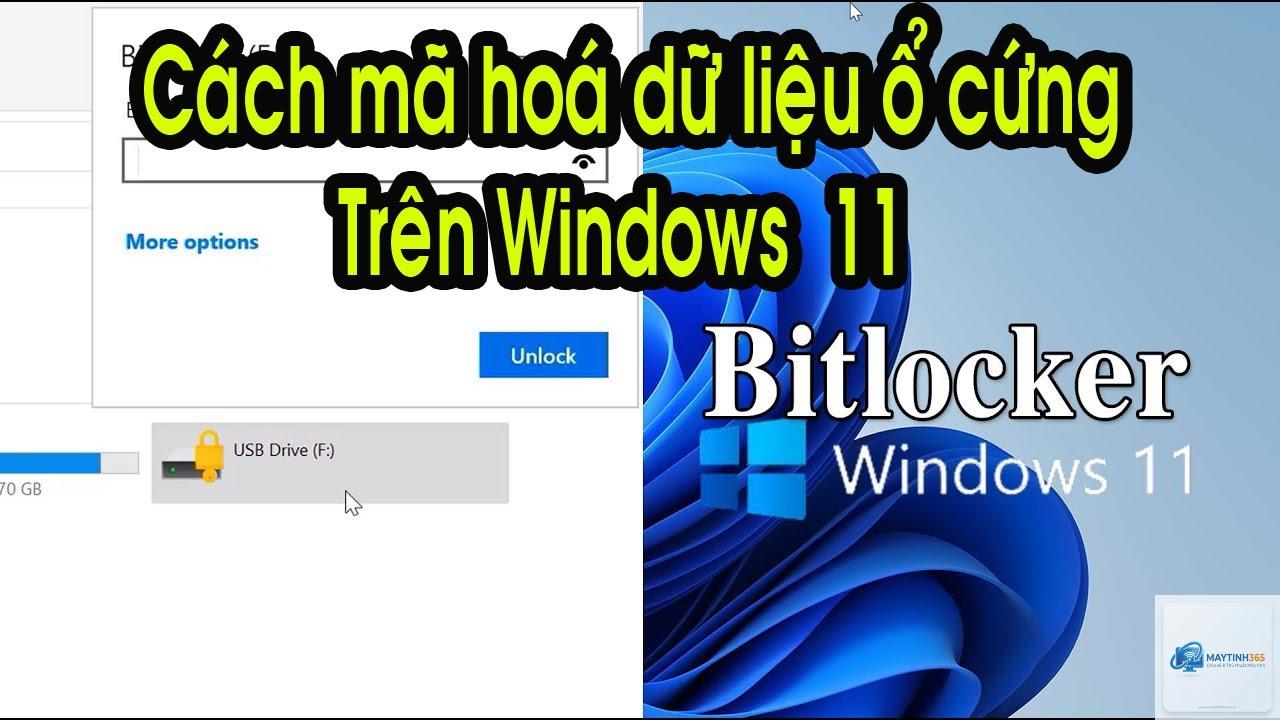
Windows 11 cung cấp sẵn công cụ BitLocker Drive Encryption, cho phép người dùng mã hóa toàn bộ ổ đĩa hệ thống và ổ dữ liệu. Nếu máy tính của bạn bị mất hoặc bị đánh cắp, dữ liệu vẫn an toàn vì không ai có thể truy cập vào ổ cứng mà không có mật khẩu hoặc khóa khôi phục.
Các phương pháp mã hóa ổ cứng Windows 11 phổ biến
1. Sử dụng BitLocker – Công cụ mã hóa tích hợp sẵn
BitLocker là giải pháp mã hóa ổ cứng Windows 11 mạnh mẽ nhất được Microsoft phát triển. Công cụ này có sẵn trên các phiên bản Windows 11 Pro, Enterprise và Education. Người dùng Windows 11 Home sẽ không có BitLocker nhưng có thể sử dụng Device Encryption nếu thiết bị hỗ trợ.
Yêu cầu hệ thống để sử dụng BitLocker
Phiên bản Windows 11 Pro, Enterprise hoặc Education
TPM (Trusted Platform Module) phiên bản 1.2 hoặc 2.0
Ổ cứng có ít nhất hai phân vùng: phân vùng hệ thống và phân vùng dữ liệu
UEFI firmware với Secure Boot được kích hoạt
Các bước thực hiện mã hóa ổ cứng Windows 11 bằng BitLocker
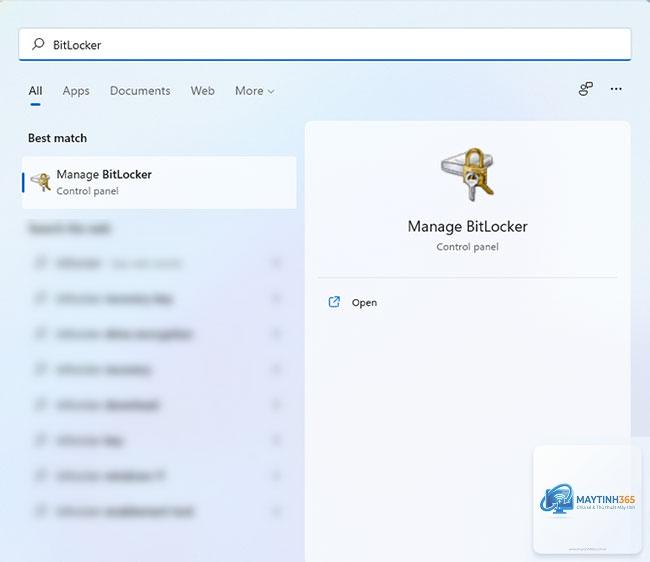
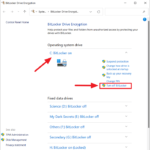
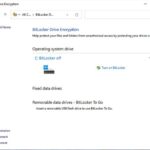
Mở Control Panel và chọn BitLocker Drive Encryption
Chọn ổ đĩa bạn muốn mã hóa (thường là ổ C: cho hệ thống)
Nhấp vào Turn on BitLocker
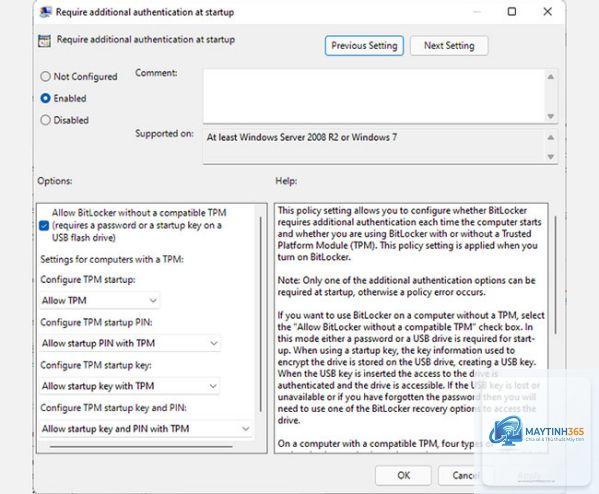
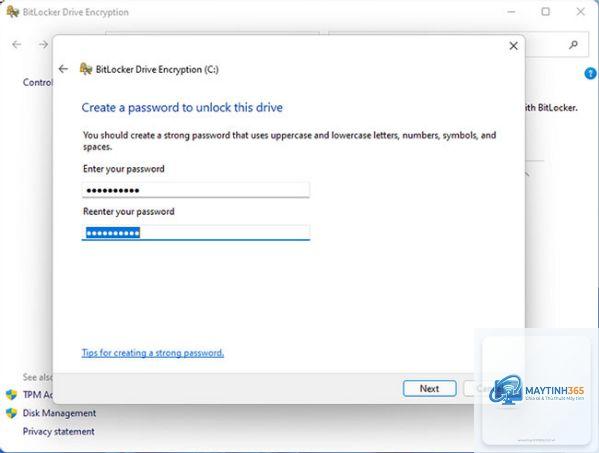
Chọn phương thức mở khóa: sử dụng mật khẩu hoặc thẻ thông minh
Lưu khóa khôi phục (recovery key) vào tài khoản Microsoft, file USB hoặc in ra giấy
Chọn chế độ mã hóa: New encryption mode (cho ổ đĩa cố định) hoặc Compatible mode (cho ổ đĩa di động)
Chọn tùy chọn mã hóa toàn bộ ổ đĩa hoặc chỉ mã hóa dung lượng đã sử dụng
Khởi động lại máy tính và nhập mật khẩu BitLocker
2. Mã hóa ổ cứng Windows 11 bằng Device Encryption
Device Encryption là phiên bản đơn giản hóa của BitLocker, có sẵn trên Windows 11 Home. Tính năng này tự động kích hoạt trên các thiết bị hỗ trợ Modern Standby và có TPM. Để kiểm tra, vào Settings > Privacy & security > Device encryption.
3. Sử dụng phần mềm mã hóa bên thứ ba
Nếu bạn không có BitLocker hoặc muốn thêm tính năng nâng cao, các phần mềm sau đây là lựa chọn thay thế hiệu quả:
Phần mềm
Phiên bản miễn phí
Thuật toán mã hóa
Hỗ trợ Windows 11
VeraCrypt
Có
AES, Serpent, Twofish
Có
AxCrypt
Có (giới hạn)
AES-256
Có
DiskCryptor
Có
AES, Twofish
Có
So sánh BitLocker và VeraCrypt trong việc mã hóa ổ cứng Windows 11
Cả BitLocker và VeraCrypt đều là những công cụ mã hóa ổ cứng Windows 11 đáng tin cậy, nhưng có sự khác biệt quan trọng:
Tiêu chí
BitLocker
VeraCrypt
Chi phí
Miễn phí (có sẵn trong Windows)
Miễn phí (mã nguồn mở)
Hiệu suất
Tối ưu hóa cho Windows, ít ảnh hưởng
Có thể chậm hơn một chút
Bảo mật
AES 128/256 bit, tích hợp TPM
AES, Serpent, Twofish, có thể kết hợp
Khả năng tương thích
Chỉ Windows
Windows, macOS, Linux
Khôi phục dữ liệu
Có khóa khôi phục
Có file header hoặc mật khẩu
Lợi ích và hạn chế khi thực hiện cách mã hóa ổ cứng Windows 11
Lợi ích
Bảo vệ dữ liệu tuyệt đối khi máy tính bị mất hoặc bị đánh cắp
Tuân thủ các quy định bảo mật dữ liệu như GDPR, HIPAA
Ngăn chặn truy cập trái phép từ hacker hoặc phần mềm độc hại
Bảo vệ thông tin nhạy cảm khi bán hoặc thanh lý máy tính
Tích hợp sẵn trong Windows 11 Pro, không cần cài đặt thêm
Hạn chế
Giảm hiệu suất đọc/ghi ổ cứng khoảng 5-10%
Không thể truy cập dữ liệu nếu quên mật khẩu và mất khóa khôi phục
Không hỗ trợ trên Windows 11 Home (BitLocker)
Quá trình mã hóa lần đầu có thể mất nhiều giờ tùy dung lượng ổ cứng
Hướng dẫn chi tiết cách mã hóa ổ cứng Windows 11 bằng BitLocker
Bước 1: Kiểm tra khả năng hỗ trợ BitLocker
Trước khi bắt đầu, hãy mở System Information bằng cách nhấn Windows + R, gõ msinfo32 và Enter. Kiểm tra mục Device Encryption Support. Nếu hiển thị Meets prerequisites,
Có, nhưng mức độ ảnh hưởng rất nhỏ, khoảng 5-10% tùy thuộc vào cấu hình máy và loại ổ cứng. Với ổ SSD NVMe hiện đại, sự khác biệt hầu như không đáng kể trong các tác vụ hàng ngày.
Tôi có thể mã hóa ổ cứng Windows 11 Home không?
Có, Windows 11 Home hỗ trợ Device Encryption thay vì BitLocker đầy đủ. Nếu thiết bị của bạn hỗ trợ, tính năng này sẽ tự động kích hoạt. Ngoài ra,
Vào Control Panel > BitLocker Drive Encryption, chọn ổ đĩa đã mã hóa và nhấp vào Turn off BitLocker. Quá trình giải mã có thể mất thời gian tương đương với quá trình mã hóa.
Mất khóa khôi phục BitLocker có khôi phục được dữ liệu không?
Không, nếu mất cả mật khẩu và khóa khôi phục, dữ liệu sẽ không thể khôi phục được. Đây là tính năng bảo mật cốt lõi của BitLocker. Do đó, việc sao lưu khóa khôi phục là vô cùng quan trọng.
Mã hóa ổ cứng có ảnh hưởng đến thời gian khởi động Windows 11 không?
Có, thời gian khởi động sẽ tăng thêm khoảng 10-20 giây do phải nhập mật khẩu BitLocker. Tuy nhiên, nếu sử dụng TPM, quá trình này có thể tự động hóa và giảm thời gian chờ.
Cách mã hóa ổ cứng Windows 11 là một kỹ năng quan trọng mà bất kỳ người dùng nào cũng nên biết để bảo vệ dữ liệu cá nhân và doanh nghiệp. BitLocker là công cụ mạnh mẽ và tiện lợi nhất cho người dùng Windows 11 Pro, trong khi VeraCrypt là lựa chọn thay thế tuyệt vời cho người dùng Home hoặc những ai cần tính năng đa nền tảng.
Dù chọn phương pháp nào, hãy luôn nhớ sao lưu dữ liệu trước khi mã hóa, lưu trữ khóa khôi phục an toàn và sử dụng mật khẩu mạnh. Với hướng dẫn chi tiết trong bài viết này, bạn hoàn toàn có thể tự tin thực hiện cách mã hóa ổ cứng Windows 11 và yên tâm về sự an toàn của dữ liệu quý giá.