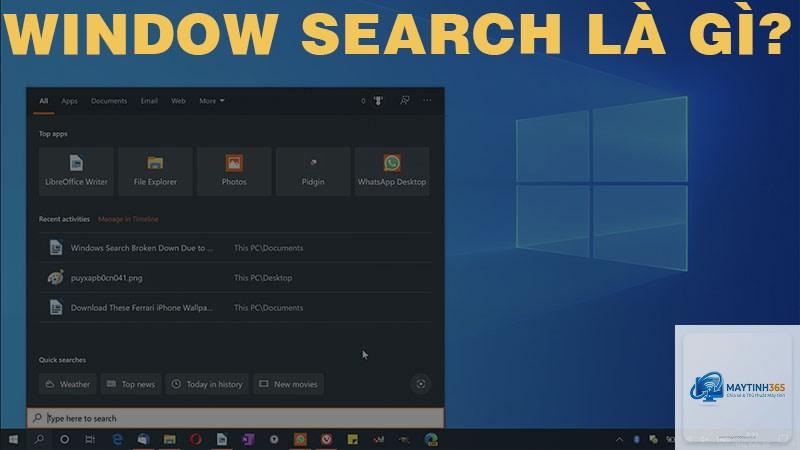
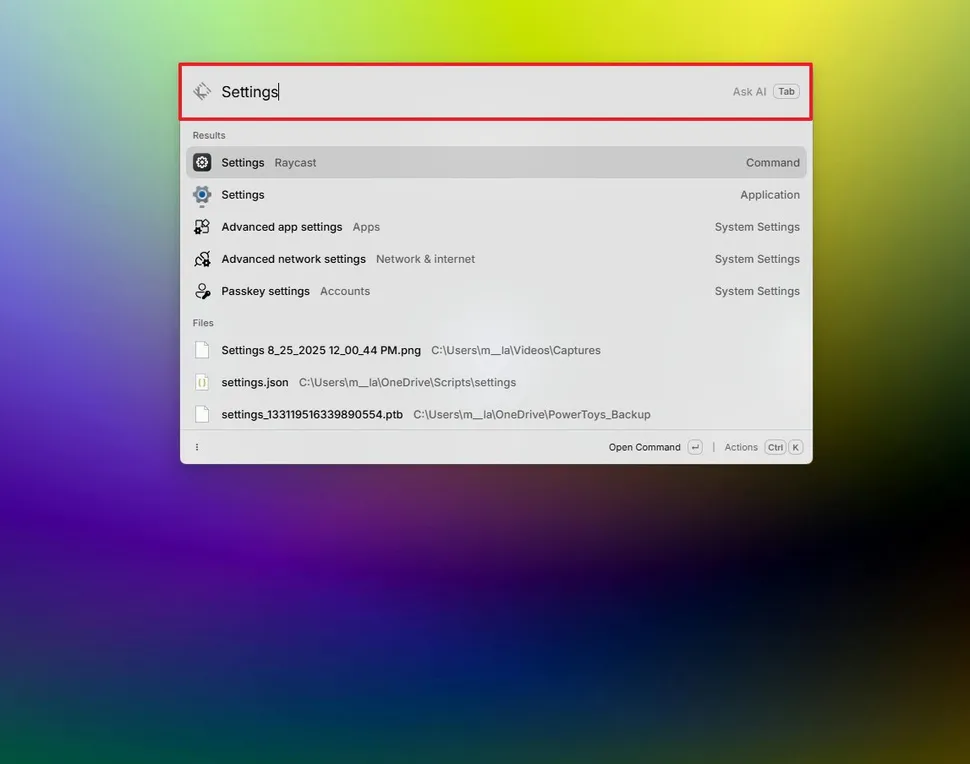
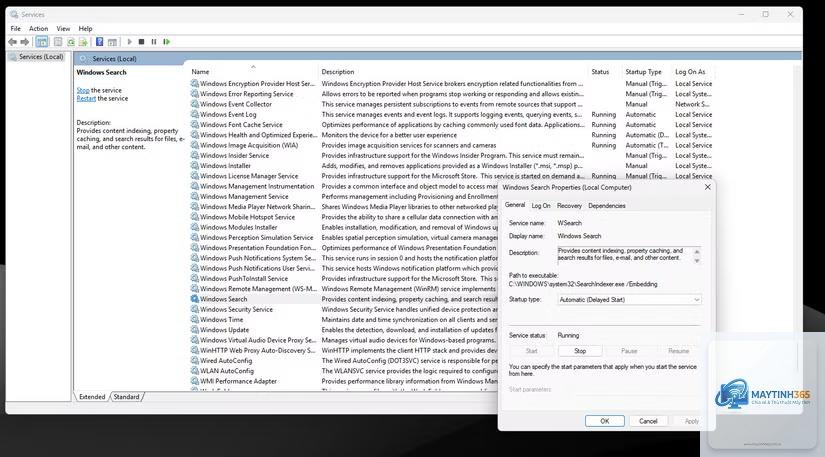
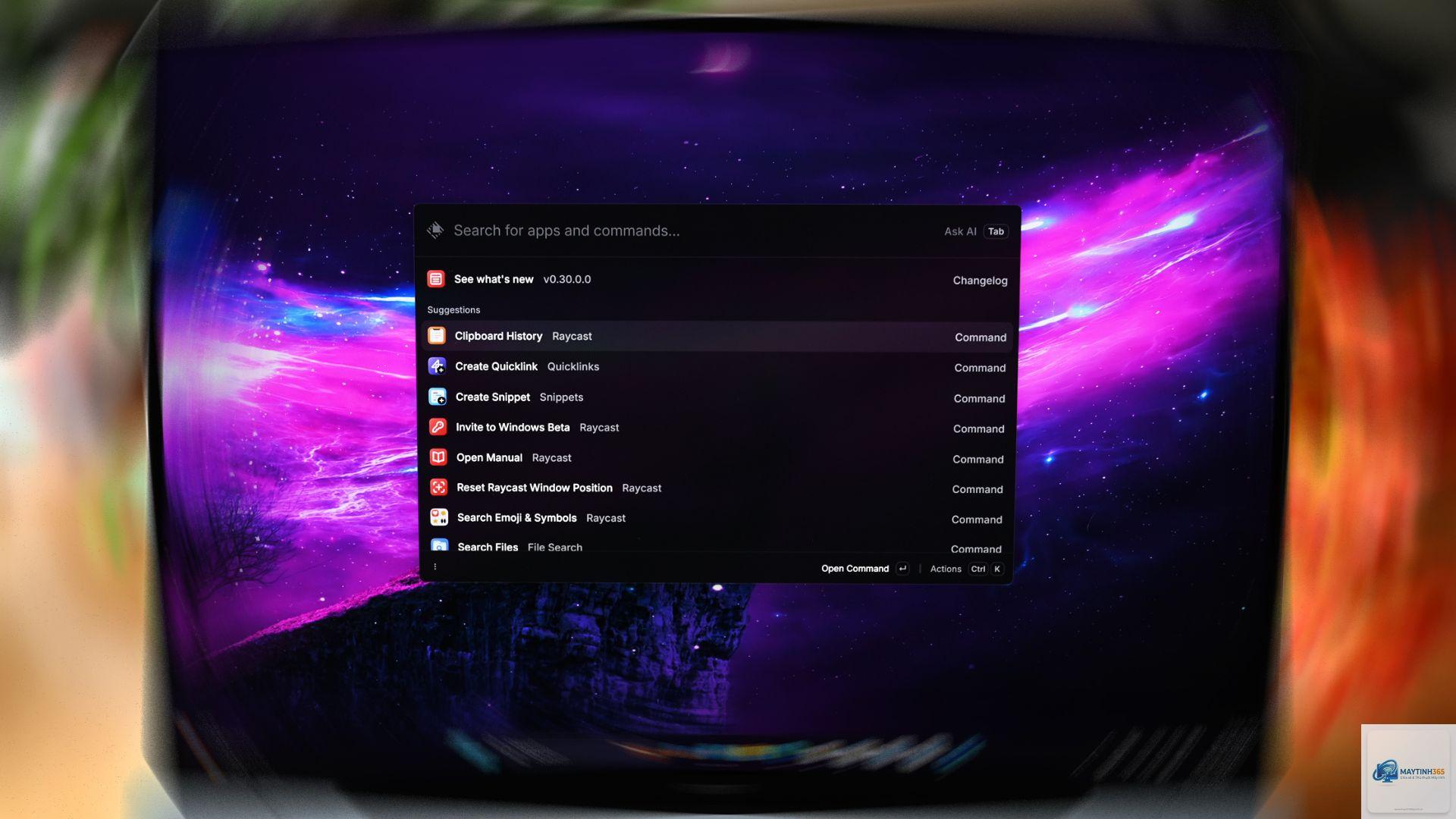
Windows Search là công cụ tìm kiếm tích hợp sẵn trên hệ điều hành Windows, cho phép người dùng nhanh chóng truy xuất file, thư mục, ứng dụng và cài đặt. Tuy nhiên, nếu không biết cách quản lý Windows Search đúng cách, tính năng này có thể tiêu tốn đáng kể tài nguyên CPU, RAM và ổ cứng, làm chậm máy tính. Bài viết này sẽ hướng dẫn chi tiết cách quản lý Windows Search từ cơ bản đến nâng cao, giúp bạn kiểm soát hoàn toàn quá trình lập chỉ mục và tìm kiếm trên Windows 10 và Windows 11.
Bản chất của Windows Search và cơ chế hoạt động
Windows Search hoạt động dựa trên cơ chế lập chỉ mục (indexing). Khi bạn kích hoạt tính năng này, hệ thống sẽ quét toàn bộ ổ cứng và xây dựng một cơ sở dữ liệu chứa thông tin về tên file, nội dung văn bản, metadata và thuộc tính của từng file. Quá trình này giúp tìm kiếm nhanh hơn so với quét trực tiếp ổ cứng mỗi lần bạn gõ từ khóa.
Bộ chỉ mục được lưu trữ tại thư mục C:ProgramDataMicrosoftSearch và có thể chiếm từ vài trăm MB đến vài GB tùy vào số lượng file được lập chỉ mục. Hiểu rõ cơ chế này là bước đầu tiên trong cách quản lý Windows Search hiệu quả.
Phân loại các phương pháp quản lý Windows Search
Có ba cấp độ quản lý Windows Search mà người dùng cần nắm: quản lý qua giao diện Settings, quản lý qua Control Panel và quản lý qua Registry Editor hoặc Group Policy. Mỗi phương pháp phù hợp với từng đối tượng người dùng khác nhau.
Quản lý Windows Search qua Settings
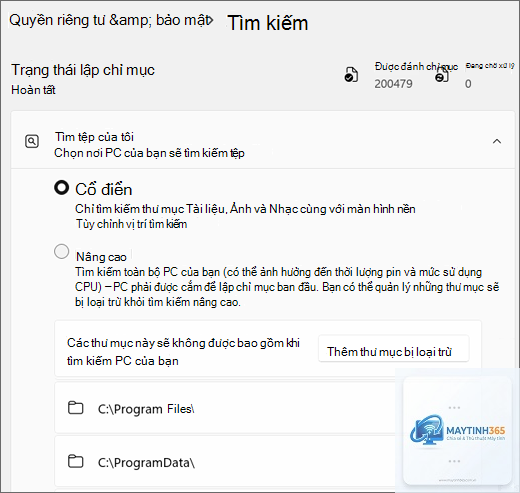
Đây là cách đơn giản nhất dành cho người dùng phổ thông. Bạn vào Settings > Privacy & Security > Searching Windows (Windows 11) hoặc Settings > Search > Searching Windows (Windows 10). Tại đây,
Vào Indexing Options, nhấn Advanced, trong tab Index Settings bạn sẽ thấy dòng “Index size” hiển thị dung lượng hiện tại của chỉ mục. Bạn cũng có thể kiểm tra trực tiếp tại thư mục C:ProgramDataMicrosoftSearch.
Có nên tắt Windows Search trên laptop pin không?
Có, nếu bạn thường xuyên dùng laptop bằng pin. Windows Search liên tục chạy ngầm và cập nhật chỉ mục, tiêu tốn năng lượng. Tắt tạm thời khi dùng pin giúp kéo dài thời lượng sử dụng lên 10-15%.
Tại sao Windows Search không tìm thấy file dù file vẫn tồn tại?
Nguyên nhân thường do chỉ mục chưa được cập nhật, file nằm ngoài vị trí được lập chỉ mục, hoặc file bị hỏng. Hãy kiểm tra lại vị trí lập chỉ mục trong Indexing Options và thử xây dựng lại chỉ mục.
Vào Indexing Options, nhấn Modify, chọn Show all locations, sau đó duyệt đến thư mục mạng và thêm vào danh sách. Lưu ý: thư mục mạng phải luôn online để quá trình lập chỉ mục hoạt động.
Windows Search có ảnh hưởng đến hiệu suất chơi game không?
Có, đặc biệt khi Windows Search đang xây dựng lại chỉ mục hoặc quét file trong lúc bạn chơi game. Nên tạm dừng dịch vụ Windows Search trước khi chơi game nặng bằng cách mở Task Manager và kết thúc tiến trình SearchIndexer.exe.
Kết luận
Cách quản lý Windows Search không chỉ đơn giản là bật hay tắt tính năng này, mà là cả một quy trình tối ưu hóa để cân bằng giữa tốc độ tìm kiếm và hiệu suất hệ thống. Bằng cách áp dụng các bước hướng dẫn chi tiết trong bài viết, bạn có thể kiểm soát hoàn toàn quá trình lập chỉ mục, tiết kiệm tài nguyên và tăng tốc độ làm việc. Hãy bắt đầu bằng việc kiểm tra lại vị trí lập chỉ mục ngay hôm nay để trải nghiệm sự khác biệt rõ rệt trong hiệu suất máy tính của bạn.