BitLocker là công cụ mã hóa ổ đĩa tích hợp sẵn trên Windows, giúp bảo vệ dữ liệu khỏi truy cập trái phép. Tuy nhiên, nhiều người dùng gặp phải tình trạng hiệu năng giảm sau khi bật tính năng này. Bài viết này sẽ hướng dẫn bạn cách tối ưu BitLocker để vừa đảm bảo an toàn dữ liệu, vừa duy trì tốc độ xử lý ổn định cho hệ thống.
BitLocker hoạt động như thế nào và tại sao cần tối ưu?
BitLocker sử dụng thuật toán AES (Advanced Encryption Standard) với độ dài khóa 128-bit hoặc 256-bit để mã hóa toàn bộ ổ đĩa. Quá trình mã hóa và giải mã diễn ra liên tục khi đọc/ghi dữ liệu, gây ra một số tác động đến hiệu năng. Việc tối ưu BitLocker giúp giảm thiểu độ trễ này mà không làm suy yếu lớp bảo vệ.
Kiểm tra hỗ trợ phần cứng AES-NI trước khi tối ưu BitLocker
AES-NI (Advanced Encryption Standard New Instructions) là tập lệnh mở rộng trên CPU giúp tăng tốc các tác vụ mã hóa. Nếu CPU hỗ trợ AES-NI, BitLocker sẽ chạy nhanh hơn đáng kể mà không tiêu tốn nhiều tài nguyên.
Cách kiểm tra CPU có hỗ trợ AES-NI
Mở Task Manager bằng tổ hợp Ctrl + Shift + Esc
Chuyển sang tab Performance và chọn CPU
Quan sát mục Virtualization – nếu hiện Enabled, CPU đã hỗ trợ AES-NI
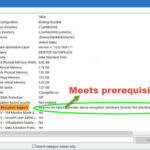
Hoặc dùng lệnh “systeminfo” trong Command Prompt để kiểm tra chi tiết
Nếu CPU không hỗ trợ AES-NI, bạn nên cân nhắc nâng cấp phần cứng hoặc sử dụng các giải pháp mã hóa nhẹ hơn. Trên các dòng CPU Intel Core thế hệ 6 trở lên và AMD Ryzen, AES-NI đã được tích hợp mặc định.
Cách tối ưu BitLocker thông qua cấu hình mã hóa
Chọn đúng thuật toán mã hóa
Windows cho phép chọn giữa AES-128 và AES-256. AES-256 an toàn hơn nhưng tiêu tốn nhiều tài nguyên hơn. Đối với người dùng phổ thông, AES-128 là lựa chọn cân bằng giữa bảo mật và hiệu năng.
Thuật toán
Mức bảo mật
Tác động hiệu năng
Khuyến nghị
AES-128
Cao
Thấp
Người dùng phổ thông
AES-256
Rất cao
Trung bình
Doanh nghiệp, dữ liệu nhạy cảm
Tắt mã hóa cho các tệp không cần thiết
BitLocker mã hóa toàn bộ ổ đĩa, nhưng
Không nên tắt hoàn toàn. SSD có tốc độ cao nên tác động của BitLocker là không đáng kể. Thay vào đó, hãy tối ưu bằng cách bật TRIM và tắt mã hóa phần cứng nếu có xung đột.
Làm thế nào để kiểm tra BitLocker có làm chậm máy không?
Sử dụng công cụ Performance Monitor trong Windows. Chạy thử nghiệm đọc/ghi với CrystalDiskMark trước và sau khi bật BitLocker để so sánh.
Có thể thay đổi thuật toán mã hóa sau khi đã bật BitLocker không?
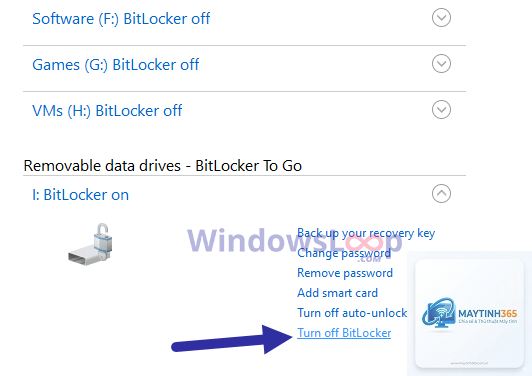
Có thể, nhưng bạn cần tắt BitLocker, giải mã ổ đĩa, sau đó bật lại với thuật toán mới. Quá trình này mất thời gian tùy theo dung lượng ổ.
Tối ưu BitLocker có ảnh hưởng đến bảo mật không?
Không, nếu bạn thực hiện đúng cách. Các tùy chỉnh như chọn AES-128 hay tắt mã hóa phần cứng vẫn đảm bảo mức bảo mật cao cho dữ liệu.
Kết luận
Cách tối ưu BitLocker không phức tạp như nhiều người nghĩ. Bằng cách kiểm tra phần cứng, điều chỉnh cấu hình mã hóa, quản lý Group Policy và bảo trì hệ thống thường xuyên, bạn có thể duy trì hiệu năng ổn định mà vẫn bảo vệ dữ liệu an toàn. Hãy áp dụng các hướng dẫn trên để trải nghiệm BitLocker mượt mà hơn mỗi ngày.