Windows 11 ra mắt với thiết kế Start Menu hoàn toàn mới, tập trung vào sự tối giản và hiện đại. Tuy nhiên, không phải ai cũng yêu thích bố cục mặc định này. Nhiều người dùng mong muốn tìm hiểu cách đổi giao diện Start Menu Windows 11 để cá nhân hóa trải nghiệm làm việc, giúp máy tính trở nên quen thuộc và hiệu quả hơn. Bài viết này sẽ cung cấp mọi phương pháp từ cơ bản đến nâng cao, giúp bạn thay đổi hoàn toàn diện mạo của Start Menu.
Tổng quan về Start Menu Windows 11 và nhu cầu thay đổi giao diện
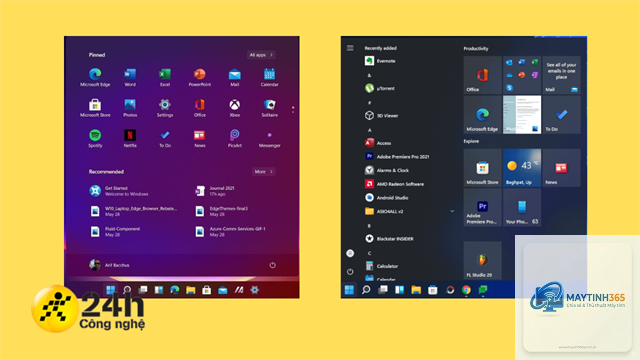
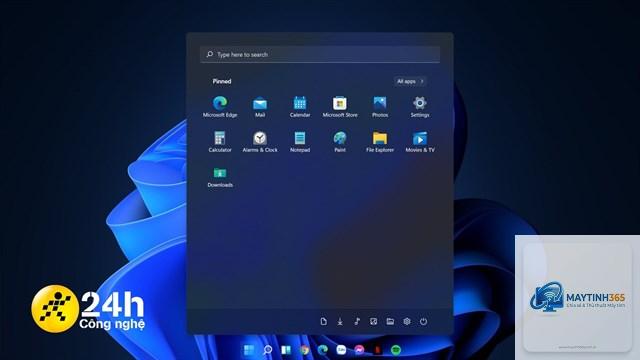
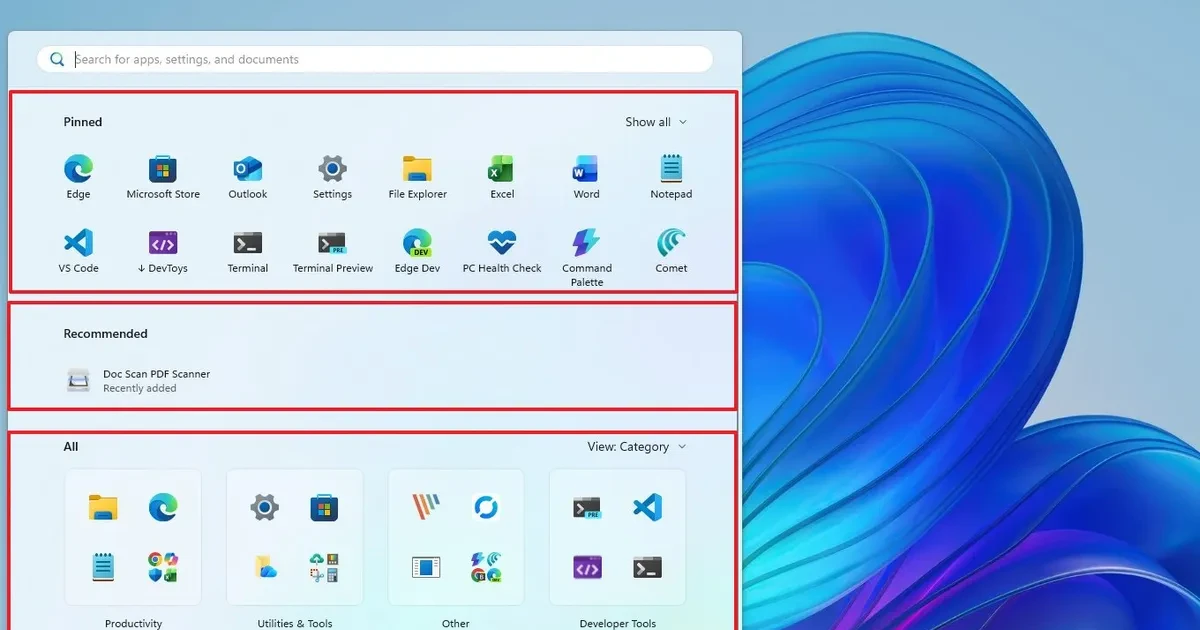
Start Menu trên Windows 11 được thiết kế lại với các ứng dụng được căn giữa màn hình, loại bỏ Live Tiles và thay thế bằng các biểu tượng tĩnh. Phần trên hiển thị các ứng dụng đã ghim, phần dưới là danh sách ứng dụng được đề xuất. Dù mang tính thẩm mỹ cao, nhưng nhiều người dùng chuyển từ Windows 10 cảm thấy mất phương hướng. Việc nắm rõ cách đổi giao diện start menu windows 11 giúp bạn tùy chỉnh lại bố cục, màu sắc và kích thước theo sở thích cá nhân.
Bản chất của việc đổi giao diện Start Menu Windows 11
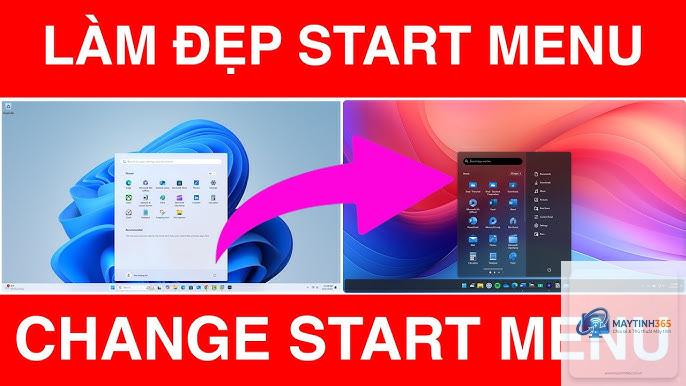
Thực chất, việc thay đổi giao diện Start Menu không chỉ đơn thuần là thay hình nền hay màu sắc. Nó bao gồm việc điều chỉnh vị trí hiển thị, số lượng ứng dụng ghim, cách sắp xếp danh sách, và thậm chí là thay thế hoàn toàn Start Menu bằng một phần mềm bên thứ ba. Windows 11 cung cấp sẵn một số tùy chỉnh trong Settings, nhưng để có nhiều quyền kiểm soát hơn, bạn cần sử dụng các công cụ chuyên dụng.
Các phương pháp đổi giao diện Start Menu Windows 11
1. Sử dụng cài đặt có sẵn trong Windows 11
Đây là cách đơn giản nhất để thay đổi một số yếu tố của Start Menu mà không cần cài đặt thêm phần mềm.
Thay đổi màu sắc: Vào Settings > Personalization > Colors. Chọn màu chủ đạo (Accent color) và bật tùy chọn “Show accent color on Start and taskbar”. Màu sắc này sẽ ảnh hưởng trực tiếp đến việc hiển thị các nút và thanh tiêu đề trong Start Menu.
Chọn chế độ sáng/tối: Trong cùng mục Colors, chọn “Dark” hoặc “Light” cho “Choose your mode”. Chế độ tối giúp Start Menu trông huyền bí và giảm mỏi mắt, trong khi chế độ sáng mang lại cảm giác quen thuộc.
Điều chỉnh độ trong suốt: Bật hoặc tắt “Transparency effects” trong Colors. Hiệu ứng trong suốt làm cho Start Menu trông hiện đại hơn, nhưng có thể ảnh hưởng đến hiệu suất trên máy cấu hình thấp.
2. Di chuyển Start Menu về góc trái
Một trong những thay đổi lớn nhất trên Windows 11 là Start Menu và Taskbar được căn giữa. Nếu bạn muốn đưa chúng về góc trái như Windows 10, thực hiện như sau:
Nhấp chuột phải vào Taskbar, chọn “Taskbar settings”.
Trong mục “Taskbar behaviors”, tìm tùy chọn “Taskbar alignment”.
Chọn “Left” thay vì “Center”.
Ngay lập tức, Start Menu sẽ di chuyển về góc trái màn hình, giúp bạn dễ dàng thao tác hơn nếu đã quen với bố cục cũ.
3. Tùy chỉnh danh sách ứng dụng và ghim
Sử dụng phần mềm StartAllBack hoặc ExplorerPatcher. Cài đặt và chọn kiểu “Windows 10 style” trong tùy chọn. Bạn cũng có thể di chuyển Start Menu về góc trái qua Taskbar settings.
Có thể thay đổi màu nền của Start Menu không?
Có,
StartAllBack và Start11 được đánh giá cao về độ an toàn và ổn định. Cả hai đều có bản dùng thử và được cập nhật thường xuyên. ExplorerPatcher là lựa chọn miễn phí nhưng cần cẩn trọng hơn.
Tại sao sau khi cài phần mềm thay đổi Start Menu, máy tính bị lag?
Một số phần mềm tiêu tốn nhiều tài nguyên hệ thống, đặc biệt là trên máy có cấu hình thấp. Hãy thử tắt các hiệu ứng đồ họa trong phần mềm hoặc chuyển sang công cụ nhẹ hơn như ExplorerPatcher.
Làm sao để khôi phục Start Menu mặc định sau khi thay đổi?
Gỡ cài đặt phần mềm bên thứ ba qua Control Panel hoặc Settings > Apps. Sau đó, vào Settings > Personalization > Start và đặt lại các tùy chọn về mặc định. Khởi động lại máy tính để hoàn tất.
Kết luận
Việc tìm hiểu cách đổi giao diện Start Menu Windows 11 không chỉ giúp bạn làm mới trải nghiệm sử dụng máy tính mà còn tối ưu hóa quy trình làm việc. Từ các tùy chỉnh đơn giản như thay đổi màu sắc, di chuyển vị trí, cho đến sử dụng phần mềm chuyên dụng để thay thế hoàn toàn, mỗi phương pháp đều có ưu và nhược điểm riêng. Hãy bắt đầu với những thay đổi nhỏ trong Settings trước, sau đó cân nhắc sử dụng các công cụ mạnh mẽ hơn nếu thực sự cần thiết. Luôn nhớ sao lưu hệ thống và chỉ tải phần mềm từ nguồn đáng tin cậy để đảm bảo an toàn cho dữ liệu của bạn.