Device Manager (Trình quản lý thiết bị) là một công cụ hệ thống quan trọng trong Windows 11, cho phép người dùng kiểm soát toàn bộ phần cứng máy tính. Việc nắm vững cách tùy chỉnh device manager windows 11 không chỉ giúp bạn khắc phục sự cố driver mà còn tối ưu hiệu suất hệ thống. Bài viết này sẽ hướng dẫn bạn mọi khía cạnh từ cơ bản đến nâng cao, giúp bạn làm chủ công cụ này một cách chuyên nghiệp.
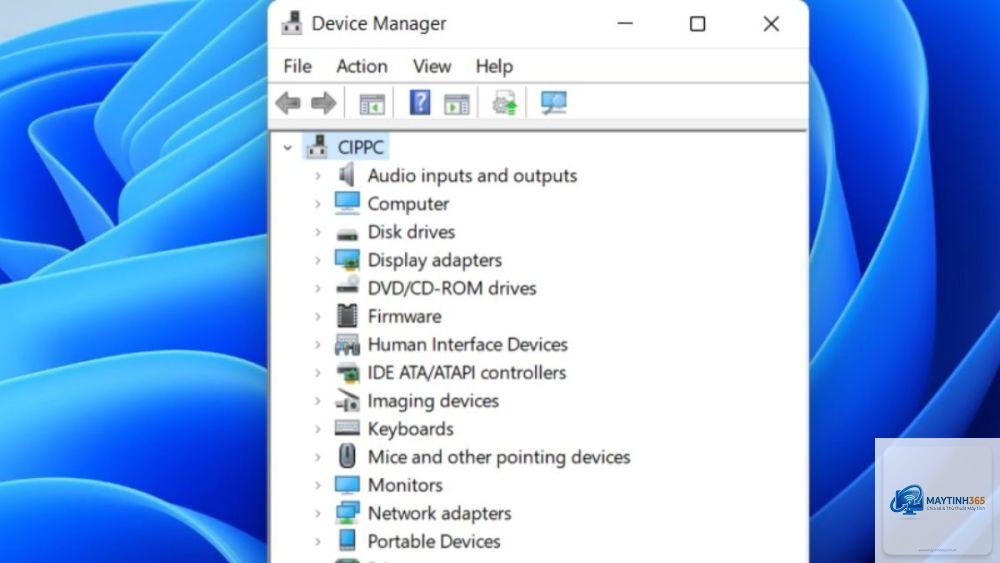
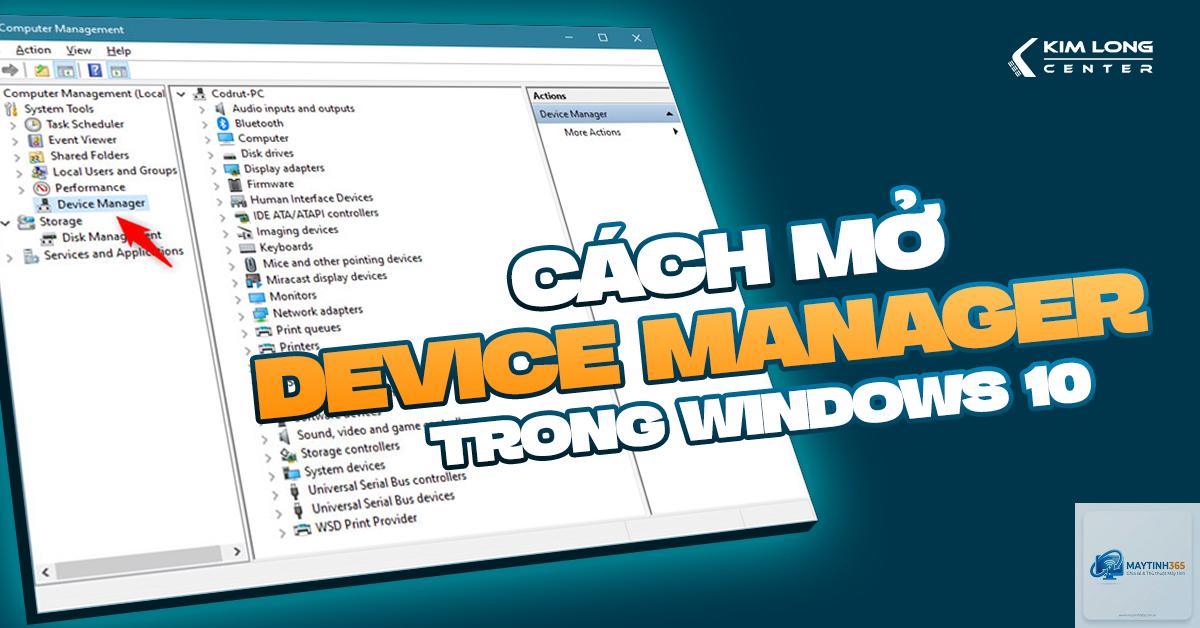
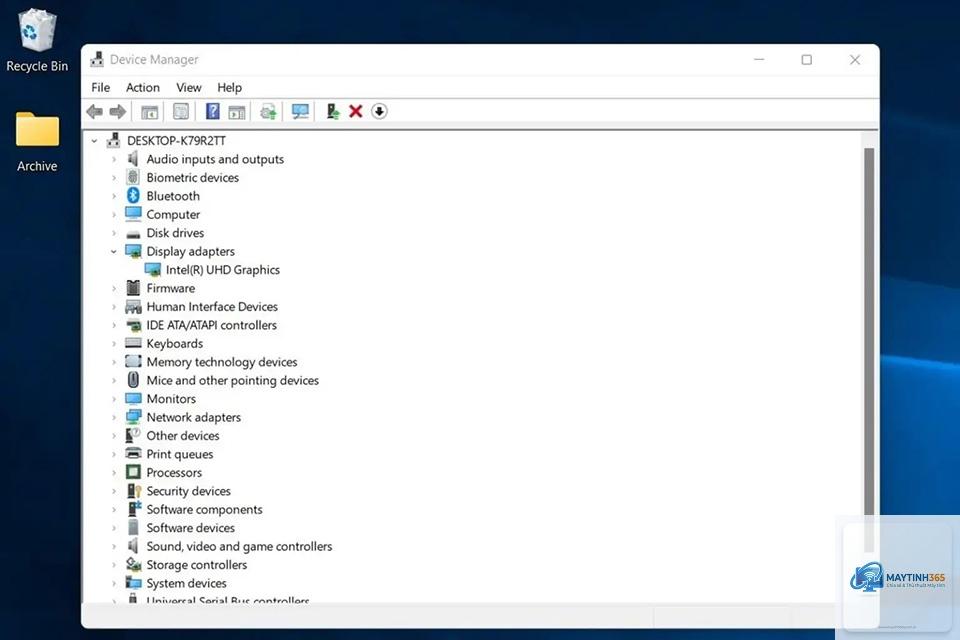
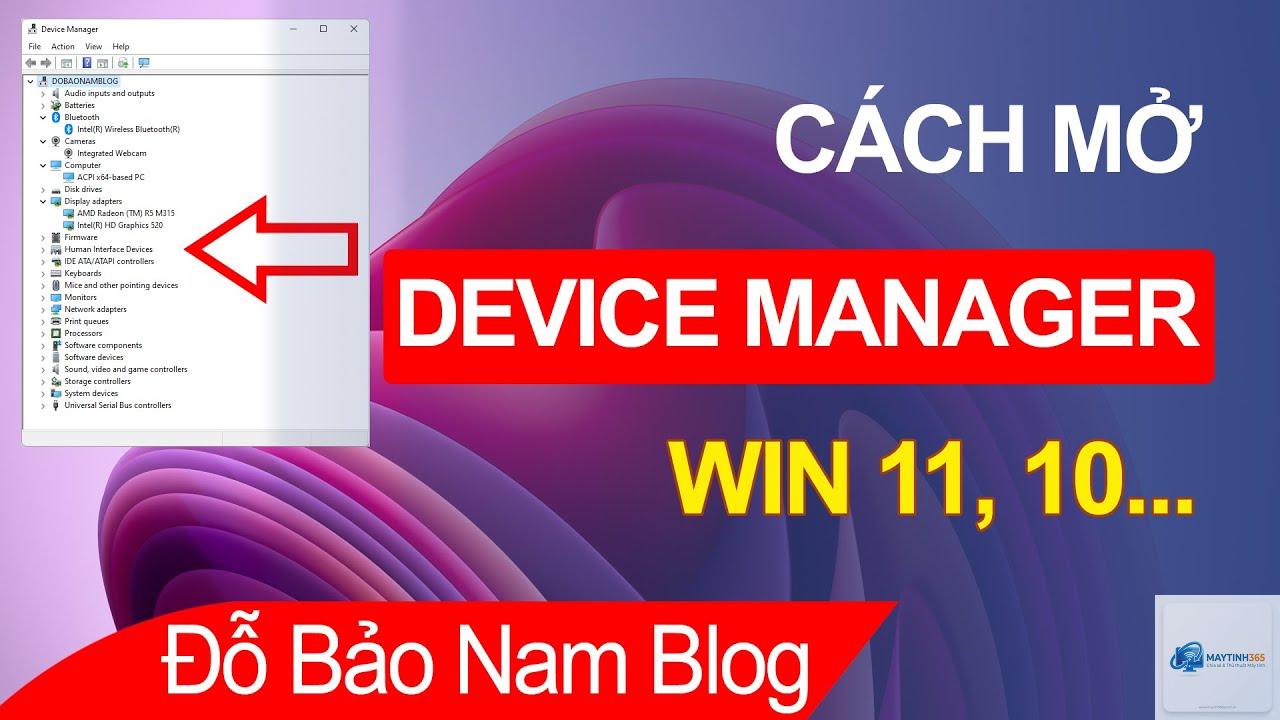
Device Manager là một thành phần của Microsoft Management Console, cung cấp cái nhìn tập trung về tất cả phần cứng được kết nối với máy tính. Công cụ này hiển thị trạng thái hoạt động, thông tin driver và cho phép người dùng thực hiện các thao tác quản lý như cập nhật, gỡ cài đặt hoặc vô hiệu hóa thiết bị.
Trong Windows 11, Device Manager được thiết kế với giao diện hiện đại hơn nhưng vẫn giữ nguyên các chức năng cốt lõi. Người dùng có thể truy cập nhanh qua menu Power User (Windows + X) hoặc thông qua Control Panel.
Trước khi tìm hiểu cách tùy chỉnh device manager windows 11, bạn cần biết các phương pháp truy cập nhanh nhất:
Phím tắt Windows + X: Chọn “Device Manager” từ menu xuất hiện
Hộp thoại Run: Nhấn Windows + R, gõ “devmgmt.msc” và Enter
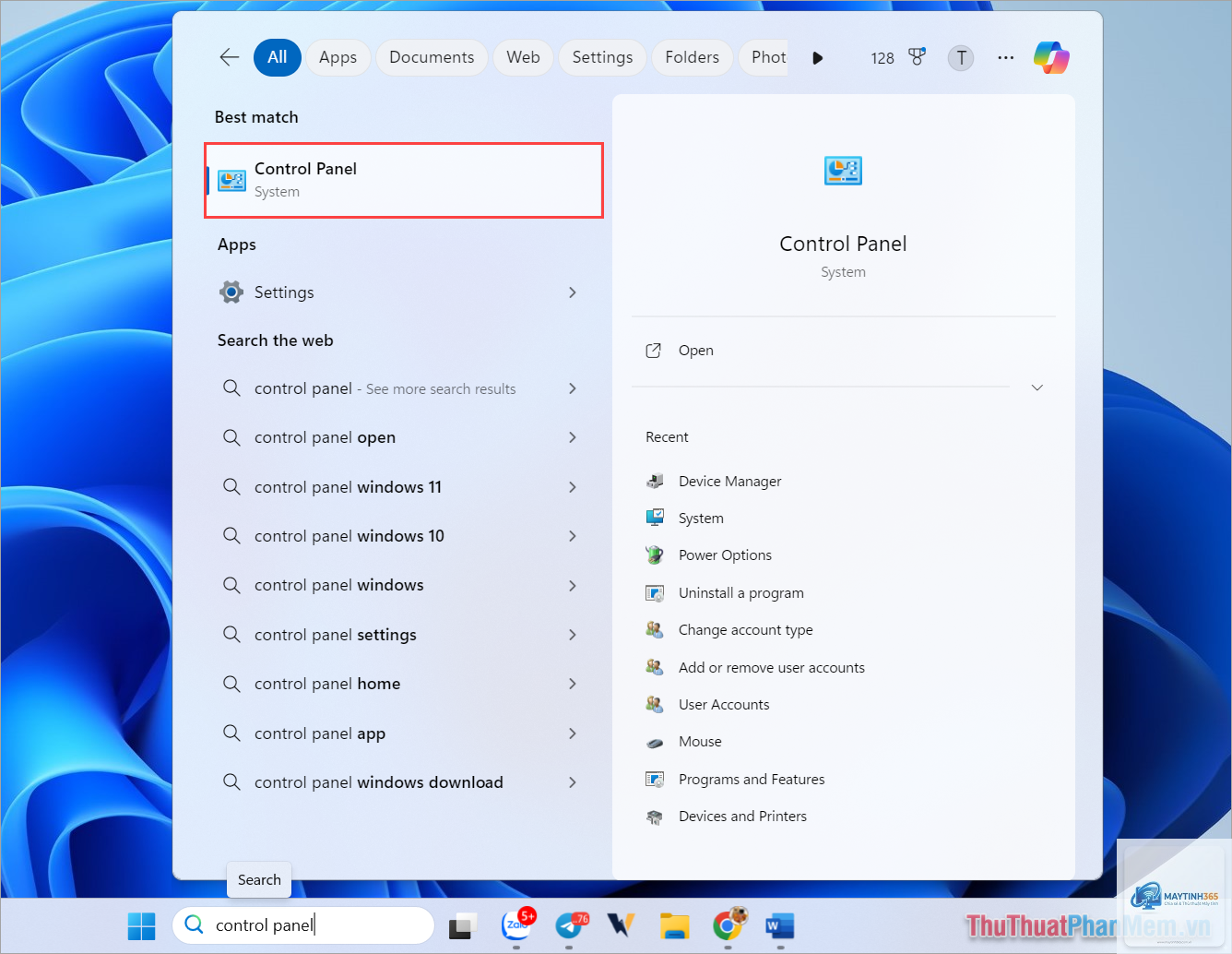
Search Taskbar: Gõ “Device Manager” vào ô tìm kiếm
Settings: Vào System > About > Device Manager
Control Panel: System and Security > System > Device Manager
Hướng dẫn chi tiết cách tùy chỉnh Device Manager Windows 11
1. Xem và phân loại thiết bị phần cứng
Device Manager sắp xếp các thiết bị theo danh mục như Display adapters, Network adapters, Sound controllers. Mỗi danh mục có thể mở rộng để xem chi tiết từng thiết bị. Để thay đổi cách hiển thị, bạn vào menu View và chọn:
Devices by type: Mặc định, phân loại theo loại thiết bị
Devices by connection: Hiển thị theo cách kết nối vật lý
Resources by type: Xem tài nguyên hệ thống theo loại
Resources by connection: Xem tài nguyên theo kết nối
Tùy chọn “Show hidden devices” trong menu View rất hữu ích khi bạn cần quản lý các thiết bị không hiển thị mặc định, bao gồm driver ẩn hoặc thiết bị đã ngắt kết nối.
2. Cập nhật driver thiết bị
Driver lỗi thời là nguyên nhân hàng đầu gây xung đột phần cứng. Cách tùy chỉnh device manager windows 11 để cập nhật driver:
Nhấp chuột phải vào thiết bị cần cập nhật
Chọn “Update driver”
Chọn “Search automatically for drivers” để Windows tự tìm kiếm
Hoặc “Browse my computer for drivers” nếu
Vào menu View > chọn “Show hidden devices”. Một số thiết bị không được kết nối hoặc driver chưa được cài đặt sẽ không hiển thị mặc định.
Có thể tùy chỉnh Device Manager qua Group Policy không?
Có,
Kiểm tra biểu tượng cảnh báo trong Device Manager. Thiết bị có dấu chấm than màu vàng hoặc chữ X đỏ cần được cập nhật hoặc cài đặt lại driver.
Cách khôi phục Device Manager về mặc định?
Device Manager không có nút reset. Cách duy nhất là gỡ bỏ và cài đặt lại driver cho từng thiết bị, hoặc sử dụng System Restore để đưa hệ thống về trạng thái trước đó.
Kết luận
Nắm vững cách tùy chỉnh device manager windows 11 là kỹ năng cần thiết cho bất kỳ người dùng máy tính nào. Từ việc cập nhật driver, vô hiệu hóa thiết bị không cần thiết đến xử lý xung đột phần cứng, công cụ này giúp bạn kiểm soát toàn diện hệ thống. Hãy thực hành thường xuyên và luôn sao lưu driver trước khi thay đổi để đảm bảo an toàn cho máy tính của bạn.