Windows 11 mang đến một hệ sinh thái ứng dụng phong phú, nhưng việc quản lý và tìm kiếm đúng ứng dụng trong hàng ngàn lựa chọn có thể là một thách thức. Nắm vững cách lọc ứng dụng Windows 11 không chỉ giúp bạn tiết kiệm thời gian mà còn tối ưu hóa hiệu suất làm việc. Bài viết này sẽ cung cấp cho bạn một hướng dẫn toàn diện, từ các phương pháp cơ bản đến nâng cao, giúp bạn làm chủ hoàn toàn việc sắp xếp và tìm kiếm ứng dụng trên hệ điều hành mới nhất của Microsoft.
Bản chất của việc lọc ứng dụng trên Windows 11 là gì?
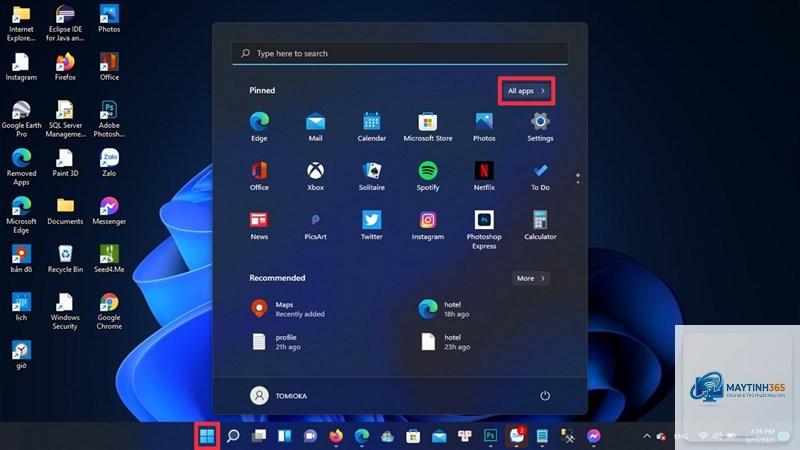
Lọc ứng dụng trên Windows 11 là quá trình sử dụng các công cụ và tính năng có sẵn trong hệ điều hành để phân loại, sắp xếp và tìm kiếm ứng dụng dựa trên các tiêu chí cụ thể. Thay vì phải lướt qua toàn bộ danh sách ứng dụng trong Start Menu,
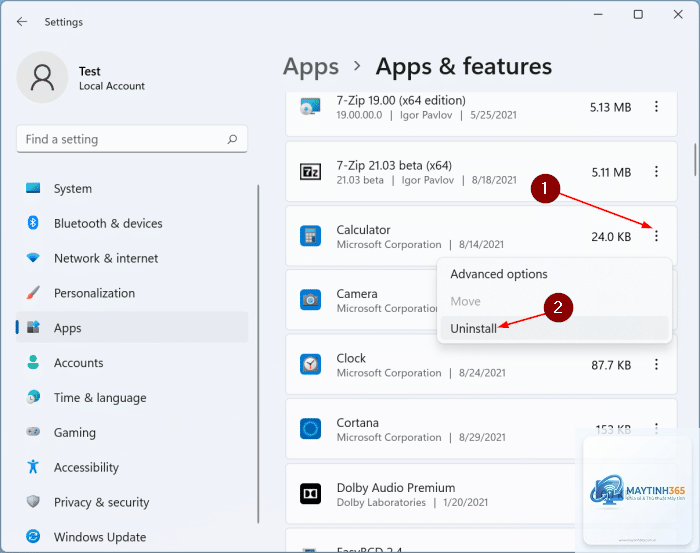
Vào Settings > Apps > Installed apps, nhấp vào dropdown “Sort by” và chọn “Size (Large to small)”. Danh sách sẽ tự động sắp xếp từ ứng dụng lớn nhất đến nhỏ nhất.
Tại sao tôi không tìm thấy ứng dụng đã cài đặt trong Start Menu?
Một số ứng dụng không được liệt kê trong Start Menu vì chúng là ứng dụng di động (portable) hoặc không có shortcut. Hãy kiểm tra trong Installed apps của Settings hoặc sử dụng thanh tìm kiếm.
Có thể lọc ứng dụng theo ngày cài đặt không?
Có. Trong Installed apps, chọn “Sort by” > “Install date” để xem ứng dụng được cài đặt gần đây nhất. Bạn cũng có thể chọn “Filter by” để chỉ hiển thị ứng dụng từ một ổ đĩa cụ thể.
Làm sao để lọc ứng dụng Microsoft Store riêng biệt?
Trong Installed apps, sử dụng dropdown “Filter by” và chọn “Microsoft Store apps”. Hoặc dùng PowerShell với lệnh Get-AppxPackage để liệt kê tất cả ứng dụng Store.
Cách lọc ứng dụng Windows 11 bằng PowerShell chi tiết như thế nào?
Mở PowerShell với quyền Administrator, gõ lệnh Get-AppxPackage | Select Name, PackageFullName, InstallLocation. Bạn có thể thêm điều kiện lọc như Where-Object {$_.Name -like “game“} để chỉ hiển thị ứng dụng có chứa từ “game”.
Kết luận
Nắm vững cách lọc ứng dụng Windows 11 là một kỹ năng thiết yếu giúp bạn quản lý hệ thống hiệu quả và tiết kiệm thời gian đáng kể. Từ các phương pháp cơ bản như Start Menu và thanh tìm kiếm đến các kỹ thuật nâng cao với Settings và PowerShell, mỗi cách đều có ưu điểm riêng phù hợp với từng nhu cầu cụ thể. Hãy bắt đầu thực hành ngay hôm nay để tận dụng tối đa sức mạnh của Windows 11 và biến hệ điều hành này thành công cụ làm việc đắc lực của bạn.