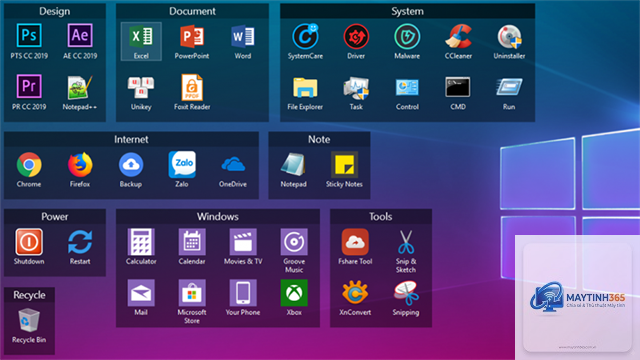
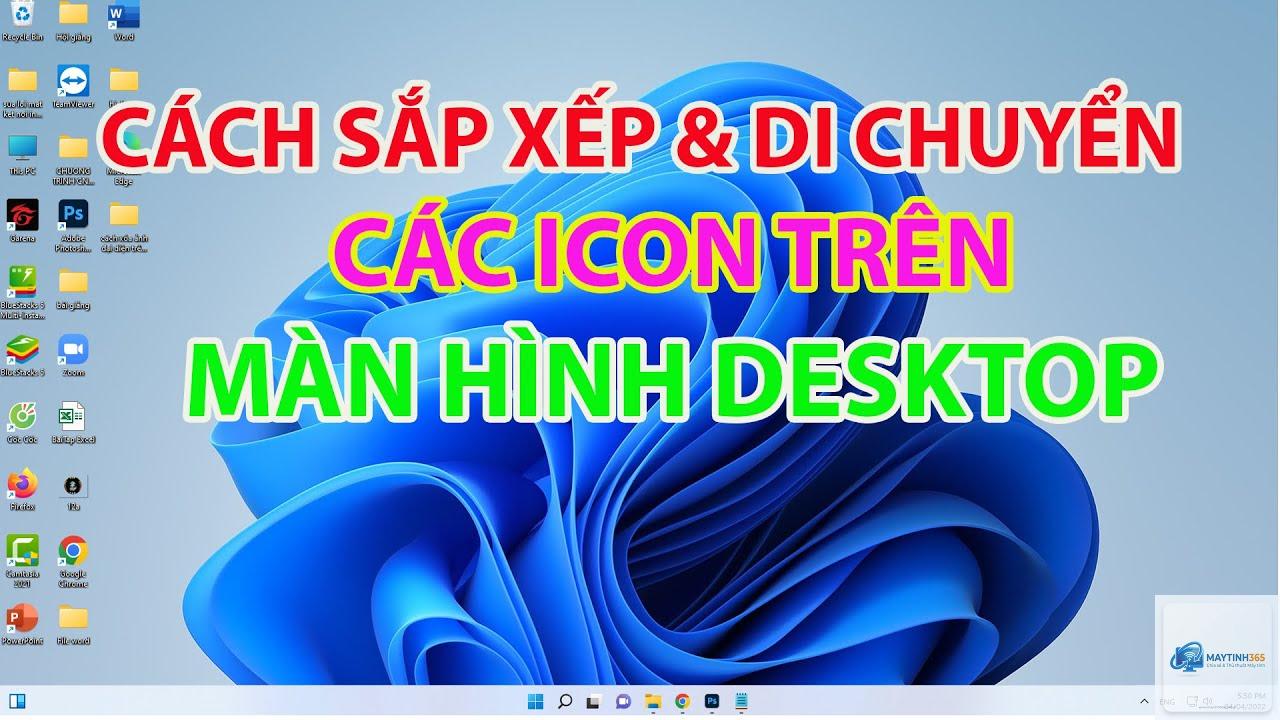
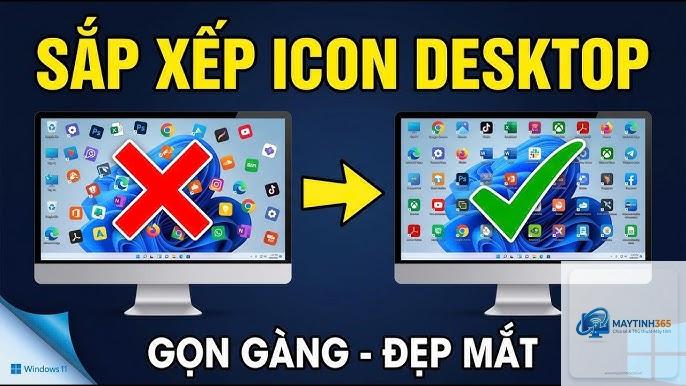
Windows 11 mang đến một giao diện hoàn toàn mới với thiết kế tập trung và hiện đại. Tuy nhiên, việc làm quen với cách sắp xếp ứng dụng Windows 11 có thể khiến nhiều người dùng bối rối, đặc biệt khi menu Start được thiết kế lại hoàn toàn so với Windows 10. Bài viết này sẽ hướng dẫn bạn chi tiết từ cơ bản đến nâng cao về cách tổ chức, nhóm và tùy chỉnh các ứng dụng trên Windows 11, giúp bạn làm việc hiệu quả hơn và cá nhân hóa trải nghiệm sử dụng máy tính.
Tổng quan về cách sắp xếp ứng dụng trên Windows 11
Windows 11 thay đổi cách hiển thị ứng dụng trên cả thanh Taskbar và menu Start. Thay vì các ô Live Tiles như Windows 10, hệ điều hành mới sử dụng các biểu tượng đơn giản hơn, tập trung vào các ứng dụng được ghim và đề xuất. Việc hiểu rõ cách sắp xếp ứng dụng Windows 11 không chỉ giúp bạn tiết kiệm thời gian tìm kiếm mà còn tối ưu hóa không gian làm việc, đặc biệt khi bạn sử dụng nhiều ứng dụng cùng lúc.
Hệ thống sắp xếp ứng dụng trong Windows 11 bao gồm ba khu vực chính: thanh Taskbar, menu Start và màn hình Desktop. Mỗi khu vực có cách thức tổ chức riêng, nhưng tất cả đều có thể tùy chỉnh linh hoạt theo nhu cầu cá nhân. Theo thống kê từ Microsoft, người dùng trung bình mở hơn 20 ứng dụng mỗi ngày, vì vậy việc sắp xếp hợp lý có thể cải thiện năng suất làm việc lên đến 30%.
Cách sắp xếp ứng dụng trên thanh Taskbar Windows 11
Ghim và bỏ ghim ứng dụng trên Taskbar
Thanh Taskbar là nơi bạn truy cập nhanh nhất vào các ứng dụng thường dùng. Để ghim một ứng dụng lên Taskbar, bạn chỉ cần nhấp chuột phải vào biểu tượng ứng dụng trong menu Start hoặc trên Desktop, sau đó chọn “Ghim vào thanh tác vụ”. Ngược lại, để bỏ ghim, nhấp chuột phải vào biểu tượng trên Taskbar và chọn “Bỏ ghim khỏi thanh tác vụ”.
Một mẹo nhỏ:
Nhấp chuột phải vào ứng dụng trong menu Start, chọn “Thêm vào thanh tác vụ”. Bạn cũng có thể kéo thả trực tiếp biểu tượng từ Start xuống Taskbar.
Có thể sắp xếp ứng dụng theo thứ tự bảng chữ cái trong Start không?
Windows 11 không hỗ trợ sắp xếp tự động theo bảng chữ cái trong khu vực ghim. Tuy nhiên, trong danh sách “Tất cả ứng dụng”, các ứng dụng đã được sắp xếp theo thứ tự bảng chữ cái mặc định.
Tại sao tôi không thể kéo thả ứng dụng trên Taskbar?
Tính năng kéo thả trên Taskbar có thể bị vô hiệu hóa nếu bạn đang sử dụng phiên bản Windows 11 cũ. Hãy cập nhật lên phiên bản mới nhất thông qua Windows Update. Ngoài ra, một số ứng dụng của bên thứ ba có thể can thiệp vào chức năng này.
Làm thế nào để khôi phục cách sắp xếp mặc định?
Vào Settings > Personalization > Start, chọn “Reset” để khôi phục cài đặt mặc định. Đối với Taskbar,
Windows 11 không có tính năng sao lưu trực tiếp. Tuy nhiên, bạn có thể sử dụng công cụ của bên thứ ba như TaskbarX hoặc sao lưu toàn bộ cấu hình người dùng thông qua tính năng Backup and Restore trong Windows.
Kết luận
Cách sắp xếp ứng dụng Windows 11 không chỉ đơn thuần là việc kéo thả biểu tượng, mà là một chiến lược tổ chức không gian làm việc số hiệu quả. Bằng cách tận dụng tối đa các tính năng như ghim trên Taskbar, tạo nhóm trong Start, sử dụng Desktop ảo và tùy chỉnh khu vực đề xuất, bạn có thể biến Windows 11 thành một môi trường làm việc cá nhân hóa và năng suất cao.
Hãy bắt đầu bằng việc xác định 5-7 ứng dụng bạn sử dụng nhiều nhất và ghim chúng lên Taskbar. Tiếp theo, tạo các nhóm trong Start cho các ứng dụng còn lại. Cuối cùng, thiết lập Desktop ảo nếu bạn thường xuyên làm việc với nhiều dự án khác nhau. Chỉ với 15-20 phút đầu tư ban đầu, bạn sẽ tiết kiệm được hàng giờ làm việc trong tương lai và tận hưởng trải nghiệm Windows 11 mượt mà hơn.