Taskbar trên Windows là công cụ giúp người dùng truy cập nhanh vào các ứng dụng yêu thích. Tuy nhiên, khi thanh tác vụ trở nên quá tải với quá nhiều biểu tượng, việc tìm kiếm ứng dụng thực sự cần thiết trở nên khó khăn. Nắm vững cách bỏ ghim ứng dụng khỏi taskbar sẽ giúp bạn dọn dẹp không gian làm việc, tối ưu hiệu suất và cá nhân hóa trải nghiệm Windows theo đúng nhu cầu sử dụng hàng ngày.
Bản chất của việc ghim và bỏ ghim ứng dụng trên taskbar
Ghim ứng dụng lên taskbar là hành động cố định một biểu tượng chương trình vào thanh tác vụ, giúp bạn mở ứng dụng đó chỉ với một cú nhấp chuột mà không cần tìm kiếm trong Start Menu. Ngược lại, bỏ ghim là thao tác loại bỏ biểu tượng đó khỏi taskbar mà không ảnh hưởng đến ứng dụng hay dữ liệu của bạn. Đây là tính năng quản lý giao diện thuần túy, không phải gỡ cài đặt phần mềm.
Khi bạn thực hiện cách bỏ ghim ứng dụng khỏi taskbar, ứng dụng vẫn tồn tại đầy đủ trong hệ thống. Bạn vẫn có thể mở nó qua Start Menu, thanh tìm kiếm hoặc biểu tượng trên Desktop. Sự khác biệt duy nhất là biểu tượng không còn hiển thị cố định trên thanh tác vụ nữa.
Các phương pháp bỏ ghim ứng dụng khỏi taskbar trên Windows 10 và Windows 11
Cả Windows 10 và Windows 11 đều cung cấp nhiều cách để thực hiện thao tác này.
Phương pháp 1: Bỏ ghim trực tiếp bằng chuột phải
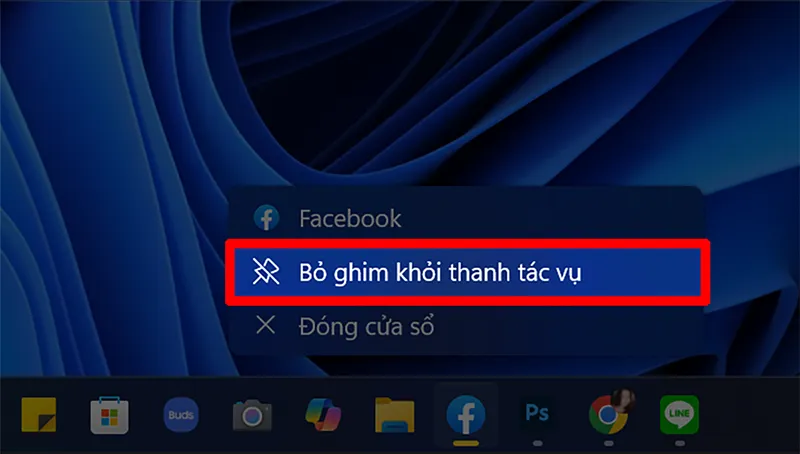
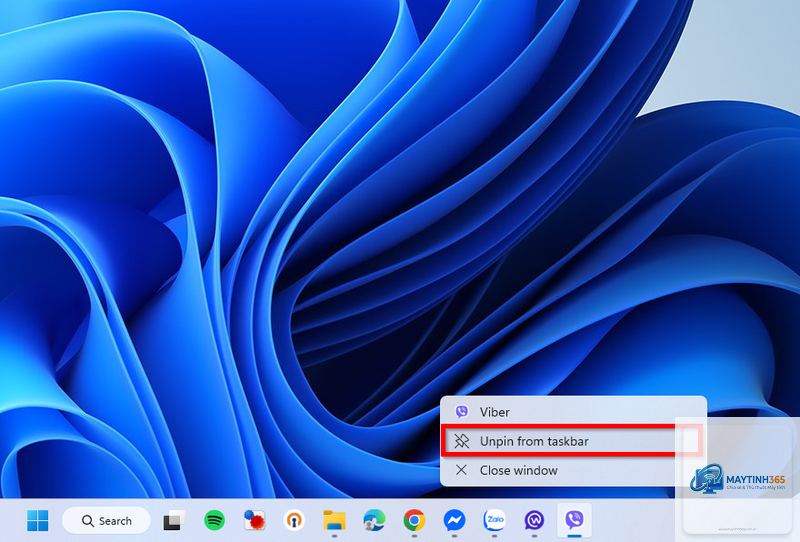
Đây là cách nhanh nhất và phổ biến nhất. Bạn chỉ cần nhấp chuột phải vào biểu tượng ứng dụng trên taskbar, sau đó chọn tùy chọn “Bỏ ghim khỏi thanh tác vụ” (Unpin from taskbar). Trên Windows 11, menu chuột phải có thể hiển thị gọn hơn, nhưng tùy chọn này vẫn xuất hiện rõ ràng.
Phương pháp 2: Sử dụng menu Start để bỏ ghim
Mở Start Menu bằng cách nhấn phím Windows hoặc nhấp vào biểu tượng Windows ở góc trái màn hình. Tìm ứng dụng bạn muốn bỏ ghim trong danh sách tất cả ứng dụng hoặc trong khu vực “Đã ghim”. Nhấp chuột phải vào ứng dụng đó, chọn “Thêm” (More) và sau đó chọn “Bỏ ghim khỏi thanh tác vụ” (Unpin from taskbar).
Phương pháp 3: Kéo và thả ứng dụng khỏi taskbar
Trên Windows 10,
Hoàn toàn không. Bỏ ghim chỉ loại bỏ biểu tượng khỏi thanh tác vụ, không ảnh hưởng đến ứng dụng, dữ liệu hay cài đặt của bạn. Ứng dụng vẫn hoạt động bình thường và
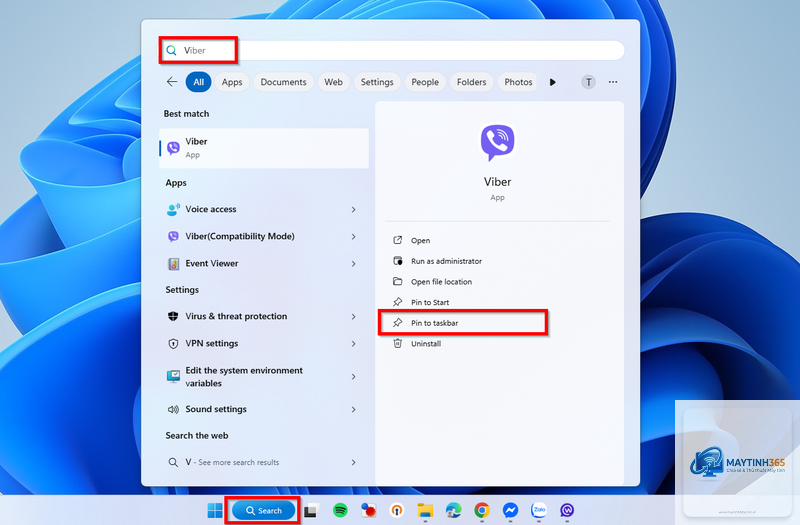
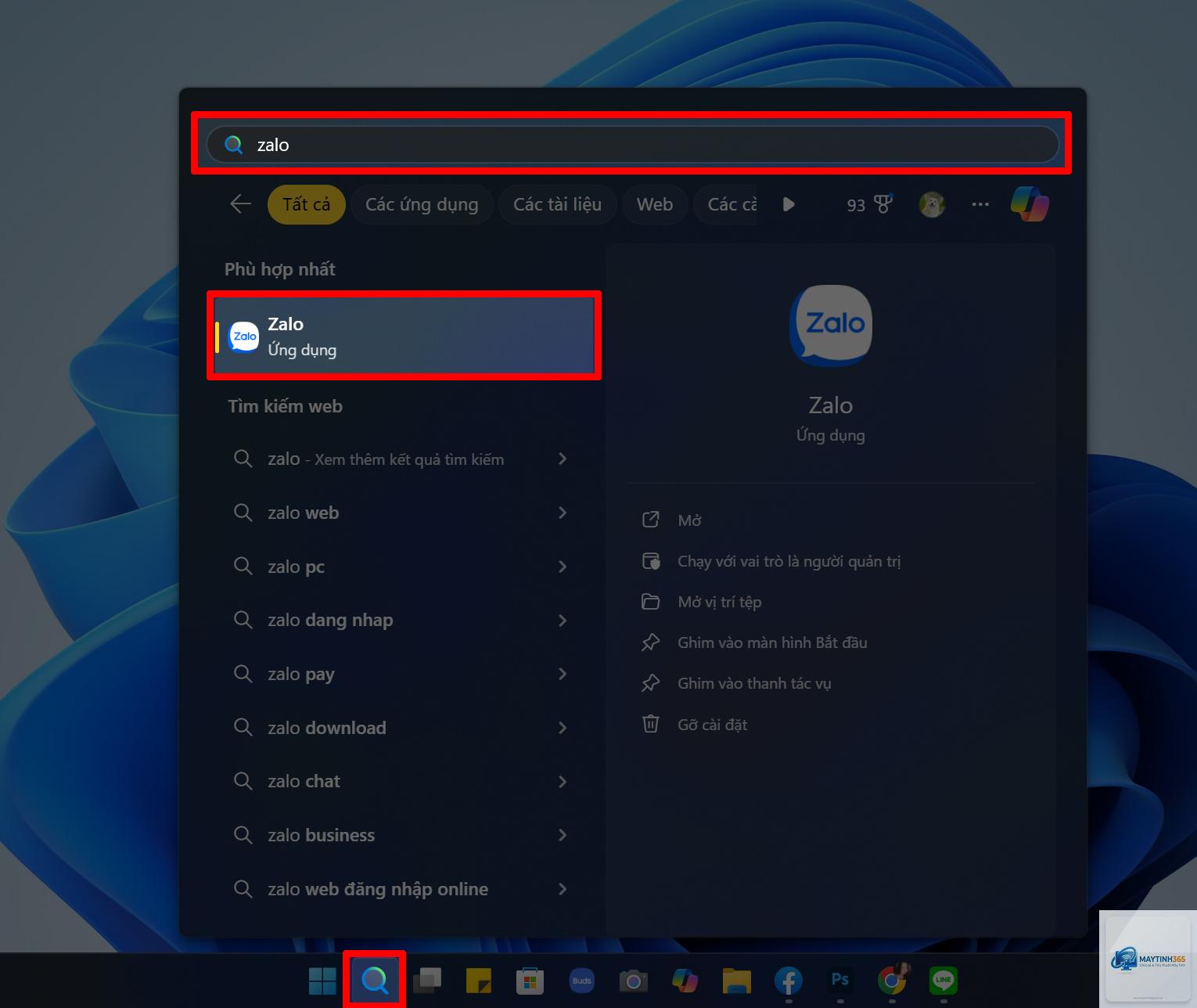
Mở ứng dụng từ Start Menu hoặc từ biểu tượng trên Desktop. Khi ứng dụng đang chạy, biểu tượng của nó sẽ xuất hiện trên taskbar. Nhấp chuột phải vào biểu tượng đó và chọn “Ghim vào thanh tác vụ” (Pin to taskbar).
Tại sao tôi không thể bỏ ghim một số ứng dụng?
Một số ứng dụng hệ thống như Settings, File Explorer trên Windows 11 có thể không cho phép bỏ ghim qua menu chuột phải thông thường. Bạn cần sử dụng Settings > Personalization > Taskbar để quản lý chúng.
Có cách nào bỏ ghim nhiều ứng dụng cùng lúc không?
Windows không hỗ trợ bỏ ghim hàng loạt ứng dụng bên thứ ba. Bạn phải thực hiện từng ứng dụng một. Tuy nhiên, các ứng dụng hệ thống có thể được quản lý qua Settings.
Bỏ ghim ứng dụng có giúp máy tính chạy nhanh hơn không?
Tác động đến hiệu suất là rất nhỏ và hầu như không đáng kể trên các máy tính hiện đại. Lợi ích chính là về mặt trải nghiệm người dùng và quản lý không gian làm việc.
Kết luận
Cách bỏ ghim ứng dụng khỏi taskbar là một thao tác đơn giản nhưng mang lại hiệu quả lớn trong việc quản lý không gian làm việc trên Windows. Dù bạn sử dụng Windows 10 hay Windows 11, các phương pháp đều dễ thực hiện và không gây rủi ro cho hệ thống. Hãy dành vài phút để dọn dẹp taskbar của bạn, loại bỏ những ứng dụng không cần thiết và giữ lại những công cụ thực sự quan trọng. Điều này không chỉ giúp bạn làm việc hiệu quả hơn mà còn tạo ra một trải nghiệm Windows gọn gàng, chuyên nghiệp và phù hợp với phong cách cá nhân.