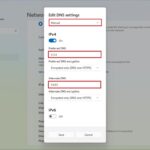
Việc thay đổi DNS trên Windows 11 là một trong những thao tác cơ bản nhưng mang lại hiệu quả rõ rệt trong việc cải thiện tốc độ truy cập web, tăng tính bảo mật và khắc phục lỗi kết nối mạng. Nếu bạn đang gặp tình trạng trang web tải chậm, giật lag khi xem video hoặc không thể truy cập một số dịch vụ trực tuyến, thì cách đổi DNS Windows 11 chính là giải pháp đầu tiên cần thử. Bài viết này sẽ hướng dẫn bạn từng bước cụ thể, giải thích bản chất của DNS và phân tích những lợi ích thực tế khi thay đổi cài đặt này.
DNS là gì và tại sao cần thay đổi DNS trên Windows 11?
DNS viết tắt của Domain Name System, hoạt động như một cuốn danh bạ của Internet. Khi bạn gõ một tên miền như google.com vào trình duyệt, máy tính sẽ gửi yêu cầu đến máy chủ DNS để dịch tên miền đó thành địa chỉ IP – thứ mà máy tính thực sự hiểu. Mặc định, Windows 11 sử dụng DNS do nhà mạng cung cấp. Tuy nhiên, các máy chủ DNS này thường chậm, dễ bị tấn công hoặc chặn một số trang web nhất định.
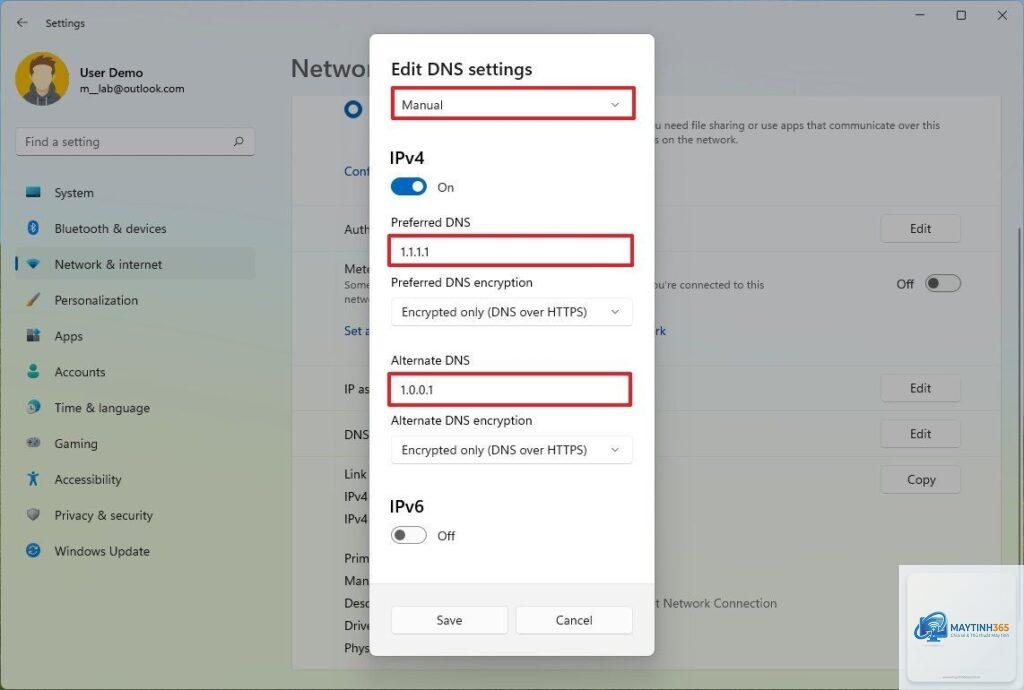
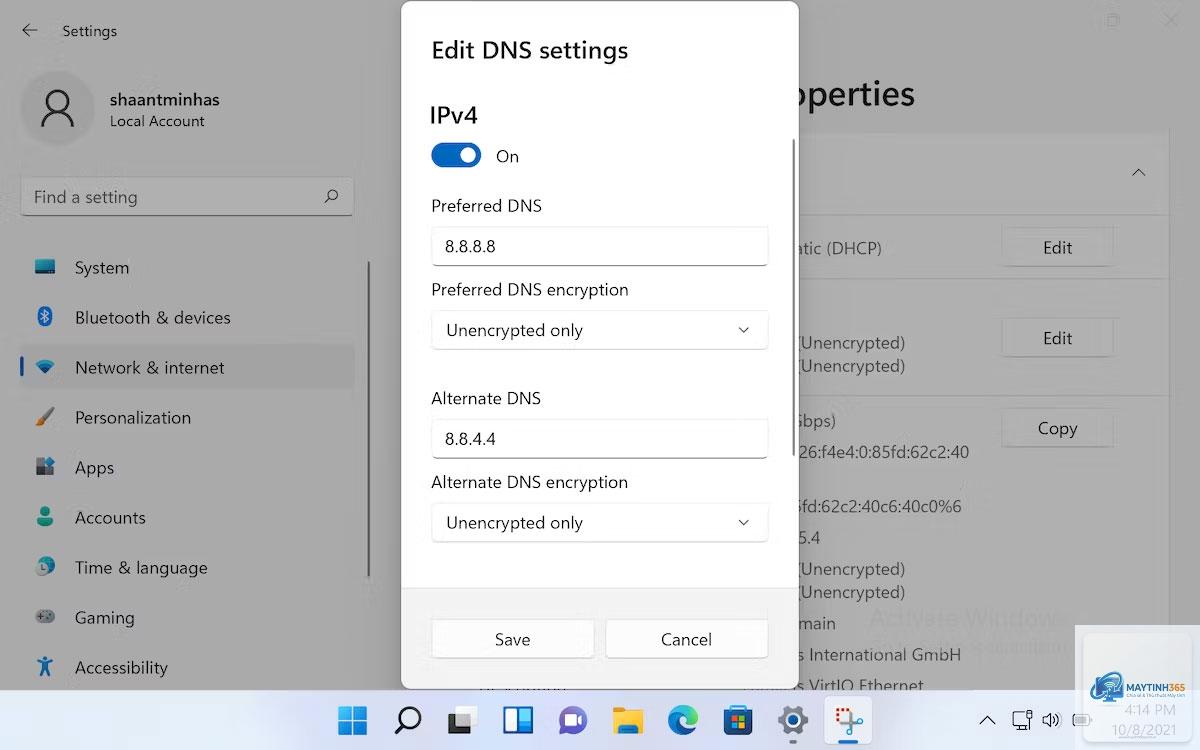
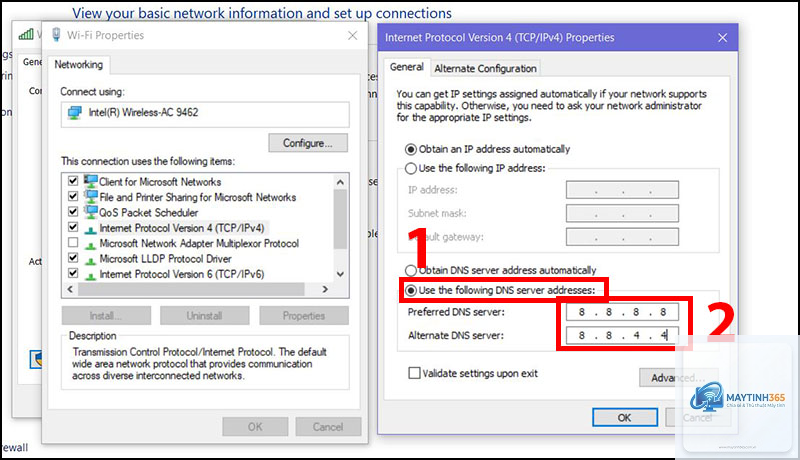
Thay đổi DNS trên Windows 11 giúp bạn chủ động lựa chọn máy chủ nhanh hơn, an toàn hơn và đôi khi còn vượt qua được các hạn chế địa lý. Các dịch vụ DNS phổ biến như Google Public DNS (8.8.8.8), Cloudflare (1.1.1.1) hay OpenDNS đều được kiểm chứng về độ ổn định và tốc độ vượt trội so với DNS mặc định của nhiều nhà mạng tại Việt Nam.
Lợi ích cụ thể khi thực hiện cách đổi DNS Windows 11
Việc thay đổi DNS không chỉ đơn thuần là một thao tác kỹ thuật. Nó mang lại những lợi ích thực tế mà
Có. DNS ảnh hưởng trực tiếp đến thời gian phân giải tên miền, tức là thời gian từ lúc bạn gõ địa chỉ web đến khi trang bắt đầu tải. Một DNS nhanh có thể giảm thời gian này xuống đáng kể, giúp bạn cảm thấy Internet “nhạy” hơn. Tuy nhiên, DNS không ảnh hưởng đến băng thông tải xuống hay tốc độ stream video sau khi kết nối đã được thiết lập.
Có thể đổi DNS Windows 11 mà không cần khởi động lại máy không?
Hoàn toàn có thể. Sau khi thay đổi DNS, bạn chỉ cần xóa DNS cache bằng lệnh ipconfig /flushdns và ngắt kết nối mạng rồi kết nối lại. Máy tính sẽ sử dụng DNS mới ngay lập tức mà không cần khởi động lại.
DNS nào là tốt nhất cho Windows 11 tại Việt Nam?
Cloudflare 1.1.1.1 thường được đánh giá là nhanh nhất tại Việt Nam nhờ hệ thống máy chủ đặt gần khu vực châu Á. Google Public DNS 8.8.8.8 cũng rất ổn định và dễ nhớ. Tùy vào nhà mạng bạn đang sử dụng (Viettel, VNPT, FPT), bạn nên thử cả hai để chọn ra DNS phù hợp nhất.
Làm sao để khôi phục DNS mặc định trên Windows 11?
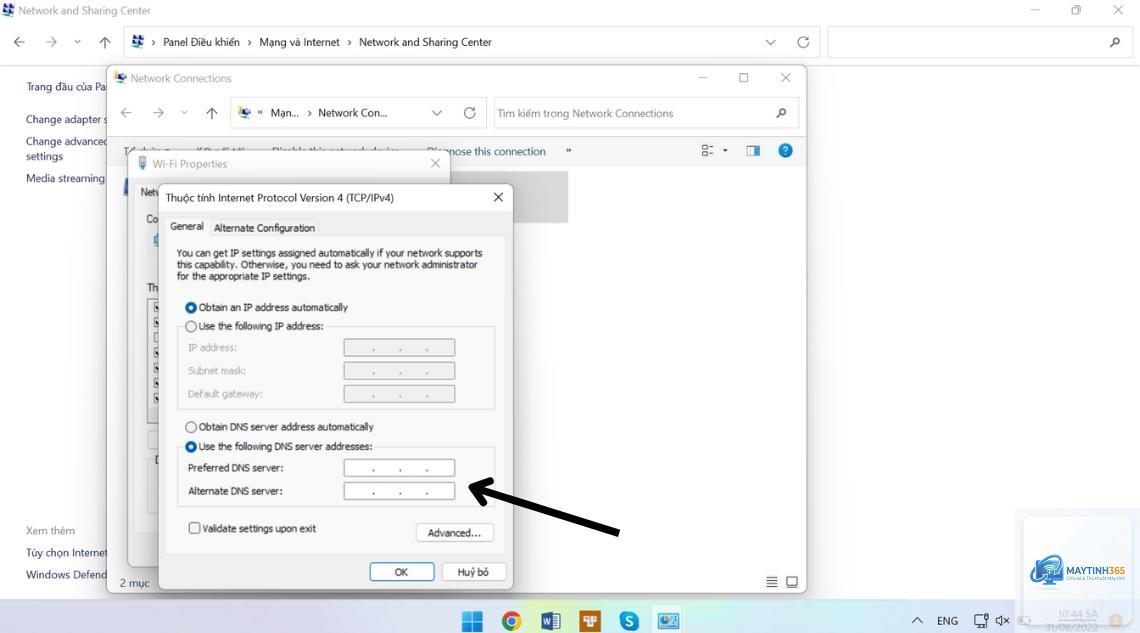
Bạn chỉ cần quay lại cài đặt DNS và chọn Obtain DNS server address automatically. Nếu dùng Command Prompt, gõ lệnh netsh interface ip set dns name=”Wi-Fi” source=dhcp để khôi phục.
Đổi DNS có giúp tăng tốc download không?
Không trực tiếp. DNS chỉ ảnh hưởng đến quá trình tìm đường dẫn đến máy chủ chứa file. Sau khi kết nối được thiết lập, tốc độ download phụ thuộc vào băng thông và máy chủ nguồn. Tuy nhiên, nếu DNS cũ quá chậm, việc thay đổi có thể giúp quá trình bắt đầu download nhanh hơn.
Kết luận
Cách đổi DNS Windows 11 là một kỹ năng đơn giản nhưng mang lại nhiều lợi ích thiết thực cho người dùng Internet. Từ việc tăng tốc duyệt web, bảo vệ quyền riêng tư cho đến khắc phục sự cố kết nối, thao tác này xứng đáng được áp dụng thường xuyên. Bạn có thể thực hiện qua Settings, Control Panel hoặc Command Prompt tùy theo sở thích. Hãy chọn một DNS uy tín như Google, Cloudflare hoặc OpenDNS, và đừng quên xóa cache sau khi thay đổi để đạt hiệu quả tối ưu. Nếu gặp bất kỳ vấn đề gì, bạn luôn có thể khôi phục về cài đặt mặc định một cách dễ dàng.