Việc nâng cấp RAM là một trong những cách hiệu quả nhất để cải thiện hiệu năng máy tính mà không cần đầu tư quá nhiều tiền. Tuy nhiên, không phải ai cũng biết cách lắp RAM máy tính đúng kỹ thuật. Bài viết này sẽ hướng dẫn bạn từng bước cụ thể, từ việc kiểm tra tương thích, chọn loại RAM phù hợp cho đến quy trình lắp đặt an toàn và chính xác.
RAM (Random Access Memory) là bộ nhớ tạm thời, nơi lưu trữ dữ liệu mà hệ điều hành và các ứng dụng đang sử dụng. Khi bạn mở nhiều chương trình cùng lúc, RAM sẽ quyết định tốc độ xử lý và khả năng đa nhiệm của máy. Nếu máy tính thường xuyên bị chậm, giật lag khi chạy nhiều tab trình duyệt hoặc phần mềm nặng, đó là dấu hiệu cho thấy bạn cần nâng cấp RAM.
Kiểm tra khả năng tương thích trước khi lắp RAM
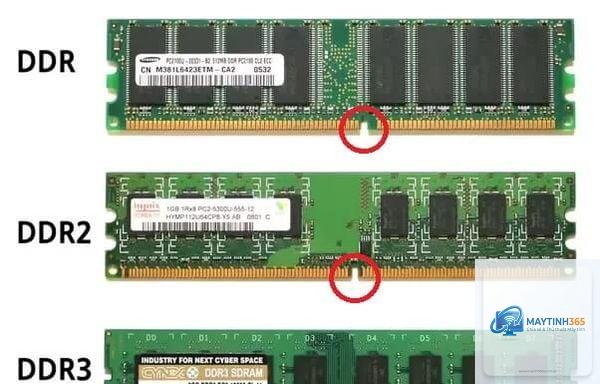
Trước khi thực hiện cách lắp RAM máy tính, bạn cần xác định bo mạch chủ (mainboard) hỗ trợ loại RAM nào. Mỗi thế hệ RAM có khe cắm và chuẩn kết nối khác nhau, không thể thay thế lẫn nhau.
Hiện tại, các dòng RAM phổ biến gồm DDR3, DDR4 và DDR5. DDR4 vẫn chiếm thị phần lớn, trong khi DDR5 đang dần phổ biến trên các dòng máy mới. Để kiểm tra,
Không. Mỗi thế hệ RAM có thiết kế khe cắm và số chân khác nhau. DDR4 có 288 chân, DDR5 cũng 288 chân nhưng vị trí khuyết khác, không thể tương thích ngược.
Lắp 2 thanh RAM 8GB có tốt hơn 1 thanh 16GB không?
Có. Hai thanh RAM hoạt động ở chế độ kênh đôi (dual channel) giúp tăng băng thông lên gấp đôi, cải thiện hiệu năng từ 10-30% tùy tác vụ.
Làm sao biết máy tính đang dùng RAM thế hệ nào?
Đôi khi cần, đặc biệt khi lắp RAM thế hệ mới hơn hoặc dung lượng lớn hơn bo mạch hỗ trợ ban đầu. Kiểm tra trang web nhà sản xuất để biết phiên bản BIOS mới nhất.
Lắp RAM xong máy không lên màn hình, phải làm sao?
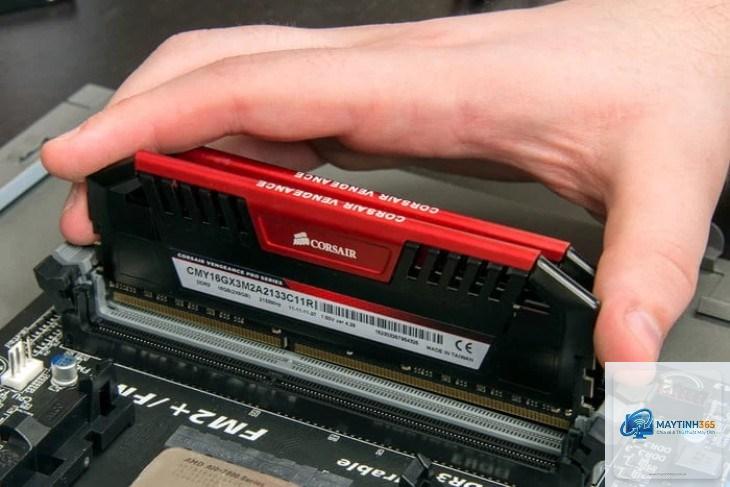
Thử tháo RAM ra và lắp lại, đảm bảo chốt khóa đã bật lên. Nếu vẫn không được, thử lắp một thanh RAM vào từng khe để xác định khe hoặc thanh RAM bị lỗi.
Kết luận
Cách lắp RAM máy tính không phức tạp như nhiều người nghĩ. Chỉ cần nắm vững các bước cơ bản và lưu ý về tương thích, bạn hoàn toàn có thể tự nâng cấp tại nhà. Việc này không chỉ giúp tiết kiệm chi phí dịch vụ mà còn mang lại trải nghiệm máy tính mượt mà hơn đáng kể. Hãy luôn kiểm tra kỹ thông số kỹ thuật của bo mạch chủ trước khi mua RAM và thực hiện đúng quy trình để đảm bảo an toàn cho linh kiện.