Việc tự tay thực hiện cách lắp card màn hình không chỉ giúp bạn tiết kiệm chi phí mang ra tiệm mà còn mang lại trải nghiệm tuyệt vời khi tự nâng cấp dàn máy tính của mình. Card màn hình (GPU) là linh kiện quan trọng quyết định hiệu năng đồ họa cho game thủ, dân thiết kế hay người làm video. Bài viết này sẽ hướng dẫn bạn chi tiết từng bước, từ chuẩn bị dụng cụ đến cài đặt driver, đảm bảo quá trình lắp đặt diễn ra an toàn và hiệu quả.
Chuẩn bị trước khi thực hiện cách lắp card màn hình
Trước khi bắt tay vào lắp card màn hình, bạn cần kiểm tra một số yếu tố quan trọng để tránh gặp sự cố không đáng có. Việc chuẩn bị kỹ lưỡng giúp quá trình lắp đặt diễn ra nhanh chóng và an toàn hơn.
Kiểm tra tương thích phần cứng
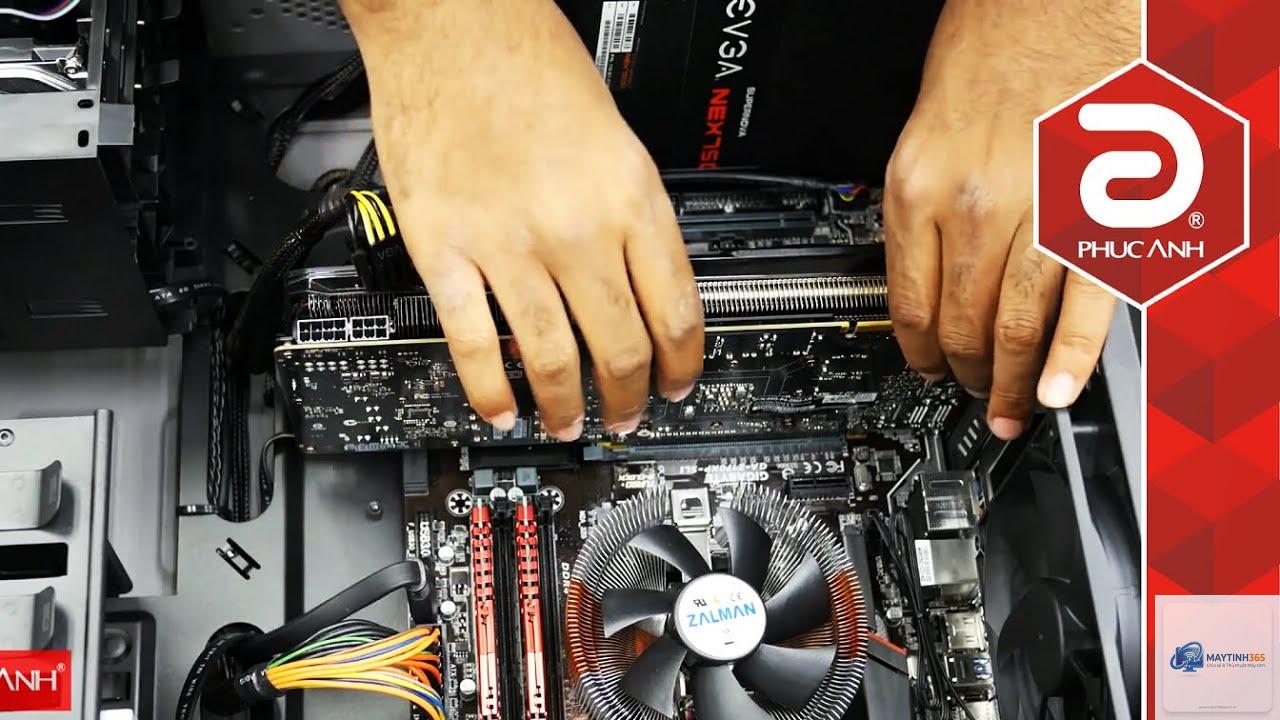
Không phải card màn hình nào cũng tương thích với mọi bo mạch chủ hay vỏ case. Bạn cần xác định khe cắm PCIe x16 trên mainboard – đây là khe duy nhất để gắn card đồ họa rời. Hầu hết các bo mạch chủ hiện đại đều có ít nhất một khe PCIe x16, nhưng hãy kiểm tra vị trí để đảm bảo không bị che khuất bởi các linh kiện khác.
Kích thước card màn hình cũng là yếu tố then chốt. Các dòng card cao cấp như NVIDIA RTX 4090 có thể dài tới 35cm, trong khi các dòng tầm trung như RTX 3060 chỉ khoảng 25cm. Đo chiều dài vỏ case từ mặt trong ra đến giá đỡ ổ cứng để chắc chắn card vừa vặn.
Kiểm tra nguồn điện (PSU)
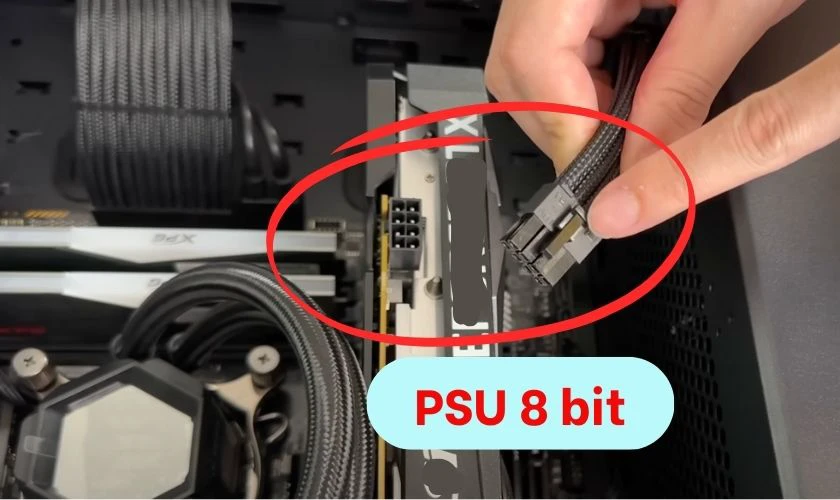
Card màn hình là linh kiện tiêu thụ điện năng lớn nhất trong máy tính. Mỗi dòng card có yêu cầu công suất tối thiểu khác nhau. Ví dụ, card RTX 4060 cần nguồn 450W, trong khi RTX 4090 yêu cầu tối thiểu 850W. Kiểm tra nhãn trên bộ nguồn để biết công suất thực tế và số đầu cấp nguồn PCIe có sẵn.
Dòng card màn hình
Công suất nguồn tối thiểu
Số đầu cấp nguồn PCIe
NVIDIA RTX 4060 / AMD RX 7600
450W – 500W
1 x 8-pin
NVIDIA RTX 4070 / AMD RX 7800 XT
650W – 700W
1 x 8-pin hoặc 2 x 8-pin
NVIDIA RTX 4080 / AMD RX 7900 XTX
750W – 850W
3 x 8-pin hoặc 12VHPWR
NVIDIA RTX 4090
850W – 1000W
12VHPWR (4 x 8-pin qua adapter)
Dụng cụ cần thiết
Bạn chỉ cần một vài dụng cụ cơ bản để thực hiện cách lắp card màn hình:
Tua vít 4 cạnh (Phillips head) – thường là đầu số 2
Vòng đeo chống tĩnh điện hoặc chạm tay vào vỏ case kim loại để xả tĩnh điện
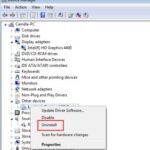
Có, bạn nên gỡ driver card cũ bằng phần mềm DDU (Display Driver Uninstaller) ở chế độ Safe Mode để tránh xung đột driver. Việc này đặc biệt quan trọng khi chuyển từ card AMD sang NVIDIA hoặc ngược lại.
Lắp card màn hình có cần cài Windows lại không?
Không cần cài lại Windows. Chỉ cần gỡ driver cũ và cài driver mới là đủ. Hệ điều hành sẽ tự động nhận diện phần cứng mới sau khi cài driver.
Card màn hình không lên hình sau khi lắp, phải làm sao?
Kiểm tra lại dây cấp nguồn đã cắm chưa, card đã nằm gọn trong khe PCIe chưa, và màn hình đã cắm đúng cổng trên card chưa. Nếu vẫn không lên hình, thử lắp card vào khe PCIe khác hoặc kiểm tra trên máy tính khác.
Có thể lắp card màn hình vào laptop không?
Hầu hết laptop không cho phép nâng cấp card màn hình vì GPU được hàn chết trên bo mạch. Một số dòng laptop gaming cao cấp có cổng Thunderbolt cho phép gắn GPU ngoài (eGPU) nhưng chi phí rất cao.
Nên lắp card màn hình theo chiều dọc hay ngang?
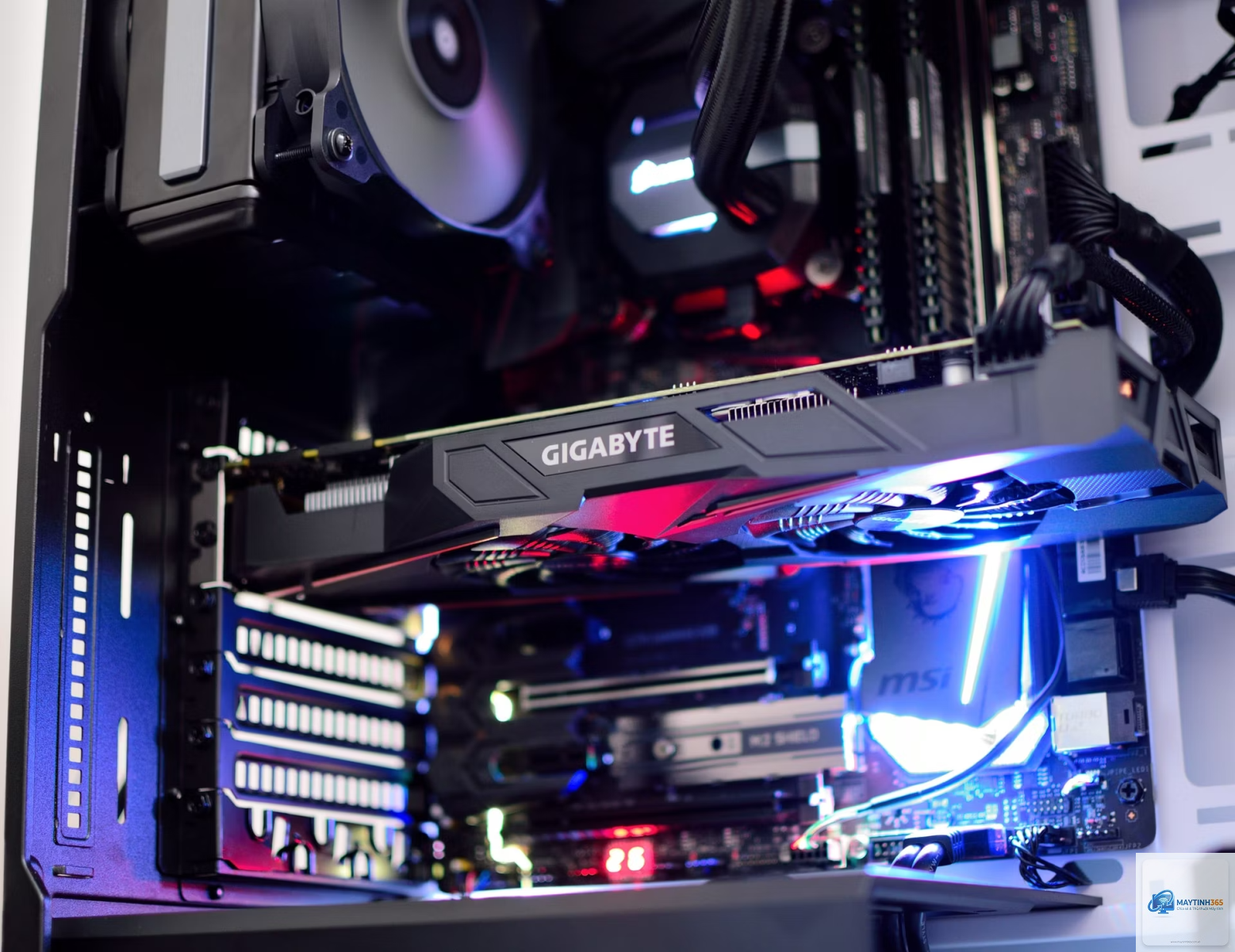
Lắp ngang (truyền thống) là cách phổ biến nhất và tối ưu luồng gió. Lắp dọc (vertical mount) đẹp hơn nhưng có thể làm tăng nhiệt độ card do quạt gần kính case hơn. Chỉ nên lắp dọc nếu case có thiết kế hỗ trợ luồng gió tốt.
Cách lắp card màn hình không hề phức tạp nếu bạn làm theo đúng quy trình và chuẩn bị kỹ lưỡng. Từ việc kiểm tra tương thích, thao tác lắp đặt cẩn thận đến cài driver đúng cách, tất cả đều có thể thực hiện trong vòng 30 phút. Việc tự lắp card không chỉ giúp bạn hiểu rõ hơn về phần cứng máy tính mà còn tiết kiệm chi phí đáng kể. Hãy luôn nhớ các lưu ý về tĩnh điện, nguồn điện và nhiệt độ để card màn hình hoạt động bền bỉ trong nhiều năm tới.