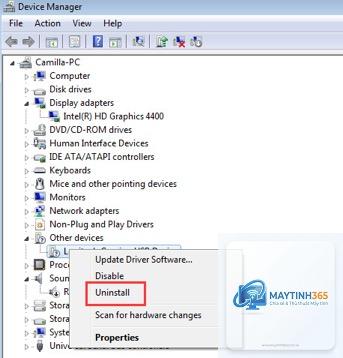
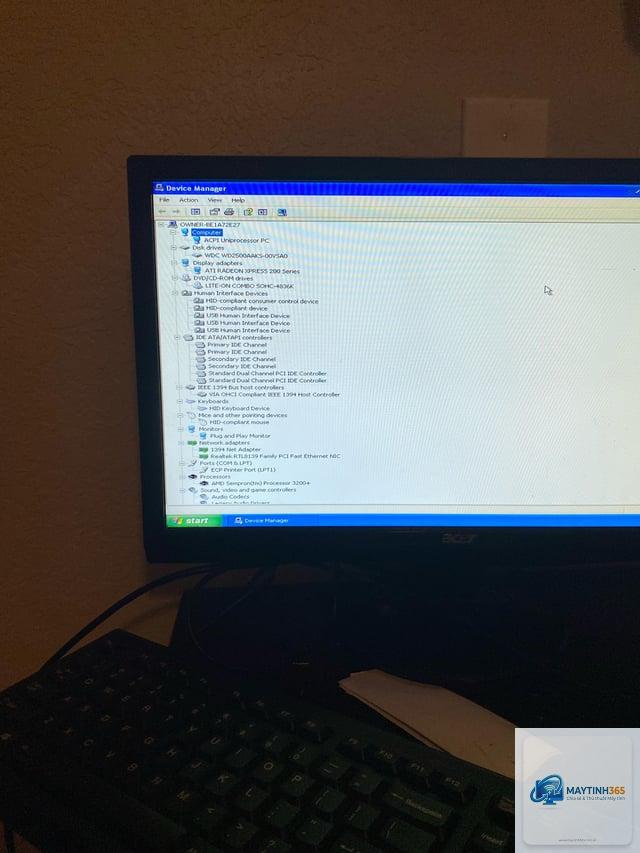
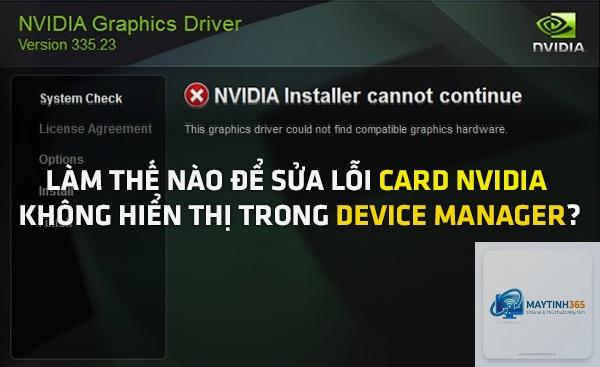
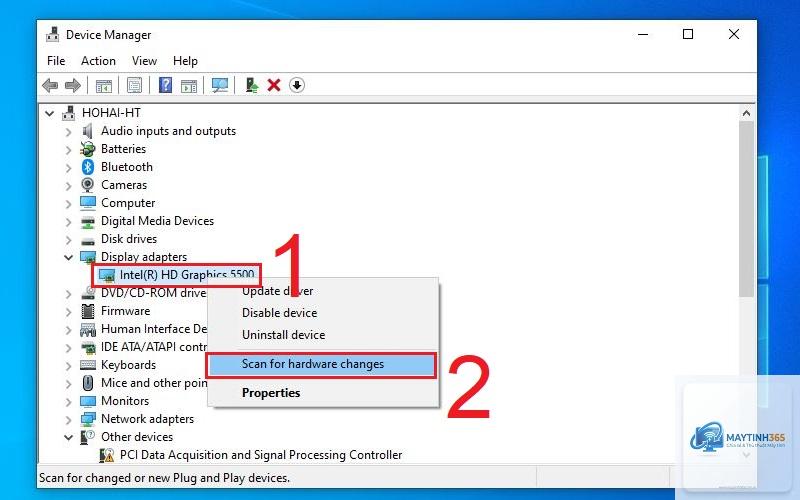
Khi card đồ họa rời (GPU) không xuất hiện trong Device Manager, người dùng thường gặp tình trạng máy tính chỉ chạy bằng chip đồ họa tích hợp, hiệu năng giảm mạnh hoặc màn hình đen. Đây là vấn đề phổ biến trên cả PC tự lắp ráp lẫn laptop gaming. Việc GPU không nhận trong Device Manager có thể do xung đột driver, lỗi phần cứng, cài đặt BIOS sai hoặc Windows Update gây hỏng registry. Bài viết này sẽ giúp bạn chẩn đoán chính xác nguyên nhân và áp dụng giải pháp phù hợp.
Bản chất của lỗi GPU không nhận trong Device Manager
Device Manager (Trình quản lý thiết bị) là công cụ hệ thống của Windows liệt kê tất cả phần cứng được hệ điều hành nhận diện. Khi GPU không xuất hiện trong danh sách, có nghĩa là Windows không giao tiếp được với card đồ họa, hoặc driver bị thiếu, hoặc thiết bị bị vô hiệu hóa ở cấp độ phần cứng. Lỗi này thường đi kèm với biểu tượng khu vực thông báo “Display adapter” bị ẩn, hoặc chỉ xuất hiện “Microsoft Basic Display Adapter” thay vì tên GPU thật.
Phân loại tình trạng GPU không nhận trong Device Manager
1. GPU hoàn toàn vắng mặt trong Device Manager
Windows không liệt kê bất kỳ card đồ họa rời nào, kể cả khi nhìn thấy trong BIOS. Nguyên nhân thường là do card chưa được gắn đúng cách, hoặc PCIe slot bị lỗi vật lý.
2. GPU xuất hiện với dấu chấm than màu vàng
Device Manager hiển thị GPU nhưng có biểu tượng lỗi (code 12, 43, 45…). Lỗi code 43 phổ biến nhất, báo hiệu driver không tương thích hoặc card bị hỏng phần cứng.
3. GPU chỉ hiện là Microsoft Basic Display Adapter
Windows không cài được driver chính thức, đang dùng driver mặc định độ phân giải thấp. Đây thường là hậu quả của việc cập nhật Windows bị lỗi hoặc driver cũ xung đột.
Loại lỗi
Biểu hiện chính
Nguyên nhân thường gặp
Không thấy GPU
Danh sách Display adapter trống hoặc chỉ có Intel HD Graphics
Chưa gắn card, PCIe slot hỏng, card chết
Có GPU nhưng lỗi code 43
Device Manager hiển thị lỗi, card không hoạt động
Driver lỗi, xung đột điện áp, nhiệt độ cao
Chỉ có Basic Display
Màn hình mờ, không chỉnh được độ phân giải cao
Windows Update gỡ driver, driver không tương thích
Nguyên nhân sâu xa khiến GPU không nhận trong Device Manager
Nguyên nhân phần mềm
Cập nhật Windows làm hỏng driver: Sau các bản cập nhật lớn (22H2, 23H2), Windows đôi khi tự động thay thế driver cạc rời bằng driver generic, khiến GPU biến mất khỏi Device Manager.
Xung đột driver cũ – mới: Khi người dùng gỡ driver cũ không sạch rồi cài phiên bản mới, registry còn sót dẫn đến Windows không nhận diện được GPU.
Lỗi DDU (Display Driver Uninstaller) sai quy trình: Việc dùng DDU ở Safe Mode không đúng cách có thể xóa sạch driver đồ họa, khiến Windows không tìm thấy GPU.
Malware và virus: Một số mã độc tấn công vào driver phần cứng, vô hiệu hóa GPU nhằm che giấu hoạt động.
Nguyên nhân phần cứng
Card đồ họa chưa được cắm chặt: Khe PCIe tiếp xúc kém, nhất là với card nặng, dễ bị long ra do rung động vận chuyển.
Nguồn điện không đủ công suất: GPU yêu cầu dòng điện ổn định, nếu PSU yếu hoặc cáp PCIe không đúng chuẩn, card sẽ không được cấp nguồn đủ để khởi tạo.
Lỗi BIOS/UEFI: Một số mainboard cần bật tùy chọn “Init Display First” hoặc “Above 4G Decoding” để nhận card rời. Nếu cài sai, Windows không thể phát hiện GPU.
Card đồ họa đã hỏng: Chip nhớ, VRAM hoặc MOSFET bị cháy do quá nhiệt hoặc tuổi thọ.
Hướng dẫn khắc phục GPU không nhận trong Device Manager chi tiết
Bước 1: Kiểm tra vật lý cơ bản
Tắt máy, rút dây nguồn, tháo card đồ họa ra khỏi khe PCIe. Dùng tay lau nhẹ chân tiếp xúc bằng cồn isopropyl 90%, đợi khô rồi gắn lại. Đảm bảo cáp PCIe từ nguồn phải cắm hết đầu. Với card lớn, nên dùng giá đỡ chống xệ. Khởi động lại và kiểm tra Device Manager.
Nếu không thấy GPU, hãy thử gắn card vào khe PCIe khác (nếu mainboard có nhiều khe). Nếu vẫn không có, có thể card đã chết hoặc mainboard hỏng khe.
Bước 2: Vào BIOS kiểm tra cài đặt
Khi khởi động, nhấn phím Del/F2 để vào BIOS. Tìm đến mục “Advanced” hoặc “Peripherals”:
Bật “Above 4G Decoding” (cần cho card RTX 30/40 series).
Chọn “Init Display First” thành “PEG” hoặc “PCIe” thay vì “IGFX”.
Nếu mainboard có CSM (Compatibility Support Module), hãy bật nếu bạn đang dùng legacy boot.
Lưu và thoát.
Bước 3: Dùng DDU gỡ sạch driver trong Safe Mode
Tải Display Driver Uninstaller (DDU) bản mới nhất từ Guru3D.
Khởi động vào Safe Mode: Win + R, gõ msconfig, chọn Boot -> Safe boot -> Minimal.
Chạy DDU, chọn “GPU” và chọn “Clean and restart”.
Sau khi restart ở chế độ thường, Windows sẽ tự động cài driver generic. Nếu GPU xuất hiện, tiến hành cài driver chính thức từ NVIDIA, AMD hoặc Intel.
Lưu ý: Không dùng DDU khi đang cài driver mới. Luôn chọn đúng hãng card đồ họa bạn đang dùng.
Bước 4: Cài driver bằng công cụ chính hãng
Tải driver mới nhất từ NVIDIA GeForce Experience, AMD Adrenalin hoặc Intel DSA. Trong quá trình cài đặt:
Chọn “Custom Installation” và check “Clean Installation” để xóa sạch cài đặt cũ.
Không tắt máy giữa chừng.
Nếu cài xong nhưng Device Manager vẫn không nhận, thử cài driver phiên bản cũ hơn (downgrade) vì có thể bản mới xung đột với bản Windows hiện tại.
Bước 5: Sử dụng Windows Update để khôi phục driver
Đôi khi Windows Update có sẵn driver tương thích. Vào Settings -> Windows Update -> Advanced Options -> Optional Updates -> Driver updates. Tìm driver cho GPU và cài đặt. Sau đó restart máy.
Bước 6: Reset BIOS và CMOS
Nếu các bước trên không hiệu quả, hãy reset BIOS về mặc định:
Tháo pin CMOS trên mainboard (pin CR2032) trong 5 phút, lắp lại.
Hoặc dùng jumper Clear CMOS.
Sau đó cấu hình lại các tùy chọn như bước 2.
Bước 7: Kiểm tra nguồn điện và cáp PCIe
Dùng đồng hồ đo điện áp hoặc thử với PSU khác (nếu có). Cáp PCIe không đúng chuẩn (dùng cáp splitter từ 2 đầu 6-pin thành 8-pin) có thể gây sụt áp. Tốt nhất nên dùng cáp riêng từng đầu từ PSU cho mỗi cổng trên card.
So sánh các phương pháp khắc phục GPU không nhận trong Device Manager
Phương pháp
Thời gian thực hiện
Hiệu quả
Độ khó
Rủi ro
Kiểm tra vật lý và gắn lại
10-15 phút
Cao nếu nguyên nhân tiếp xúc kém
Dễ
Thấp – có thể làm hỏng chân nếu thao tác mạnh
Cài lại driver với DDU
30-45 phút
Cao cho lỗi driver
Trung bình
Trung bình – nếu quên Safe Mode có thể xung đột
Chỉnh BIOS
5-10 phút
Cao nếu cài đặt sai
Trung bình
Thấp – có thể boot không được nếu chọn sai option
Kiểm tra nguồn điện
20-30 phút
Trung bình
Khó
Trung bình – cần tháo lắp dây
Reset CMOS
5 phút
Trung bình – phải làm lại cấu hình
Dễ
Thấp
Những sai lầm thường gặp khi xử lý GPU không nhận trong Device Manager
Cài chồng driver không gỡ sạch: Người dùng thường cài driver mới ngay khi thấy lỗi mà không dùng DDU, dẫn đến registry rối, Windows càng khó nhận GPU.
Ép card vào khe PCIe không đúng chiều: Với card hai khe, đầu nối chính phải khớp với khe x16. Nếu cắm lệch, có thể làm cháy cổng.
Bỏ qua Safe Mode: Dùng DDU ở chế độ thường không gỡ hết driver, Windows vẫn giữ lại file đang hoạt động.
Cập nhật BIOS lung tung: Nhiều người update BIOS không đúng phiên bản, gây mất tương thích với GPU mới. Chỉ nên update khi cần thiết.
Cho rằng card hỏng ngay lập tức: Hơn 60% trường hợp GPU không nhận trong Device Manager là lỗi driver hoặc BIOS, không phải lỗi phần cứng.
Lưu ý quan trọng khi xử lý GPU không nhận trong Device Manager
Đối với laptop: Trên laptop gaming, GPU rời thường bị vô hiệu hóa bởi power plan tiết kiệm pin. Vào Control Panel -> Power Options -> Change plan settings -> Change advanced power settings -> Tìm “PCI Express” -> “Link State Power Management” và tắt nó. Ngoài ra, kiểm tra trong BIOS laptop có option “Switchable Graphics” hay không, bật nó.
Card đồ họa mua online cũ: Nếu GPU không lên hình lần đầu, hãy kiểm tra xem card có bị vô hiệu hóa bởi “mining” trước đó không. Một số miner flash VBIOS bị lỗi, cần flash lại stock VBIOS.
Nhiệt độ card quá cao: Khi GPU quá nóng, Windows tự động vô hiệu hóa thiết bị để bảo vệ. Vệ sinh quạt và thay keo tản nhiệt có thể giải quyết.
Kiểm tra với card đồ họa khác: Nếu có thể, thử gắn card khác vào mainboard. Nếu card khác hoạt động bình thường, chứng tỏ GPU cũ đã hỏng hoàn toàn.
Ứng dụng thực tế: Xử lý lỗi GPU trên Windows 10 và Windows 11
Windows 11 có cơ chế bảo vệ driver nghiêm ngặt hơn Windows 10. Nếu GPU không nhận trong Device Manager trên Windows 11, bạn nên tắt tính năng “Memory Integrity” trong Core Isolation (Windows Security -> Device Security) vì đôi khi nó ngăn driver GPU tải. Sau đó làm theo các bước DDU như đã hướng dẫn.
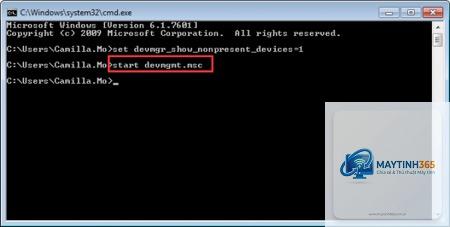
Trên Windows 10, lỗi thường gặp hơn sau các bản cập nhật dịch vụ. Một mẹo nhỏ: vào Device Manager, chọn View -> Show hidden devices. Nếu thấy GPU xuất hiện mờ nhạt (greyed out), click chuột phải -> Enable. Thao tác này đơn giản nhưng nhiều người bỏ qua.
Câu hỏi thường gặp (FAQ) về GPU không nhận trong Device Manager
Tại sao GPU không nhận trong Device Manager dù đã cài driver?
Có thể driver cũ xung đột, hoặc card đồ họa đã bị Windows vô hiệu hóa do lỗi system file. Hãy dùng DDU gỡ sạch và cài lại driver từ trang chủ.
Lỗi code 43 trên GPU là gì và cách sửa?
Code 43 báo hiệu Windows ngừng nhận diện card do driver hoặc phần cứng lỗi. Cách khắc phục: gỡ driver trong Safe Mode, chỉnh BIOS về mặc định, nếu vẫn lỗi có thể card đã chết VRAM.
GPU không nhận trong Device Manager có thể do nguồn yếu không?
Có. Nếu nguồn không đủ công suất hoặc chập, GPU không được cấp đủ điện để khởi tạo, Windows sẽ không thấy card. Hãy kiểm tra tổng công suất hệ thống, đảm bảo nguồn đạt ít nhất 80% tải GPU khuyến nghị.
Có cần flash BIOS cho card đồ họa khi GPU không xuất hiện?
Chỉ nên flash VBIOS nếu bạn chắc chắn card bị lỗi firmware và đã backup VBIOS gốc. Rủi ro rất cao, nếu sai card sẽ không khởi động được.
Laptop có GPU không nhận trong Device Manager, làm sao?
Thử reset EC: tắt máy, rút pin (nếu tháo được), nhấn giữ nút nguồn 30 giây, gắn lại và khởi động. Cập nhật driver chipset cũng quan trọng.
Kết luận
GPU không nhận trong Device Manager là lỗi kỹ thuật phức tạp nhưng hoàn toàn có thể khắc phục nếu xác định đúng nguyên nhân. Phần lớn các trường hợp đến từ driver hoặc cài đặt BIOS sai, chỉ khoảng 15-20% là do card đồ họa hỏng thực sự. Thao tác theo thứ tự: kiểm tra vật lý -> gỡ driver sạch -> cài lại -> kiểm tra BIOS -> nguồn điện. Nếu vẫn không được, hãy nhờ kỹ thuật viên kiểm tra phần cứng chuyên sâu. Đừng vội thay mới card khi chưa thử đủ phương pháp. Ghi nhớ quy tắc: “Phần mềm trước, phần cứng sau” sẽ tiết kiệm thời gian và chi phí cho bạn.